
Fájlok kivétele és beadása, illetve módosításaik elvetése egy SharePoint-tárban.
A rendszer automatikusan menti a fájljaimat a beadásukkor?
Nem, a fájl kivétele csak a fájl állapotát módosítja, és csak Ön szerkesztheti azt.
Ha kivesz egy fájlt, és nem menti újra, a módosítások nem lesznek mentve. Ha meg szeretné őrizni a módosításokat, mindig mentse a fájlt.
A fájl mentésének módja a használt szerkesztőtől vagy eszköztől függ. Ha online szerkeszt egy szövegfájlt, kifejezetten a Mentés gombra kell kattintania. Ha azonban egy Microsoft 365-alkalmazásban, például a Word-ben vagy az Excelben szerkeszt, bezárhatja a dokumentumot, és a rendszer automatikusan menti azt.
Ha kivesz egy fájlt, menti, majd elveti a kivételt, a módosítások nem kerülnek vissza a tárba.
Miért szerkeszthetek egy fájlt kivétel nélkül?
Alapértelmezés szerint bárki, aki szerkesztési engedéllyel rendelkezik egy dokumentumtárhoz, módosíthatja a fájlt. Beállíthatja azonban a tárat úgy, hogy a módosítás előtt valakinek ki kelljen vennie a fájlt.
A beállítás végrehajtásához dokumentumtár-tulajdonosnak vagy webhelyrendszergazdának kell lennie, vagy ahhoz hasonló engedélyekkel kell rendelkeznie.
Nyissa meg azt a tárat, amelyben ki szeretné venni a kivételt.
A SharePointban kattintson a Beállítások
 , majd a Tár beállításai parancsra.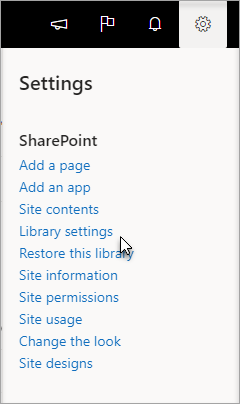
A SharePoint 2016-ban válassza a Lap, majd a Tár beállításai lehetőséget.
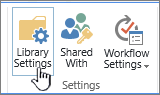
A Beállítások lapon válassza a Verziószámozási beállítások lehetőséget.

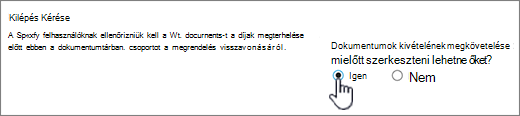
A Verziószámozási beállítások lapon görgessen lefelé, és válassza az Igen lehetőséget A dokumentumokat ki kell venni a szerkesztés előtt.
Hogyan követelhetem meg a fájlok kivételét a tárban?
A dokumentumtárak alapértelmezés szerint lehetővé teszik, hogy a szerkesztési engedéllyel rendelkező tagok a fájlokat kivétel nélkül módosítsák és szerkesszék. Ennek elkerüléséhez engedélyezze a tárban a szükséges kivételt. A beállítás végrehajtásához dokumentumtár-tulajdonosnak vagy webhelyrendszergazdának kell lennie, vagy ahhoz hasonló engedélyekkel kell rendelkeznie.
Nyissa meg azt a tárat, amelyben ki szeretné venni a kivételt.
A SharePointban kattintson a Beállítások
, majd a Tár beállításai parancsra.
A SharePoint 2016-ban válassza a Lap, majd a Tár beállításai lehetőséget.
A Beállítások lapon válassza a Verziószámozási beállítások lehetőséget.
A Verziószámozási beállítások lapon görgessen lefelé, és válassza az Igen lehetőséget A dokumentumokat ki kell venni a szerkesztés előtt.
Hogyan nézhetem meg, hogy ki vette ki a fájlokat?
Gyorsan megnézheti, hogy ki vett ki egy oszlopot, ha az egérmutatót a Kivéve ikon fölé viszi a kis  gombot, amely jelzi, hogy ki vette ki a fájlt.
A Kivette oszlopot is hozzáadhatja a tár alapértelmezett nézetéhez. Így mindenki egyszerűen láthatja, hogy ki vett ki egy dokumentumot. Ha meg szeretné tudni, hogy miként vehet fel Kivette oszlopot a SharePointban, olvassa el az Oszlop létrehozása listában vagy tárban című témakört.
További információ
- SharePoint 2016 esetén olvassa el a Lista vagy tár nézetének létrehozása, módosítása és törlése című cikket.
- A SharePoint esetében lásd: Dokumentumtár egyéni nézetének létrehozása.
Hogyan engedélyezhető a verziószámozás?
A verziókövetéssel egy olyan dokumentum módosítási előzményeit hozhatja létre, amelyhez a főverziók, illetve a fő- és alverziók ismétlődő ellenőrzött közzététele szükséges.
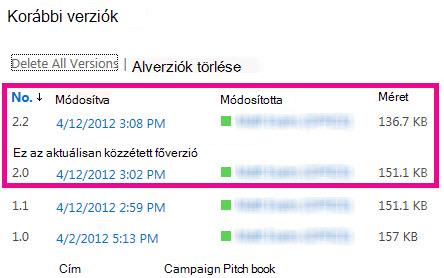
Verziószámozás bekapcsolása
A verziószámozás bekapcsolásáról a Verziószámozás engedélyezése és konfigurálása listákhoz és tárakhoz című témakörben olvashat.
Mi a legjobb módja a fájlok feltöltésének?
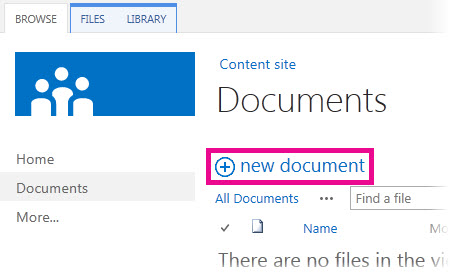
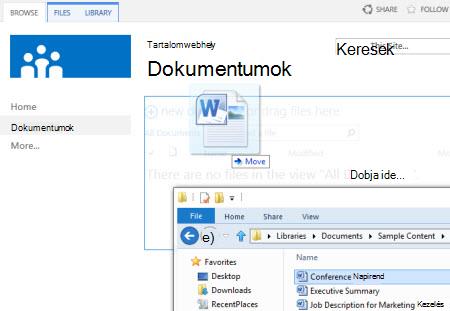
A húzási művelet használata
A fájlok feltöltésének leggyakoribb módja, ha azokat a számítógépen vagy a hálózaton található egyik mappából a dokumentumtárba húzza. Első lépésként nyissa meg a tárat a webhelyen. Ezután keresse meg a számítógépen a feltölteni kívánt dokumentumokat, jelölje ki őket, és húzza a tárban a fájlok húzása ide szöveggel jelölt területre.
Ha nem látja a fájlok húzásának lehetőségét, telepítse a böngészőszoftver legújabb verzióját vagy a Microsoft 365-öt. Ennek a funkciónak a működéséhez legalább Office 2016, illetve a Microsoft Edge, a Firefox vagy a Chrome legújabb verziója szükséges.
A Megnyitás Intézővel parancs használata a SharePoint 2016-ban
Ez a parancs megnyitja a Fájlkezelőt a számítógépen, de a webhelyet üzemeltető kiszolgáló mappaszerkezetét jeleníti meg. Időről időre szükség lehet arra, hogy számos dokumentumot másoljon vagy helyezzen át a tárak között.
Megjegyzés
A Megnyitás Intézővel a SharePoint 2016-ban, illetve a Megtekintés a Fájlkezelőben a SharePointban csak az Internet Explorer 11-ben működik. A Microsoft Edge, a Google Chrome és a Mozilla FireFox nem támogatja.
Előfordulhat például, hogy az információk archiválása céljából egy adott tárból át kell helyeznie az összes egy évnél régebbi dokumentumot egy másik tárba. Adódhat olyan eset is, amikor munkacsoportváltás miatt a webhelyen lévő saját tárból dokumentumokat kell átmásolnia egy alwebhelyen lévő másik tárba.
Arra is lehetősége van, hogy másolja, átnevezze, törölje stb. a mappában lévő fájlokat.
A Feltöltés parancs használata a SharePoint 2016-ban
A dokumentumtárban válassza a Feltöltés lehetőséget, majd válassza a Files kiválasztása lehetőséget, és tallózással töltse fel az egyes fájlokat.
Az eljárás előnye, hogy a használt böngésző típusától és verziójától függetlenül működik.
A kivétellel, a beadással és a verziókkal kapcsolatos tippek
Bármelyik felöltési módot választja is, mindig tartsa szem előtt az alábbiakat, ha engedélyezve van a fájlok kivétele, beadása és verziószámozása:
- Ha olyan tárba tölti fel a fájlt, amelyben a fájlok kivétele kötelező, a fájl kezdetben kivett állapotú lesz. A fájlt így is be kell adnia ahhoz, hogy mások megtekinthessék és szerkeszthessék.
- Ha a tárban be van állítva a fájlverziók követése, a módosított fájl feltöltése általában új verzióként, a verzióelőzmények részeként történik.
- Ha a tár megköveteli, hogy értékeket (például részleg neve vagy projektszám) vegyen fel egy vagy több oszlopba, az értékeket akkor is szerkesztenie kell, illetve be kell adnia a dokumentumot, mielőtt befejeződne a feltöltési művelet.
További információ
- A SharePoint 2016 esetében olvassa el a Fájlok és mappák feltöltése egy tárba című témakört.
- SharePoint és Microsoft 365 esetén lásd : Projektfájlok vagy dokumentumok feltöltése, megtekintése és eltávolítása.
- A dokumentumokról további információt a következő videóban talál: Dokumentumok elhelyezése a tárban.
Hogyan vehetek fel egy új dokumentumot egy meglévő verziójaként?
Új verzióként hozzáadhat egy új dokumentumot, ha kiveszi a kilépő fájlt, és a teljes tartalmat lecseréli az új verzióra. A kivett verzió módosítása után adja be újra. A SharePoint új példányt készít a korábbi verziók megtartásával (feltéve, hogy erre konfigurálva van). A verziószámozásról bővebben A verziószámozás működése listákban és tárakban című témakörben olvashat.
Kaphatok emlékeztetőt arról, hogy egy dokumentumot egy bizonyos idő elteltével kivett?
Nem, a SharePoint-környezetből sajnos nincs mód emlékeztető beállítására vagy a dokumentumok kivételének dátumának lekérésére. Léteznek alkalmazásprogramozási felületek (API-k), amelyek lehetővé teszik, de ezek megírásához egyéni program szükséges. Forduljon a rendszergazdához vagy a webhelytervezőhöz.
Kerülő megoldásként keresse a Kivéve ikont , vagy vegyen fel egy Kivette oszlopot a tárba. Ha meg szeretné tudni, hogy miként vehet fel Kivette oszlopot a SharePointban, olvassa el az Oszlop létrehozása listában vagy tárban című témakört.
Miért nem látják mások azokat a fájlokat, amelyeket az imént töltöttem fel?
Ha olyan tárba tölt fel fájlokat, amelyben a fájlok kivétele kötelező, a fájlok kezdetben kivett állapotúak lesznek. Ön láthatja a fájlokat, mások azonban nem, és ez könnyen elkerülheti a figyelmet. Mielőtt mások is megtekinthetnék és szerkeszthetnék a fájlokat, győződjön meg arról, hogy minden szükséges tulajdonságot kitöltött, majd adja be a fájlokat.
További információ
- A fájlok SharePointban történő beadásáról és kivételéről további információt a Fájlok kivétele és beadása a dokumentumtárakban című témakörben talál.
- A fájlok SharePoint 2016-ban történő beadásáról és kivételéről a SharePoint-tárakban lévő fájlok kivétele, beadása és módosításaik elvetése című témakörben olvashat bővebben.
- A fájlok SharePoint 2016-ba való feltöltéséről a Fájlok és mappák feltöltése tárba című témakörben olvashat.
- A fájlok SharePointba való feltöltéséről a Projektfájlok és dokumentumok feltöltése, megtekintése és eltávolítása című témakörben olvashat.
Rákattintottam egy dokumentum hivatkozására egy e-mailben, de az írásvédett módban nyílt meg. Miért?
Ha valaki küld Önnek egy SharePoint-fájlra mutató hivatkozást, és Ön kijelöli azt, a szerkesztés megkezdése előtt mindig nézze meg, hogy a címsorban szerepel-e az írásvédett felirat. Ha igen, és a tárban engedélyezve van a kivétel, ki kell vennie a fájlt. A tár URL-címének vizsgálatával megállapíthatja annak helyét, így bármikor megnyithatja a tárat.
Ha azonban a fájl egy Office-dokumentum, például Word-, Excel- vagy PowerPoint-fájl, sokkal egyszerűbb dolga van. Először helyezze a dokumentumot szerkesztési módba, válassza a Fájl fület, majd keresse meg a Verziók kezelése gombot, amellyel kiveheti a fájlt.
Ne feledje azonban, hogy az is lehetséges, hogy valaki már kivette a fájlt, így ebben az esetben a Kivétel parancs nem érhető el.
Érdemes a helyi piszkozatmappát használni?
Milyen gyakran látja ezt?
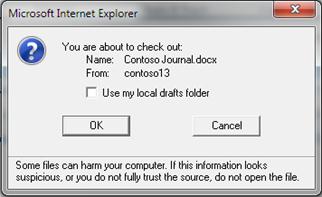
A helyi piszkozatok funkció már számos verzió óta jelen van. A Helyi piszkozatmappa használata jelölőnégyzet bejelölésével a fájlt offline állapotban elérhetővé teheti, így könnyebben megtalálhatja a számítógépen a fájlt, ha később hálózati kapcsolat nélküli állapotban kell megnyitnia. A mappa neve alapértelmezés szerint SharePoint-piszkozatok, és a Dokumentumok vagy a Dokumentumok mappában található. Ha két vagy több fájlt jelöl ki kivételre, nem jelenik meg ez a párbeszédpanel.
Az idők azonban változnak. Ha offline szeretne dolgozni a fájlokkal, a legjobb megoldás a OneDrive munkahelyi vagy iskolai verzió használata, amellyel egy pillanat alatt helyezheti offline állapotba a dokumentumtárakat, és automatikusan szinkronizálhatja a változásokat.
További információ
- A OneDrive vagy más SharePoint-tárakat szinkronizálhatja a számítógépén a OneDrive segítségével.
- Töltse le az ingyenes OneDrive szinkronizálási app klienst.
Hogyan adhatok be fájlokat több mappába is?
A mappákba rendezett tárak gyakran rendelkeznek egy alapértelmezett nézettel, amely az összes mappát megjeleníti. Ha sok fájlt és sok mappát szeretne beadni, hozzon létre egy olyan új nézetet, amely "kisimítja" a tárat, így minden fájlt egy nézetben, mappák nélkül láthat. Ehhez válassza a Szerkesztési nézet lap Mappák csoportjában Az összes elem megjelenítése mappák nélkül lehetőséget. És ha szeretné, növelheti a fájlkorlátot, hogy az összes fájlt egyszerre lássa úgy, hogy az Elemmaximális területenmegjelenítendő elemek számát is növelje. Így sokkal egyszerűbben jelölheti ki az összes beadandó fájlt egyetlen művelettel.
További információ
- SharePoint 2016 esetén olvassa el a Lista vagy tár nézetének létrehozása, módosítása és törlése című cikket.
- A SharePoint esetében lásd: Dokumentumtár egyéni nézetének létrehozása.
Miért nem látok Kivéve ikont a OneDrive Munkahelyi vagy iskolai verzió helyi mappájában?
Ha szinkronizált egy tárat a OneDrive munkahelyi vagy iskolai verziójával, továbbra is kiveheti a fájlokat a böngészőben. Láthatja a Kivéve ikont egy a böngészőben a fájl kivett állapotának jelzésére. Az eszköz helyi mappájában lévő fájlhoz azonban nem tartozik Kivéve ikon, mert a helyi mappa nem ismeri a fájl kivett/beadott állapotát a SharePointon.
A helyi mappában azonban elvégezheti az alábbiakat:
- Kattintson a jobb gombbal a fájl nevére.
- Válassza a Megtekintés online lehetőséget, vagy válassza a OneDrive Munkahelyi vagy iskolai verziót, majd válassza az Ugrás a böngészőhöz lehetőséget.
Ezután már gyorsan megtekintheti a SharePoint-tárat és az abban lévő fájlok kivett/beadott állapotát.
Valaki szabadságra ment, és kivett állapotban hagyott egy fájlt. Mit lehet tenni?
Nem kell megvárnia, amíg visszatérnek.
Egy webhely vagy tár rendszergazdája használhatja a Kivétel felülbírálása engedélyt, amellyel egy másik felhasználó is beadhat egy dokumentumot, illetve elvetheti egy dokumentum kivételét. Ne feledje azonban, hogy ez milyen következményekkel járhat. Előfordulhat például, hogy a szabadságát töltő munkatársa ismét hozzá szeretné adni a módosításokat tartalmazó helyi példányt a tárban szereplő dokumentumhoz, és a két verziót össze kell hangolni manuálisan vagy összehasonlító eszközök segítségével (például a Word és az Excel).
További információ
- A SharePoint engedélyszintjeivel kapcsolatos ismeretek.
- A Spreadsheet Compare eszközzel összehasonlíthatja egy munkafüzet két verzióját.
- Dokumentumkorrektúrák egyesítése.
Engedélyezzem a fájlok kivételét és beadását?
A fájlok kivétele és beadása tulajdonképpen azt jelenti, hogy zárolja azokat exkluzív szerkesztésre, majd feloldja a zárolást mások számára. A tárak létrehozásakor, a fájlok rendezésekor és az együttműködési mód megválasztásakor gondolja végig, hogy milyen az együttműködési stílusa. Számos különböző módon működhet együtt másokkal a dokumentumokon. Az alábbi táblázat segít dönteni a legjobb megoldás kiválasztásában.
| Együttműködési stílus | Gyakori felhasználások | Gyakorlati tanács |
|---|---|---|
| Informális | Mindennapos csapatdokumentumok, egyszerű vagy ritka szerkesztés és alkalmi szerkesztési ütközések. | Tiltsa le a kivételi kötelezettséget (ez a tár alapértelmezett beállítása). Szükség esetén egyes fájlokat így is kivehet. |
| Közös szerkesztés | Egyszerű, valós idejű együttműködés a dokumentumokon Office-termékekkel ügyfélszámítógépeken és a Webes Office használatával | Tiltsa le a kivételi kötelezettséget, és kerülje a fájlok kivételét, mert az nem kompatibilis a társszerzőséggel. |
| Formális | Egymást követő megjegyzések és véleményezés, valamint dokumentum-jóváhagyás. | Engedélyezze a kötelező kivételt. |
Íme néhány további tipp és trükk arra az esetre, ha engedélyezi a fájlok kivételét egy tárban:
- Ne hagyja túl sokáig kivéve a fájlokat.
- Adja hozzá a Kivette oszlopot a tár alapértelmezett nézetéhez. Így mások egyszerűen megtekinthetik, hogy kik vettek ki dokumentumokat. Ha ez az oszlop nem szerepel a nézetben, akkor is rámutathat a Kivéve ikonra. gombot, amely jelzi, hogy ki vette ki a fájlt.
- Kérdezze meg, mielőtt felülbírálná valaki más megrendelését.
- Kerülje a már kivett fájlok szerkesztését.
- Ne feledje, hogy a módosítások mások nem látják a beadásig.
További információ
- Állítson be egy tárat úgy, hogy megkövetelje a fájlok kivételét.
- Dokumentumok használata és létrehozása közösen
- Oszlop létrehozása listában vagy tárban
- Lista vagy tár nézetének létrehozása, módosítása és törlése
Mindent elolvastam és kipróbáltam, de továbbra is problémákat tapasztalok – Mit tegyek?
Ha továbbra is problémákat vagy szokatlan viselkedést tapasztal, lehetséges, hogy eljött az ideje egy szolgáltatáskérelem benyújtásának.
Az ügyfélszolgálat megkeresése vállalati verziós termékek esetén – Rendszergazda súgó