
A tárak a webhelyek azon részei, ahol fájlokat tölthet fel, hozhat létre és frissíthet, és közösen dolgozhat rajtuk csapattagokkal. Minden tár megjelenít egy listát a fájlokról és fontos fájlinformációt, például hogy ki módosította utoljára a fájlt. A legtöbb webhely a webhely létrehozásakor tartalmaz egy tárat. Egy csoportwebhelyen például van egy Dokumentumok tár, ahol rendszerezheti és megoszthatja a dokumentumait.
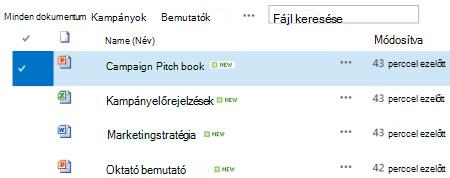
Ha több tárra van szüksége, számos használatra kész táralkalmazás közül választhat, és felveheti őket a webhelyére. A tárakat többféleképpen is testre szabhatja. Szabályozhatja például a dokumentumok megtekintésének, kezelésének és létrehozásának módját. vagy nyomon követheti a fájlok verzióit, beleértve a verziók számát és típusát. Akár egyéni nézeteket, űrlapokat és munkafolyamatokat is létrehozhat, amelyek megkönnyítik a projektek és üzleti folyamatok kezelését.
Útmutató hivatkozások
Ha csak tárakat szeretne létrehozni vagy használni, és az útmutatókra van szüksége, az alábbi általános és hasznos műveleteket végezheti el.
- Dokumentumtárak létrehozása, hozzáadása, megtekintése és átnevezése
- Videó: Dokumentumtárolás és -megosztás beállítása a Microsoft 365-ben
- SharePoint-fájlok megnyitása a Fájlkezelőben
- Mappa létrehozása egy dokumentumtárban
- Fájl, mappa vagy hivatkozás törlése egy SharePoint-dokumentumtárból
- Fájlok feltöltése, létrehozása és törlése tárakban
- Oszlop létrehozása listában vagy tárban
- Lista vagy tár nézetének létrehozása, módosítása és törlése
- A verziószámozás engedélyezése és beállítása listákhoz és tárakhoz
- Fájlsablon beállítása dokumentum- vagy űrlaptárhoz
- Fájlok szinkronizálása a OneDrive-val Windowsban
- Munkafolyamatok használata tárral
- Tár engedélyeinek és speciális beállításainak megadása A SharePoint jogosultsági szintjeinek ismertetése
- Fényképek kezelése a képtárakban
- Digitáliseszköz-tár beállítása kép-, hang- vagy videofájlok tárolásához
- Sok elemet tartalmazó listák és tárak kezelése
- Nagy méretű dokumentumtárak és rekordtárak kezelése metaadatokkal (lásd: Bevezetés a felügyelt metaadatok használatába)
Hogyan használja egy tipikus csapat a könyvtárat?
A Contoso marketingcsapata létrehoz egy csapatwebhelyet, ahol projekteket és dokumentumokat terveznek kezelni. Ők választják ki a webhelytulajdonost, aki kezeli a webhelyet. A webhelytulajdonos megkapja a Teljes hozzáférés jogosultsági szintet, amikor őt felveszik a webhely Tulajdonosok csoportjába. Megosztja a webhelyet, és mindenkinek engedélyezi a közreműködést. A csapat úgy dönt, hogy a Dokumentumok tárat kívánja-e használni a sajtóközlemények, költségvetésfájlok, szerződések, ajánlatok és egyéb csapatdokumentumok kezelésére.
A webhelytulajdonos feltölti a fontos dokumentumokat, hogy a csapat megkezdhesse a tár használatát. Ezután bekapcsolja a verziószámozást, hogy a csapat nyomon követhesse a fájlok fejlődését, és szükség esetén visszaállíthassa a korábbi verziókat. A webhelytulajdonos emellett szabványos sablonokat helyez el a tárban marketingjelentésekhez, értékesítési szerződésekhez, kampánytervekhez és költségvetési munkalapokhoz. Minden sablon tartalmazza a vállalat emblémáját, valamint egy olyan formátumot, amelynek használatát mindenki elfogadta. Amikor a tagok új fájlt hoznak létre a dokumentumtárból, egyszerűen kiválaszthatják, hogy melyik sablont szeretnék használni.
Ahogy a csapattagok fájlokat töltenek fel és közösen dolgoznak a dokumentumokon, a dokumentumok gyors keresését megkönnyítő oszlopok és nézetek létrehozásával rendszerezik a tárat. Például a webhelytulajdonos hozzáad egy "Projekt neve" oszlopot, hogy a tagok az oszlop alapján szűrhessék vagy rendezhessék az adatokat. Más csapattagok nyilvános nézeteket adnak hozzá, amelyek pénzügyi negyedév szerint csoportosítják, és a hat hónapon belül lejáró szerződésekre szűrnek. Minden tag személyes nézeteket is létrehoz, amelyekkel gyorsabban megtalálhatja az információkat, és befejezheti a munkát.
Az oktatói értekezleten folytatott hosszas megbeszélés után a csapat úgy dönt, hogy a tár szintjén állít be riasztásokat, hogy hetente jelentsék a frissítéseket. Minden tag eldöntheti, hogy miként állít be további riasztásokat vagy RSS-hírcsatornákat az adott fájlokhoz, ha szükséges.
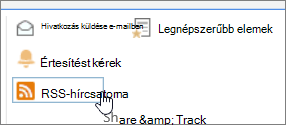
A csapat emellett elkötelezett magát egy fontos "ajánlott gyakorlat" mellett az együttműködés ezen új világában. Amikor a tagok meg szeretnének osztani egy dokumentumot, nem veszik ki a kísértést, hogy e-mailhez csatolják, és ehelyett elküldenek e-mailben egy hivatkozást a dokumentumra. A hivatkozások könnyen elküldhetők e-mailben a tárból, és a csapatwebhelyen elérhető legújabb verzióra irányítják a felhasználókat.
A csapat kritikus felelőssége marketingkampányok ajánlása az értékesítés és a bevétel növelése érdekében. Amikor a csapattagok új kampánytervet dolgoznak ki, közösen szerkesztik a dokumentumokat, és nyomon követik a fájlok alverzióit. A társszerzőséggel többen is szerkeszthetnek egy dokumentumot egyszerre, anélkül, hogy a módosítások összefésülése miatt kellene aggódnia. Ha hibát vétnek egy dokumentum egyik verziójában, visszaállíthat egy korábbi verziót. Amikor elkészült a kampánytervvel, létrehozhatnak egy főverziót, majd elküldhetik jóváhagyásra a jogi osztályhoz és a feletteshez. A fájl jóváhagyását követően a vállalat többi alkalmazottja is megtekintheti azt.
A webhely tulajdonosa utánanéz az online dokumentációnak és oktatásnak, majd megtanulja, hogy miként állíthatja be a munkafolyamatokat, hogyan társíthatja azt a tárhoz, és hogyan automatizálhatja a visszajelzések gyűjtését, az aláírások összegyűjtését és a végleges dokumentum közzétételét.
Három hónapnyi használat után a Dokumentumok tár és webhely kritikus fontosságúvá vált a marketingcsapat számára, és hozzájárult a termelékenység és a láthatóság javításához a vállalaton belül. El sem tudják képzelni, hogy nélküle dolgoznának, és más módszereket keresnek arra, hogyan lehetne a SharePoint technológiáival hatékonyabban együttműködni.
A tárakkal végezhető tevékenységek
Az alábbiakban néhány módszert ismertetünk a tárak használatára, és hogyan teheti őket hasznosabbá a csoportjában (lazán rendezve, alapszintűtől haladóig):
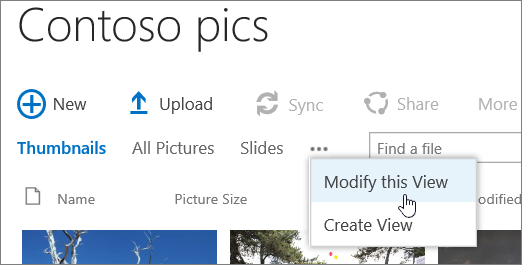
Nézetek használata és létrehozása A nézetek segítségével megtekintheti a tárban lévő legfontosabb vagy egy célnak leginkább megfelelő fájlokat. A tár tartalma ugyan nem változik, de mindegyik nézet rendszerezi vagy szűri a fájlokat, hogy könnyebben megtalálja őket, és érthető módon böngészhesse őket. A nézetekről bővebben a Lista vagy tár nézetének létrehozása, módosítása és törlése című témakörben olvashat.
Verziók követése Ha meg kell őriznie a fájlok korábbi verzióit, a könyvtárak segítségével nyomon követheti, tárolhatja és visszaállíthatja a fájlokat. Dönthet úgy, hogy minden verziót ugyanúgy követ nyomon. Vagy megteheti, hogy egyes verziókat főverziókká jelöl, például egy új fejezetet hozzáad egy kézikönyvhöz, másokat pedig alverziókká (például helyesírási hiba javítása). A tárterület kezeléséhez kiválaszthatja a tárolni kívánt verziótípusok számát.
Tipp:
Ha a csapat a közös létrehozást tervezi használni, ajánlott a tárban legalább a fő verziók követését bekapcsolni, hátha valaki tévedésből feltölt a tárba egy ugyanolyan nevű dokumentumot, mint amelyen mindenki dolgozik. Ilyen módon elvesztett változtatások esetén a dokumentum egy korábbi verziója visszaállítható.
A verziószámozásról a Verziószámozás engedélyezése és beállítása listákhoz és tárakhoz című témakörben olvashat bővebben.
Fájlok társszerzősége vagy kivétele Ha kivétel nélkül szerkeszt egy Microsoft Word- vagy PowerPoint-dokumentumot egy tárból, más személyek is ugyanabban az időben szerkeszthetik (ez társszerzőség). Amikor kivesz egy fájlt, azzal biztosítja, hogy csak egy személy szerkeszthesse a fájlt a beadásig. Előírhatja a bizalmas dokumentumokat tartalmazó tárak dokumentumainak kivételét, vagy ha gondosan nyomon szeretné követni a dokumentumok állapotát. Ne feledje azonban, hogy a kivétel kötelezővé tétele lehetetlenné teszi, hogy mások közösen szerkeszthessenek dokumentumokat. Kivétel használatakor a program arra kéri a felhasználókat, hogy írjanak megjegyzést arról, hogy mit módosítottak a dokumentumban, de a kivétel a szerkesztési és véleményezési folyamatot is lelassítja. További információt a Dokumentumok használata és társszerzősége vagy a Fájlok kivétele, beadása vagy módosításaik elvetése egy tárban című témakörben talál.
Fájlok szerkesztése asztali programokban Ha egy SharePoint-webhelyen tárolja dokumentumait, közvetlenül a kompatibilis asztali programokból (például a Microsoft Word vagy a PowerPoint) hozhat létre, szerkeszthet és szerkeszthet dokumentumokat másokkal közösen, még a webhely megnyitása nélkül is. Például egy PowerPoint-bemutatót akkor is szerkeszthet, amikor mások szerkesztik azt (ezt társszerzőségnek is nevezik). A beadást és a kivételt közvetlenül a PowerPointból is kezelheti. Ezenkívül a OneDrive Munkahelyi vagy iskolai verzió vagy az Outlook használatával a tárak tartalmát offline állapotba helyezheti, távoli helyről is dolgozhat velük, majd zökkenőmentesen szinkronizálhatja a változásokat, amikor ismét online állapotba lép.
Legyen naprakész a változásokkal kapcsolatban Ha naprakész szeretne lenni, amikor megváltoznak a tárban lévő dokumentumok, állítson be értesítéseket, iratkozzon fel RSS-hírcsatornákra, illetve kövesse a dokumentumokat. A fő különbség az értesítések, az RSS-hírcsatornák és a követés között az, hogy hol kapja meg az értesítéseket. Az értesítések és az RSS-hírcsatornák is tájékoztatják Önt a frissítésekről, és mindkettő lehetővé teszi a kapott információ mennyiségének testreszabását. Beállíthat értesítéseket vagy RSS-t, hogy értesüljön róla, ha bármi változik egy tárban. Ha csak egy adott dokumentum érdekli, állítson be értesítést, vagy kövesse a dokumentumot. Az értesítések e-mailben vagy SMS-ben érkezhetnek. Az RSS-értesítések egy összesített hírcsatornában érkeznek, amelyet az Outlookban vagy más hírcsatorna-olvasóban olvashat. Ha követ egy dokumentumot, értesítést kap róla a hírcsatornájában (ha szervezete használja a hírcsatornát). Az értesítésekről további információt az Értesítés létrehozása vagy előfizetés RSS-hírcsatornára című témakörben talál.
Dokumentum-jóváhagyás megkövetelése Megkövetelheti a dokumentumok jóváhagyását, mielőtt mindenki megtekinthetné őket. A dokumentumok függőben maradnak mindaddig, amíg valaki, aki erre engedéllyel nem rendelkezik, jóvá nem hagyja vagy el nem utasítja őket. Megadhatja, hogy mely felhasználói csoportok tekinthetik meg a dokumentumokat a jóváhagyás előtt. Ez a funkció akkor lehet hasznos, ha a tár fontos útmutatásokat vagy eljárásokat tartalmaz, amelyeknek még véglegesnek kell lenniük ahhoz, hogy mások láthassák őket.
Engedélyek beállítása A SharePoint-csoportok és engedélyszintek segítségével hatékonyan kezelheti a tartalmakhoz való hozzáférést. Alapértelmezés szerint a tárak, a tárakon belüli mappák és a dokumentumok engedélyei a webhelytől öröklődnek. Ha egyedi engedélyeket rendel egy adott tárhoz vagy dokumentumhoz, könnyebben megvédheti a bizalmas tartalmakat, például a szerződéseket vagy a költségvetési információkat, anélkül, hogy korlátozná a hozzáférést a webhely többi részéhez. Az engedélyekről "A SharePoint jogosultsági szintjeivel kapcsolatos ismeretek" című cikk nyújt részletes tájékoztatást.
Munkafolyamatok létrehozása A dokumentumtárak vagy tartalomtípusok használhatják a szervezet által meghatározott munkafolyamatokat (például a dokumentumok jóváhagyásának vagy véleményezésének kezeléséhez). A csoport üzleti folyamatokat (más néven munkafolyamatokat) alkalmazhat a dokumentumaira, amelyek egymás után végrehajtandó műveleteket határoznak meg (például a dokumentumok jóváhagyása). A SharePoint-munkafolyamat a dokumentumok vagy elemek automatikus módon történő mozgatása műveletek vagy feladatok sorozatán keresztül. Alapértelmezés szerint három munkafolyamat érhető el a tárakhoz: Jóváhagyás, amely a dokumentumot személyek egy csoportjához irányítja jóváhagyásra; Visszajelzések gyűjtése, amely a dokumentumot személyek egy csoportjához irányítja visszajelzésre, és visszaküldi a dokumentumot a munkafolyamatot kezdeményező személynek összeállításként; és az Aláírások összegyűjtése, amely a dokumentumokat személyek egy csoportjához irányítja digitális aláírásaik összegyűjtése céljából.
Megjegyzés
A SharePoint Foundation programban csak a háromrészes munkafolyamat érhető el.
A munkafolyamatokról további információt A SharePoint beépített munkafolyamatai című témakörben talál.
Tartalomtípusok megadása Ha a csoport többféle fájltípussal, például munkalapokkal, bemutatókkal és dokumentumokkal dolgozik, több tartalomtípus engedélyezésével és definiálásával bővítheti a tár funkciókészletét. A tartalomtípusok rugalmasságot és egységességet biztosítanak a különböző tárakban. Minden tartalomtípus megadhat sablont, sőt akár munkafolyamatokat is. A sablonok kiindulópontként szolgálnak a formázáshoz és a sablonszövegekhez, valamint az adott típusú dokumentumokhoz kapcsolódó tulajdonságokhoz, például a részlegek neve vagy a szerződésszám megadásához.
Naplózás nyomon követése Ha bizalmas fájlok csoportjáról van szó, és hasznos lenne tudni, hogy hogyan használták a dokumentumokat, létrehozhat egy házirendet, amellyel engedélyezheti az események, például a fájlmódosítások, a másolatok és a törlés naplózásának nyomon követését.
Házirendek beállítása A házirend-beállítások lehetővé teszik a megadott kort elért dokumentumok elévülését, automatikus törlését, illetve rendszeres (munkafolyamaton keresztüli) áttekintését. A tárak fejlődésével párhuzamosan ezekkel a törlési beállításokkal időt és energiát takaríthat meg ahhoz képest, mintha manuálisan próbálná felszabadítani a megtelt merevlemez-területet, vagy elkerülné a kvótakorlátok elérését.
Megjegyzés
A házirend-beállítások nem érhetők el a SharePoint Foundation alkalmazásban.
Dokumentumközpont-webhely használata A Dokumentumközpont webhely akkor használható, ha nagyszámú dokumentumot szeretne létrehozni, kezelni és tárolni. A dokumentumközpont úgy lett kialakítva, hogy számos dokumentum kezelésének központi tárházaként szolgáljon. A dokumentumok rendszerezését és beolvasását olyan funkciók segítik, mint a metaadat-alapú és a fanézetben történő navigálás, a tartalomtípusok és a kijelzők. A "tartalomfelelősök" gyorsan konfigurálhatják a metaadat-alapú navigálást úgy, hogy az a legtöbb könyvtár esetében indexek létrehozása nélkül is jól működjön. A tartalomfelelősök pedig létrehozhatnak indexeket, hogy fokozzák a teljesítményt a szűrők és nézetek szélesebb körén belül. A Dokumentumközpont webhely lehet szerzői környezet (ahol a felhasználók beadhatják és kiveszik a fájlokat, majd mappaszerkezeteket hoznak létre a fájlokhoz) vagy tartalomarchívumként (ahol a felhasználók csak megtekintik vagy feltöltik a dokumentumokat).
Megjegyzés
A Dokumentumközpont nem érhető el a SharePoint Foundation alkalmazásban.
Tárak rendszerezése egy webhelyen
Az, hogy a tárakban lévő fájlokat hogyan rendezi el, a csoport igényeitől függ, valamint attól, hogy az információk tárolására és keresésére milyen megoldásokat szeretne alkalmazni. Némi tervezés segíthet a csoportja számára legjobban megfelelő szerkezet kialakításában. A tárak számos olyan funkciót kínálnak, amelyek megkönnyítik, hogy több fájllal dolgozzon egy táron belül. Több tár azonban jobban megfelelhet a csoportnak.
Dokumentumok tárolása egy tárban
Lehetséges, hogy egy könyvtárat szeretne a különböző igények kielégítésére. Előfordulhat például, hogy egy csoporton belül több projekt is van, vagy több csoport dolgozik ugyanazon a projekten. Az alábbi esetekben érdemes egyetlen tárat használni:
- A csoport tagjainak összefoglaló információkat vagy különböző nézeteket kell látniuk ugyanarról a fájlcsoportról. Előfordulhat például, hogy egy vezető részlegek vagy határidő szerint csoportosítva szeretné megjeleníteni az összes fájlt.
- A People a webhely ugyanazon helyén szeretne fájlokat keresni.
- Ugyanazokat a beállításokat szeretné alkalmazni a fájlokra, például a fájlok verzióit szeretné nyomon követni, vagy jóváhagyást szeretne igényelni.
- A tárat használó csoportok hasonló jellemzőkkel rendelkeznek, például azonos jogosultságaik vannak.
- Egy számolótáblában lévő fájlokkal kapcsolatos információkat szeretne elemezni, illetve összesítő frissítéseket szeretne kapni a fájlokról.
Ha hatékonyan szeretne dolgozni a dokumentumokkal egy tárban, a fájlokat oszlopok hozzáadásával, nézetek definiálásával vagy mappák létrehozásával rendszerezheti.
Dokumentumok tárolása több tárban
Több tárat akkor érdemes létrehozni, ha a tárolni és kezelni kívánt fájlkészletek, illetve a velük dolgozó csoportok között jelentős különbségek vannak. A következő esetekben használjon több tárat:
- A tárolni és kezelni kívánt fájltípusok különbözőek, és nem várja el a felhasználóktól, hogy gyakran tekintsék meg a fájlok összegzését, vagy együtt keressenek a fájlok között.
- A fájlokat használó csoportok különböznek egymástól, és határozottan eltérő jogosultságokkal rendelkeznek.
- Különböző beállításokat, például verziókövetést vagy jóváhagyást kell alkalmaznia a fájlokon különböző halmazokra.
- Nem kell együtt elemeznie a fájlokat, illetve nem kell összevont frissítéseket kapnia a fájlokról.
- Más beállítási lehetőségeket szeretne megadni az új fájlok létrehozásához, vagy azt szeretné, hogy egy tár Új menüjének elemei más sorrendben jelenjenek meg.
Az alábbiakban bemutatunk néhány módszert, amellyel hatékonyan dolgozhat több tárral.
Webhelysablonok és -oszlopok beállítása Ha a szervezet egységes beállításokat szeretne beállítani a különböző tárakban, beállíthat webhelysablonokat és webhelyoszlopokat. A beállításokat több tárral is megoszthatja, így nem kell újra létrehoznia őket minden alkalommal.
Fájlok küldése másik helyre Ha azt szeretné, hogy egy fájl több tárban is elérhető legyen, tárolhatja egy tárban, majd elküldheti a másolatát más tárakba. Megadhatja, hogy a program emlékeztessen arra, hogy frissítse a dokumentum bármely példányát, amikor módosításokat végez az eredetiben.
Társablonok létrehozása Ha egységes beállításokat szeretne alkalmazni a tárakhoz, vagy újra fel kívánja használni a különböző tárakra vonatkozó jellemzőket, mentse a tárat sablonként. A társablonok a webhely Alkalmazás hozzáadása lapján választható lehetőségként érhetők el.
Fájlok rendszerezése a tárban
A fájlok többféleképpen rendszerezhetők a tárakban. Hozzáadhat oszlopokat, definiálhat nézeteket, és mappákat hozhat létre. Mindegyik megoldásnak megvannak a maga előnyei, és kombinálhatja őket a tár és a csapat egyedi igényeinek megfelelően.
Oszlopok hozzáadása
A tárak alapértelmezés szerint nyomon követik a fájlok nevét, valamint a fájl állapotára vonatkozó információkat, például azt, hogy be van-e adva. Megadhat azonban további oszlopokat is, amelyek segítenek a csoportnak a fájlok kategorizálásában és nyomon követésében (például kampánynév, projektszám vagy egyéb, a csapat számára fontos információk). Számos lehetőség közül választhat a létrehozandó oszlop típusához, például egyetlen sornyi szöveget, beállítások legördülő listáját, más oszlopokból számított számot, vagy akár a webhely egy felhasználójának nevét és képét is.
Az oszlopok oszlopfejléceket tartalmaznak, amelyek megkönnyítik a dokumentumok rendezését és szűrését. A tárban lévő fájlok megjelenítésekor ideiglenesen rendezheti vagy szűrheti a fájlokat, ha egy oszlop nevére mutat, majd a név mellett a lefelé mutató nyílra kattint. Ez akkor hasznos, ha egy bizonyos módon szeretné megjeleníteni a fájlokat, de a lépéseket a tár következő megtekintésekor meg kell ismételnie.
Az oszlopok hozzáadásáról az Oszlop létrehozása, módosítása és törlése listában vagy tárban című témakörben olvashat bővebben.
Nézetek definiálása
Gyakran szeretnék a felhasználók látni az adott projekthez kapcsolódó összes dokumentumot, az adott részleghez tartozó dokumentumokat, vagy a határhónap szerint csoportosítva jelenítik meg őket? Ha várhatóan gyakran fog egy adott módon megtekinteni a fájlokat, akkor létrehozhat egy nézetet. Ezt a nézetet bármikor használhatja, amikor a tárral dolgozik. Amikor létrehoz egy nézetet, az felkerül a dokumentumtár menüszalagján található Aktuális nézetek legördülő listára.
A tárnézet egy lap oszlopainak kijelölése, amely megjeleníti a tárban lévő elemeket, és gyakran adott rendezési sorrendet, szűrőt, csoportosítást és egyéni elrendezést határoz meg. A tárak rendelkezhetnek személyes és nyilvános nézetekkel. Bárki, aki a Tagok csoporthoz van hozzárendelve (a Munkatárs jogosultsági szinttel rendelkező), létrehozhat egy személyes nézetet a fájlok adott módon történő megtekintéséhez, vagy szűrhet azokra a fájlokra, amelyeket meg szeretne jeleníteni. Ha jogosult a tár tervezésére, létrehozhat egy olyan nyilvános nézetet, amelyet bárki használhat a tár megtekintésekor. Bármelyik nyilvános nézetet alapértelmezett nézetté is teheti, hogy a látogatók automatikusan azt a nézetet láthassák.
Ha a csoport tagjai mobileszközön tekintik meg a könyvtárakat, akkor akár olyan mobil nézeteket is létrehozhat, amelyek a sávszélességnek és az eszközök korlátainak megfelelően korlátozzák (például az egy nézetben megjelenítendő elemek számát).
A nézetekről bővebben a Lista vagy tár nézetének létrehozása, módosítása és törlése című témakörben olvashat.
Mappák létrehozása és használata
A mappák olyan tárolók, amelyek használatával csoportosíthatók és kezelhetők a tárakban lévő tartalmak. Ha engedélyezett a mappák a tárhoz, a legtöbb típusú tárban létrehozhat mappákat. Ha a tárban sok elem található, a mappák az elemekhez való hozzáférést is meggyorsíthatják. Mappák létrehozásakor a színfalak mögött létrehoz egy belső indexet. A listák és a tárak gyökérmappájának (legfelső szintű mappájának) szintén van ilyen belső indexe. Amikor elemeket keres egy mappában, ezt a belső indexet hatékonyan használva éri el az adatokat.
Ha egy tár sok, adott módon csoportosítható elemet tartalmaz, mappák segítségével rendezheti a táron belüli tartalmat. Az ilyen csoportok jellegzetes példái a projektek, csapatok, részlegek, termékkategóriák, kortartományok, betűrendes listák és alcsoportok (A–C, D–F stb.). Mappák használatával sok fájlt a megszokott módon vizsgálhatnak és kezelhetnek.
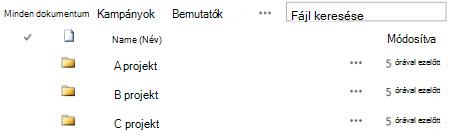
Alapértelmezés szerint azok a tárak, amelyekben a mappák használata engedélyezett, szűrők nélkül, a tár alapértelmezett nézetében jelenítik meg a mappákat. Ez hasznos, mert a felhasználók az új dokumentumok beszúrásakor kiválaszthatják a mappát. Az összes mappa megjelenítése esetén az elemek helytelen hozzáadásának is csökken a valószínűsége. A dokumentumtár menüszalagján elérhető Megnyitás Intézővel paranccsal könnyedén átrendezheti a dokumentumokat különböző tármappákba.
Megjegyzés
A tárnézet beállítható csak megadott feltételek szerinti rendezésre, amely esetben a mappák nem jelennek meg elsőként egy elem előtt sem. Ha azt szeretné, hogy a felhasználók könnyen megtalálják a megfelelő mappát, nem tanácsos ezt a nézetrendezési lehetőséget használni.
Bár a tárak mappái nem jelennek meg a webhely navigációjában, a webhely tulajdonosa vagy bármelyik webhelytervezési jogosultsággal rendelkező felhasználó engedélyezheti a Fanézetet, amely megjeleníti a Webhely tartalma szakaszt a webhely-navigációban, és lehetővé teszi a tárak mappáinak kibontását és összecsukását, valamint a mappák egyszerű navigálását.
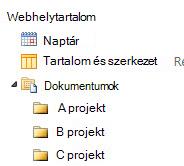
A mappákról további információt a Mappa létrehozása egy dokumentumtárban és a Mappa törlése egy tárban című témakörben talál.
Oszlopok, nézetek és mappák együttes használata
Mindhárom megközelítés együttműködik egymással. A tár alapértelmezett nézetében a dokumentumok nyomon követéséhez használt oszlopokkal több szűrési feltétellel rendelkező nézet is létrehozható. A People az oszlopfejlécekre kattintva dinamikusan rendezheti és szűrheti a nézeteket, így pillanatnyilag kereshet tartalmakat. Ha a tárban mappaszerkezet van definiálva, akkor a nézet létrehozásakor vagy módosításakor a Mappák szakaszban található Minden elem megjelenítése mappák nélkül beállítással "kisimíthatja" a tárnézetet. Az egyes megközelítések kiegészíthetik egymást, hogy a megfelelő tartalmak a megfelelő időben és módon jelenjenek meg.
A tárak típusai
Néhány tárat a rendszer új webhelyek létrehozásakor hoz létre, ilyen például a csapatwebhely Dokumentumok tára. Ezeket a tárakat testre szabhatja a céljainak megfelelően, vagy további saját tárakat hozhat létre. Az egyes tártípusoknak meghatározott rendeltetésük van, némelyeknek pedig eltérő viselkedésük és funkciójuk van.
Fontos
Előfordulhat, hogy kevesebb vagy több tár érhető el a webhelyén, attól függően, hogy a SharePoint melyik verzióján alapul, milyen Microsoft 365-csomagra fizetett elő a szervezete, illetve attól függően, hogy bizonyos funkciók engedélyezve vannak-e a webhelyen.
Digitáliseszköz-tár A digitális médiatartalmak, például kép-, hang- és videofájlok megosztásához és kezeléséhez használjon digitáliseszköz-tárat. A digitáliseszköz-tárak megkönnyítik a felhasználók számára a mások által már létrehozott digitális médiafájlok, például emblémák és vállalati képek keresését és újrafelhasználását. A digitáliseszköz-tárakban emellett a tartalomtípusok tulajdonságai és nézetei is találhatók a médiatartalom (például miniatűrök és metaadat-kulcsszavak) kezeléséhez és böngészéséhez. Előfordulhat például, hogy szeretné kezelni és tárolni a márkás képeket és az alkalmazásokból származó újrafelhasználható tartalmakat, hogy azok elérhetők legyenek a vállalat egészében, és következetesen használják őket.
Irányítópultok tára Kijelzőlapokat, állapotlistákat tartalmazó kijelzőlapokat és PerformancePoint-alapú üzembe helyezett irányítópultokat tartalmaz.
Adatkapcsolatok tára Az adatkapcsolatok karbantartásának és kezelésének egyszerűsítéséhez használjon adatkapcsolattárat. Az adatkapcsolattárak az Office-adatkapcsolatfájlok (ODC) tárolására szolgáló központi helyek. Ezen fájlok (.odc) mindegyike a külső adatforrások megkeresésére, bejelentkezésére, lekérdezésére és elérésére vonatkozó információkat tartalmaz. Az ODC-fájlok adatkapcsolattárba történő központosítása lehetővé teszi az adatkapcsolatfájlok megosztását, kezelését és keresését a SharePoint-webhelyeken belül, valamint hozzájárul annak biztosításához, hogy az üzleti adatok és jelentések (különösen a számolótáblák) egységes értékhalmazt és a képletek eredményeit "az igazság egyetlen változataként" tartsák fenn.
Megjegyzés
Ha egyszerűsíteni szeretné a PerformancePoint adatkapcsolatfájljainak karbantartását és kezelését, használja a PerformancePoint adatkapcsolattárát. Ebben a tárban ODC- és Univerzális adatkapcsolatfájlokat (UDC) tárolhat.
Dokumentumtár Számos fájltípus, például dokumentumok és számolótáblák esetében érdemes dokumentumtárat használni. A dokumentumtárakban más típusú fájlokat is tárolhat, habár bizonyos fájltípusok biztonsági okokból le vannak tiltva. Ha nem blokkolt programokkal dolgozik, akkor létrehozhatja azokat a fájlokat a tárból. Például a marketingcsapat saját dokumentumtárral rendelkezhet anyagok, sajtóközlemények és kiadványok tervezéséhez.
Űrlaptár Ha XML-alapú üzleti űrlapok egy csoportját kell kezelnie, használjon űrlaptárat. Előfordulhat például, hogy a szervezet egy űrlaptárat szeretne használni a költségelszámolásokhoz. Az űrlaptárak beállításához szükség van egy XML-szerkesztőre vagy XML-űrlaptervező programra, például a Microsoft InfoPathra. A kitöltendő űrlap csak egy .xml fájl, amely az űrlapon megadott adatokat (és csak az adatokat) tartalmazza, például a költség dátumát és az összeget. A költségelszámolás minden más elemét az űrlapsablon biztosítja. Miután a többiek kitöltötték az űrlapokat, egyesítheti az adatokat, vagy elemzésre exportálhatja azokat.
Képtár Digitális képek vagy grafikák gyűjteményének megosztásához használjon képtárat. Bár a képek más típusú SharePoint-tárakban is tárolhatók, a képtárak számos előnyt kínálnak. A képtárakból például megtekintheti a képeket diavetítésként, letöltheti őket a számítógépére, és kompatibilis grafikus programokkal (például a Microsoft Paint) szerkesztheti őket. Ha csapateseményekről vagy termékbemutatókról szeretne képeket tárolni, érdemes lehet létrehozni egy képtárat. A tárban található képekre mutató hivatkozásokat a webhely bármely pontján (például wikiwebhelyeken vagy blogokban) is elhelyezheti.
Rekordtár Ha egy központi tárat szeretne fenntartani a szervezet rekordjainak vagy fontos üzleti dokumentumainak tárolásához és kezeléséhez, használjon rekordtárat. Előfordulhat például, hogy a szervezetnek meg kell felelnie olyan megfelelőségi előírásoknak, amelyek megkövetelik a vonatkozó dokumentumok rendszerezett kezelését. A Rekordtár webhely számos rekordtárat tartalmazhat a különböző típusú rekordok tárolására. Minden egyes tárhoz állíthat be házirendeket, amelyek meghatározzák, hogy milyen rekordokat kell tárolni, hogyan kell a dokumentumokat továbbítani és kezelni, és hogy mennyi ideig kell megőrizni ezeket a rekordokat.
Kimutatástár A weblapok, dokumentumok, valamint a mérőszámok és célok fő teljesítménymutatóinak (KPI-k) létrehozását, kezelését és kézbesítését egyszerűsítheti kimutatástárral. A kimutatástár egy központi hely, ahol jelentéseket, például Excel-munkafüzeteket és irányítópultlapokat hozhat létre és menthet. Amikor Excel-munkafüzetet tesz közzé egy jelentéstárban, egyetlen kattintással megnyitható böngészőnézetben, így kényelmesen megtekintheti a munkafüzetet anélkül, hogy kijelzőlapra kellene felvennie.
Folyamatdiagram-tár (metrikus és US mértékegység) Diagramfolyamat-dokumentumok (például a Microsoft Visióval létrehozottak) tárolásához és megosztásához használjon folyamatdiagram-könyvtárat. A metrikus és az amerikai mértékegységek kódtárai a megfelelő mértékegységekhez vannak igazítva.
Wikilaptár Ha össze szeretné kapcsolt wikilapok gyűjteményét létrehozni, használjon wikilaptárat. A wikik lehetővé teszik, hogy több személy gyűjtsön információkat egy könnyen létrehozható és módosítható formátumban. A tárba képeket, táblázatokat, hivatkozásokat és belső hivatkozásokat tartalmazó wikilapokat is felvehet. Ha például a csapata egy wikiwebhelyet hoz létre egy projekthez, a webhely egymással összekötő lapok sorozatában tárolhat tippeket és trükköket.
Megjegyzés
A webhelytől és a konfigurációtól függően a rendszer automatikusan létrehoz további rendszertárakat, például a Stílustárat, a Webhelyeszközök tárat és a Webhelylapok tárat. Ezeket a specifikus tárakat azonban nem hozhatja létre a felhasználói felületen keresztül.