
Összegzés
Ez a cikk azt ismerteti, hogyan vihet át fájlokat, fényképeket és másolt tartalmakat a PC és az Android-eszköz között Telefon-kapcsolat (Windows) és Windows-kapcsolat (Android) használatával.
Fájlok megosztása a PC és a mobileszköz között
Mostantól zökkenőmentesen oszthat meg fájlokat PC-je és mobileszköze között, ha azok a Telefon-kapcsolat és a Windows-kapcsolat alkalmazáson keresztül csatlakoznak.
Követelmények:
A fájlok PC és mobileszköz közötti megosztásához a következő követelményeknek kell teljesülnie.
- Windows 11-es PC
- Android 10 vagy újabb rendszerű Android-eszköz
- Windows-kapcsolat alkalmazás 1.24032.518.0-s vagy újabb verziójával Android rendszerű mobileszközén
- Telefon-kapcsolat 1.24032.156.0-s vagy újabb verzió
Fájlok megosztása PC-ről Android-eszközre
- Jelölje ki a PC-n a megosztani kívánt fájlt
- Kattintson a jobb gombbal a fájlra, és válassza a Megosztás parancsot.
- A Telefon-kapcsolat keresése a megosztási előugró ablak alkalmazás szakaszában
- A fájlmegosztás elindul a Telefon-kapcsolat alkalmazáshoz csatlakoztatott mobileszközön.
- Győződjön meg arról, hogy a Telefon-kapcsolat Windows-értesítései engedélyezve vannak a fájlmegosztási folyamat valós idejű figyeléséhez.
- Miután megosztotta a fájlt a mobileszközén, megjelenik egy Windows-értesítés.
Fájlok fogadása a mobileszközön:
- A mobileszközön megjelenik egy értesítés a Windows-kapcsolat alkalmazásból.
- Az értesítésre kattintva megnyílik az alapértelmezett fájlkezelő alkalmazás a kapott fájl megtekintéséhez.
- Az összes fogadott fájl aszámítógépről küldöttletöltések> alatt lesz tárolva.
Megjegyzés
Csak helyileg mentett fájlok oszthatók meg az eszközök között. A felhőben tárolt fájlok megosztásakor csak a felhőbeli helyekre mutató hivatkozások lesznek megosztva.
Fájlok megosztása Android-eszközről PC-re
- Jelölje ki a megosztani kívánt fájlt.
- Válassza a Megosztás gombot.
- Keresse meg a Windows-kapcsolat – Küldés PC-re elemet a rendszermegosztási fiók alkalmazás részében.
- Lépjen az eszközlista oldalára, és kattintson a csatlakoztatott eszközre a megosztás megkezdéséhez.
- A megosztási folyamat megjelenik; Kérjük, ne hagyja el a lapot, amíg be nem fejeződik.
- A megosztás befejezése után az állapot Elküldve értékre frissül.
Fájlok fogadása a számítógépen:
- A PC-n megjelenik a Telefon-kapcsolat értesítése.
- Kattintson az értesítésen látható műveletgombra a fájl vagy a fájlt tároló mappa megnyitásához.
- A PC-n fogadott összes fájl a "Letöltések\Telefon-kapcsolat" mappában lesz tárolva
- Az alapértelmezett tárterületet a Telefon-kapcsolat >beállításaiban módosíthatja.
Eszközök közötti másolás és beillesztés
Ez a Surface Duo és bizonyos Samsung, HONOR és OPPO és ASUS, valamint vivo és Xiaomi eszközökre vonatkozik.
Legyen a múlté a fényképek és a fájlok e-mailben való elküldése saját magának – mostantól egyszerűen másolhat, beilleszthet vagy áthúzhat tartalmakat az Android-eszköz és a számítógép között.
Ugyanazokkal a parancsikonokkal végezheti a tartalmak másolását és beillesztését, amelyeket általában az Android-eszközén és számítógépén használ.
Az eszközök közötti másolás és beillesztés első használata előtt győződjön meg arról, hogy a szolgáltatás be van kapcsolva. Nyissa meg a Telefon-kapcsolatot a PC-n, lépjen a Gépház > Funkciók > Eszközök közötti másolás és beillesztés elemhez, és győződjön meg arról, hogy a váltógomb be van kapcsolva az Engedélyezze az alkalmazás számára az általam a telefon és a PC között másolt és beillesztett tartalom elérését, és átviheti azt.
Gyakori kérdések
Mely eszközök támogatják az eszközök közötti másolást és beillesztést?
Az eszközök közötti másolást és beillesztést a One UI 2.1-es vagy újabb verziójú Surface Duo és androidos eszközök, bizonyos HONOR eszközök (1.22036.14.0 vagy újabb) vagy OPPO eszközök (1.23093.0 vagy újabb) vagy kiválasztott ASUS vagy bizonyos vivo eszközök futtatják. Az androidos eszközén válassza a Beállítások > A szoftverinformációk lehetőséget>. Néhány példa az ezzel a verzióval rendelkező eszközökre: Samsung Galaxy Note20 5G, Samsung Galaxy Note20 Ultra 5G, Samsung Galaxy S21 5G, Samsung Galaxy S21+ 5G, Samsung Galaxy S21 Ultra 5G és Samsung Galaxy Z Flip eszközök. Támogatott HONOR eszközök: HONOR Magic4 Pro és HONOR Magic6 sorozat. Támogatott OPPO-eszközök: OnePlus sorozat, OPPO Find sorozat, OPPO Reno sorozat, Realme sorozat. Támogatott ASUS eszközök: ROG Phone 8, ROG Phone 8 Pro, ROG Phone 8 Pro Edition Támogatott vivo eszköz: vivo X Fold3 Pro, támogatott Xiaomi eszközök: Xiaomi 14T sorozat.
Milyen típusú fájlokkal végezhető másolás és beillesztés az Android-eszköz és a számítógép között?
Jelenleg csak szöveget és képeket másolhat a különböző eszközei között. Az 1 MB-nál nagyobb képeket a program átméretezi.
Megjegyzés
Másolhat tartalmat valahonnan, és beillesztheti azt egy biztonságos mappába, de biztonságos mappából nem másolhat tartalmat, és nem illesztheti be azt a PC-jére. Ennek ellenére, ha másol valamit egy biztonságos mappából, az felülírja a PC vágólapjának tartalmát.
Az egyik eszközre másolt példányt a rendszer felveszi a másik eszközre, ha nem illesztem be ide?
Minden alkalommal, amikor valamit másol valamelyik eszközre, amit lemásol, felváltja a vágólap tartalmát mindkét eszközén.
Miért vesztette el a másolt szöveg a formázását?
Előfordulhat, hogy az alkalmazásoknak, amelyekből másolást, vagy amelyekbe beillesztést végez, más képességük van a másolt szöveg olvasására, tehát alkalmanként elveszítheti a formázást.
Az eszközök közötti másolás és beillesztés növeli az adatforgalmat?
Az eszközök közötti másoláshoz és beillesztéshez adatcserére van szükség a PC és az Android-eszköz között. Ha engedélyezte az eszközök mobil adatforgalmon keresztüli szinkronizálását, és nem kapcsolódik Wi-Fi-hálózathoz, akkor a másolás és beillesztés növeli az adatforgalmat. Ha ez a beállítás ki van kapcsolva, csak akkor tud másolást és beillesztést elvégezni, ha az Android-eszköz vagy a Surface Duo, és a számítógép is Wi-Fi hálózathoz csatlakozik.
Ha a Windows-kapcsolat (előtelepítve) alkalmazás telepítve van Android-eszközén, ezt ellenőrizheti a Gépház > Speciális funkciók > Windows-kapcsolat lehetőségnél és bekapcsolhatja a Mobiladat-forgalom használata funkciót. Egyes Android-eszközökön nyissa meg a Beállítások > Szinkronizálás mobilkapcsolattal lehetőséget, és ellenőrizze, hogy be van-e kapcsolva.
Ha a Windows-kapcsolat (előtelepítve) alkalmazás telepítve van Surface Duo-eszközén, ezt ellenőrizheti a Beállítások > Windows-kapcsolat területen, és bekapcsolhatja a Mobiladat-forgalom használata funkciót.
Eszközök közötti másolás és beillesztés – problémamegoldás
Először győződjön meg arról, hogy be van kapcsolva ez a funkció. A számítógépen:
Nyissa meg a Telefon-kapcsolatot, lépjen a Gépház > Eszközök közötti másolás és beillesztés elemhez, és győződjön meg arról, hogy a kapcsoló be van kapcsolva az Alkalmazás hozzáférhet az általam a telefon és a PC között másolt és beillesztett tartalomhoz, és átviheti azt.
Ha nagy méretű szövegrészt próbált meg másolni, és nem illesztette be a másik eszközre, akkor valószínű, hogy túllépte az engedélyezett mennyiséget. Próbálja meg a kisebb szakaszok másolását és beillesztését az eszközök között.
Ha a szolgáltatás már be van kapcsolva, de továbbra sem tudja másolni és beilleszteni a tartalmat, előfordulhat, hogy az Android-eszköz és a számítógép között kapcsolódási probléma van. Próbálja meg bezárni a Telefon-kapcsolatot a PC-n, és a Windows-kapcsolat (előtelepítve) alkalmazást az Android-eszközön. Nyissa meg újból mindkét alkalmazást – a legutóbbi üzenetek, fényképek és értesítések a Telefon-kapcsolat alkalmazásban jelennek meg a számítógépen, ha a kapcsolat megfelelően működik. Most már a tartalmak másolásának és beillesztésének hibátlanul kell működnie. Végső megoldásként indítsa újra a számítógépet és próbálja meg újból.
Megjegyzés
A Microsoft Edge használata esetén kérjük, hogy frissítsen az Edge böngésző legújabb verziójára.
Fájlok áthúzása (bizonyos Samsung-, HONOR-, OPPO-, ASUS-, vivo- és Xiaomi-eszközökön)
Az Android-eszközről a PC-re,. illetve a PC-ről az Android-eszközre is átvihet tartalmakat. Első lépésként az Alkalmazások alatt válassza a Telefonképernyő megnyitása lehetőséget, vagy jelölje ki azt az alkalmazást, amelyből, illetve amelybe a tartalmat át szeretné húzni.
Megjegyzés
A fájlok érintéssel vagy tollal való húzása jelenleg nem támogatott.
Ha több alkalmazásos felületet használ (bizonyos Samsung-, HONOR-, OPPO-, ASUS-, vivo- és Xiaomi-eszközökön), a mobilalkalmazásokból, illetve mobilalkalmazásokba tartalmat húzhat át. Nem minden alkalmazás fogadja el a tartalom áthúzását, vagy nem fogadja el az átvitel alatt lévő fájltípust. Ha a tartalom nem vihető át az adott alkalmazásba, akkor egy erre utaló, alkalmazásszalagon megjelenő értesítést kap. Ehelyett megnyithatja a Telefonképernyőt, és oda áthúzhatja a fájlt, amely az Android-eszközén a Letöltések mappába másolódik, ahonnan több mobilalkalmazásban is használhatja.
Fájlok áthúzása az Android-eszközről a PC-re
Megjegyzés: Jelenleg csak a telefon Galéria alkalmazásából, illetve a Samsung My Files alkalmazásából húzhat át fájlokat.
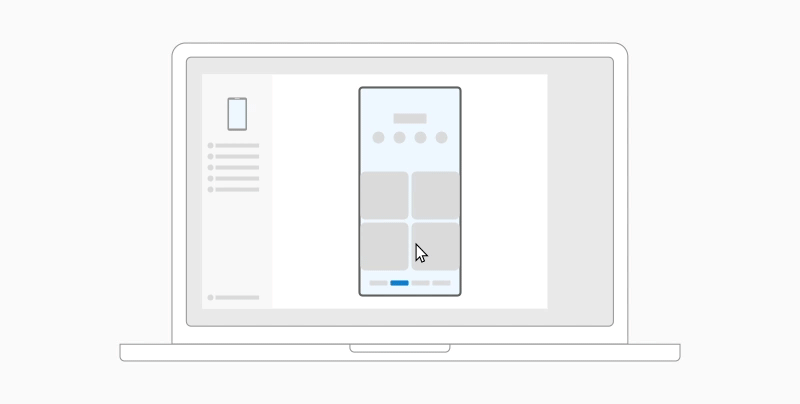
Húzás a Saját fájlok alkalmazásból (11.1.00.121-es vagy újabb verzió):
- Miután megnyitotta a Telefon-képernyőt a Telefon-kapcsolat alkalmazásban, az egérrel lépjen be egy mappába a Saját Files alkalmazásban.
- Hosszan nyomjon le egy fájlt, amíg meg nem jelenik egy pipa jel, majd engedje fel az egérgombot. Ha további fájlokat is ki szeretne jelölni, sorban kattintson vagy koppintson rájuk.
- Az egérrel ismét nyomja le hosszan a kijelölt fájl(oka)t, amíg meg nem jelenik egy miniatűr kép. Húzza a fájlokat a kívánt helyre a PC-n. A kurzor megváltozása jelzi majd, hogy mikor engedheti el a fájl(oka)t.
Húzás a Galéria alkalmazásból:
- Miután megnyitotta a Telefon-képernyőt a Telefon-kapcsolatban, az egérrel lépjen az Albumokhoz, és válasszon ki egyet.
- Hosszan nyomjon le egy fényképet, amíg meg nem jelenik egy pipa jel, majd engedje fel az egérgombot. Ha további fényképeket is ki szeretne jelölni, sorban kattintson vagy koppintson rájuk.
- Az egérrel nyomja le hosszan a kijelölt fénykép(ek)et, amíg meg nem jelenik egy miniatűr kép. Húzza a fénykép(ek)et a kívánt helyre a PC-n. A kurzor megváltozik majd, és megjelenik rajta a Másolás felirat, ez jelzi, hogy mikor engedheti el a fénykép(ek)et.
Fájlok áthúzása a PC-ről az Android-eszközre
Alapértelmezés szerint a PC-ről az Android-eszközre húzott tartalom a Saját fájlok alkalmazásba mentődik. Egyes alkalmazások, például a OneDrive és az Outlook, lehetővé teszik a tartalmak közvetlen elhelyezését. Ha egy fájlt nem lehet a kívánt alkalmazásba elhelyezni, akkor ehelyett a rendszer azt az Android-eszközén lévő Saját fájlok alkalmazásba viszi át.
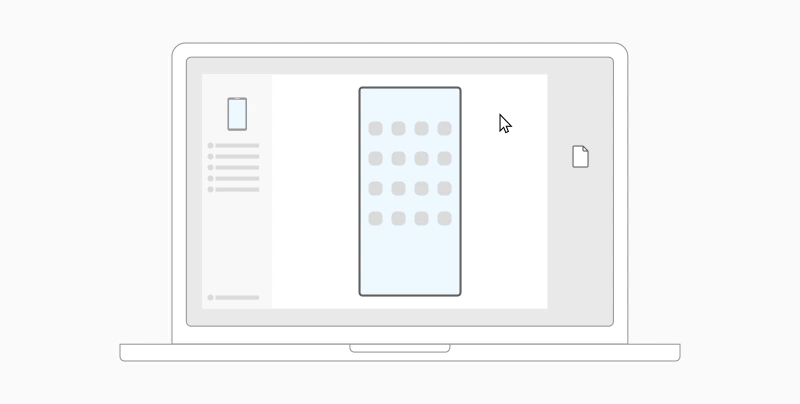
- Miután megnyitotta a Telefon-kapcsolat Telefonképernyőjét, az egérrel jelölje ki az átvinni kívánt fájl(oka)t, majd húzza át az(oka)t a telefonképernyő ablakába. A kurzor megváltozik majd, és megjelenik rajta a Másolás felirat, ez jelzi, hogy mikor engedheti el a fájl(oka)t.
- Engedje fel az egérgombot, ekkor megkezdődik a fájl(ok) átvitele. Néhány másodpercre megjelenik egy folyamatjelző.
A fájlátvitel sikeres befejeződése után rákoppinthat az Android-eszközén megjelenő értesítésre, vagy a fájlok megtekintéséhez a belső tárhely>Letöltés mappájára léphet.
Ha még egyszer áthúzza ugyanazt a fájlt, a program az eszközére másolja a fájl másodpéldányát.
Ha meg van nyitva egy olyan alkalmazás, amely támogatja a fájlok fogadását, az alkalmazás jelzi majd, hova húzhatja át a fájl(oka)t, és hol tárolja majd az(oka)t.
Gyakori kérdések
Mik a fájlok húzására vonatkozó minimális követelmények?
A fájlok húzása csak olyan Samsung-eszközökön működik, amelyeken a Windows-kapcsolat (előtelepítve) 1.0.52.30-as vagy újabb verziója fut. Az Android-eszközének és a PC-nek ugyanahhoz a Wi-Fi-hálózathoz kell csatlakoznia.
Nincs szükség vezetékes kapcsolatra az eszközök között.
Milyen típusú fájlok húzhatók át?
A fájlok húzása az összes fájltípus átvitelét támogatja a felhőbe mentett mappák és fájlok kivételével. Egyszerre legfeljebb 100, tetszőleges típusú fájlt húzhat át. Egyetlen fájl mérete sem lehet nagyobb, mint 512 MB.
Áthúzhatok tartalmakat az alkalmazásokba vagy az alkalmazások között?
Bár a telefon és a számítógép között áthúzhat tartalmakat, nem minden alkalmazás fogadja az átvinni kívánt tartalmakat. Ha valamely alkalmazás nem fogadja az adott tartalmat, helyette megpróbálhatja annak átvitelét a telefonképernyő segítségével. A számítógépéről a mobilalkalmazások között nem húzhatók át fájlok.
Fájlok húzásával kapcsolatos hibák elhárítása
Fájlok húzásakor megjelenhet egy piros kör – ez azt jelzi, hogy a fájlok nem húzhatók át sikeresen.
Ennek számos oka lehet, egyebek között az alábbiak:
Már folyamatban van egy húzással történő fájlátvitel. Jelenleg egyszerre csak egy húzási műveletet végezhet.
Az átvinni kívánt elem nem támogatott. Ha például az áthúzni kívánt elemek egyike mappa és nem fájl, vagy 100 fájlt próbál áthúzni, az Android-eszköz nem fogja engedélyezni a fájlátvitel megkezdését.
Megjegyzés
Ha a húzás során kis méretűvé alakítja a Telefon-kapcsolat alkalmazást, az átviteli folyamat megszakad, és újra kell majd kezdenie. Az alkalmazásablak nyitva tartása fájlok áthúzása közben.