
Fontos
A Microsoft ügyfélszolgálata nem tudja visszakapcsolni, megadni vagy újra létrehozni egy elveszett BitLocker helyreállítási kulcsot.
A BitLocker helyreállítási kulcsra akkor van szükség, ha a BitLocker nem tudja automatikusan feloldani a titkosított meghajtók zárolását a Windowsban. Ez egy 48 számjegyű szám, amely a meghajtóhoz való hozzáférés visszanyerésére szolgál.
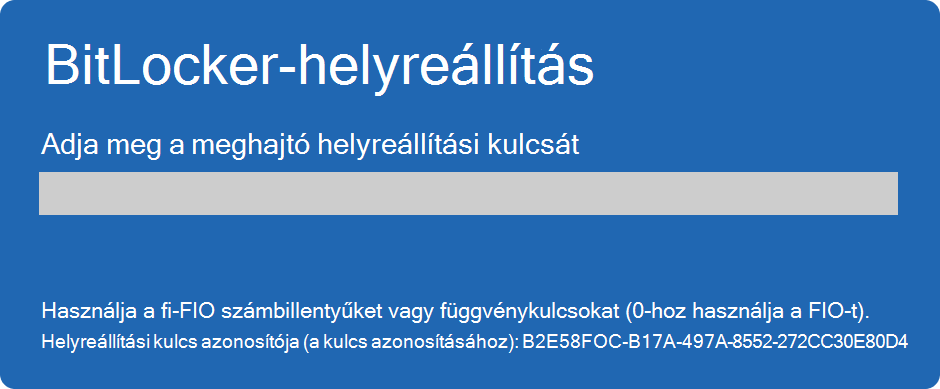
Biztonsági kockázat vagy hardverváltozás miatt rendszerindításkor a rendszer kérheti a BitLocker helyreállítási kulcsot:
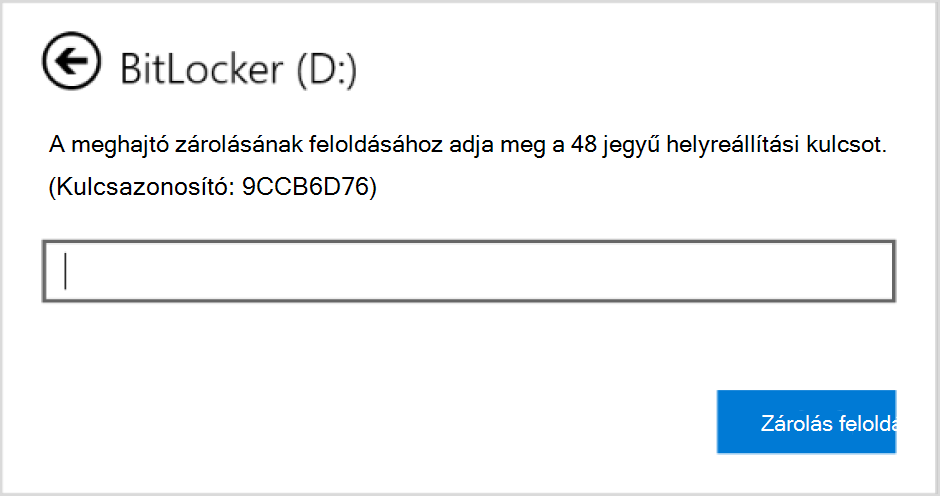
Előfordulhat, hogy meg kell adnia egy BitLocker helyreállítási kulcsot az adatokhoz vagy külső meghajtókhoz, például ha elfelejtette a zárolás feloldási jelszavát:
A legtöbb esetben a BitLocker helyreállítási kulcsról automatikusan biztonsági másolat készül a BitLocker első aktiválásakor:
- Microsoft-fiók használata esetén a BitLocker helyreállítási kulcs általában az interneten keresztül érhető el
- Ha a munkahelye vagy iskolája által felügyelt eszközt használ, a BitLocker helyreállítási kulcsról általában a szervezet informatikai részlege készít biztonsági másolatot és felügyeli. Ez azért történik, hogy a szervezet segíteni tudjon az adatok helyreállításában, ha az eszköz valamilyen okból elérhetetlenné válik. Mindig érdemes az informatikai részlegnél érdeklődni a szervezetében a BitLocker-helyreállítással kapcsolatos konkrét eljárásokról és házirendekről
Fontos ellenőrizni, hogy a biztonsági másolat létezik-e és elérhető-e, vagy hozzon létre egy külön biztonsági másolatot.
Ebből a cikkből megtudhatja, hogyan készíthet biztonsági másolatot a BitLocker helyreállítási kulcsról. Ha szeretné megtudni, hogyan ellenőrizheti, hogy van-e BitLocker helyreállítási kulcs biztonsági másolata Microsoft-, munkahelyi vagy iskolai fiókjához, olvassa el A BitLocker helyreállítási kulcs megkeresése című cikket.
Tipp:
Ha Ön informatikai szakember, és további részleteket szeretne megtudni, tekintse meg a BitLocker helyreállítási dokumentációját.
Hogyan készíthetek biztonsági másolatot a BitLocker helyreállítási kulcsról?
A Start menü
 menüjében írja be BitLocker a BitLocker kezelése kifejezést, majd válassza ki a találatok listájából a BitLocker kezelése elemet
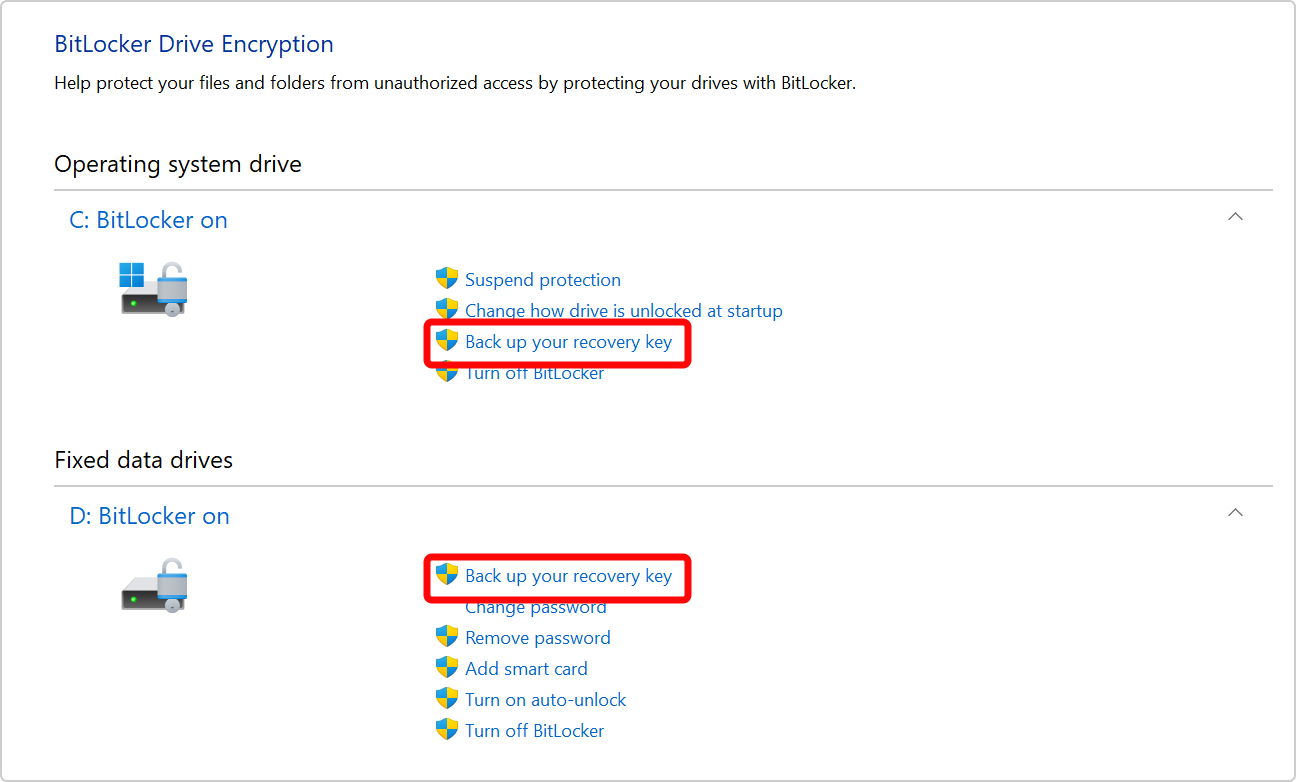
A BitLocker alkalmazásban válassza a Helyreállítási kulcs biztonsági mentése lehetőséget a meghajtó mellett, amelyhez biztonsági másolatot szeretne készíteni
Válassza ki, hogy hol szeretne biztonsági másolatot készíteni a kulcsról
Mentés a Microsoft-fiókba – Ezzel a kulcsot a Microsoft-fiók helyreállításikulcs-könyvtárába menti
Megjegyzés
Ha egy, a munkahelye vagy iskolája által felügyelt számítógépre van bejelentkezve, előfordulhat, hogy ehelyett a Mentés az Azure AD-fiókjába felirat látható.
Mentés USB flash meghajtóra – Ha van a kezed ügyében pendrive, mentheted a kulcsot. Ha az eszköz a jövőben kéri a helyreállítási kulcsot, helyezze be az USB-meghajtót, és kövesse az utasításokat. A kulcs csak néhány KB helyet foglal, így a meghajtónak nem kell nagy méretűnek lennie
Fontos
Ne tárolja a számítógépen ezt a kulcsot tartalmazó pendrive-ot. Ha egy tolvaj hozzájutna a számítógéphez, ellophatja a flash meghajtót, és megkerülheti a BitLocker titkosítást, így az Ön adatai sebezhetővé válhatnak.
Mentés fájlba – A helyreállítási kulcsot egyszerű szöveges fájlként mentheti bármely eszközön. Ha a jövőben szüksége lesz erre a fájlra, egyszerűen nyissa meg egy szövegszerkesztővel, például a Jegyzettömbbel. A fájlt nem tudja menteni a BitLocker által titkosított meghajtóra, ezért előfordulhat, hogy USB-meghajtóra kell mentenie, ha nincs második, titkosítatlan kötet az eszközön
Tipp:
másolja a szövegfájlt a OneDrive Személyes tárba a biztonságos tárolásért, amely szükség esetén bármilyen eszközről könnyen elérhető.
Nyomtassa ki a helyreállítási kulcsot – Tetszés szerint kinyomtathatja a helyreállítási kulcsot
Fontos
Tárolja biztonságos helyen a nyomatot, és ne tartsa a számítógéppel. Ha egy tolvaj ellopná a számítógépet és a kinyomtatott helyreállítási kulcsot, megkerülheti a BitLocker titkosítást, így az Ön adatai sérülékenyek maradnak.
Válassza a Befejezés gombot
Annyi biztonsági másolatot készíthet, amennyit csak szeretne. A biztonság kedvéért nem rossz ötlet, ha egynél több van!