
A BitLocker meghajtótitkosítás lehetővé teszi egy vagy több adott meghajtó manuális titkosítását egy Windows Pro, Enterprise vagy Education kiadást futtató eszközön.
A szervezet által felügyelt eszközök esetében a BitLocker meghajtótitkosítást általában az informatikai részleg kezeli, mivel előfordulhat, hogy a szervezeti házirendek előírják a titkosítást.
Tipp:
Ha Ön informatikai szakember, és további részleteket szeretne megtudni, tekintse meg a BitLocker helyreállítási dokumentációját.
Ez a cikk a BitLocker meghajtótitkosítás Vezérlőpult használatával történő kezelését ismerteti.
Hozzáférés a BitLocker meghajtótitkosításhoz
A BitLocker meghajtótitkosítás eléréséhez kövesse az alábbi lépéseket:
Bejelentkezés a Windowsba rendszergazdafiókkal
A Start menü
 menüjében írja be BitLocker a BitLocker kezelése kifejezést, majd válassza ki a találatok listájából a BitLocker kezelése elemet
Megjegyzés
A BitLocker meghajtótitkosítás csak a Windows Pro, Enterprise vagy Education kiadásokat futtató eszközökön érhető el. Ez a Windows Home kiadásban nem érhető el. Ha a BitLocker kezelése elem nem szerepel a listán, az azt jelenti, hogy nem a megfelelő Windows-kiadással rendelkezik.
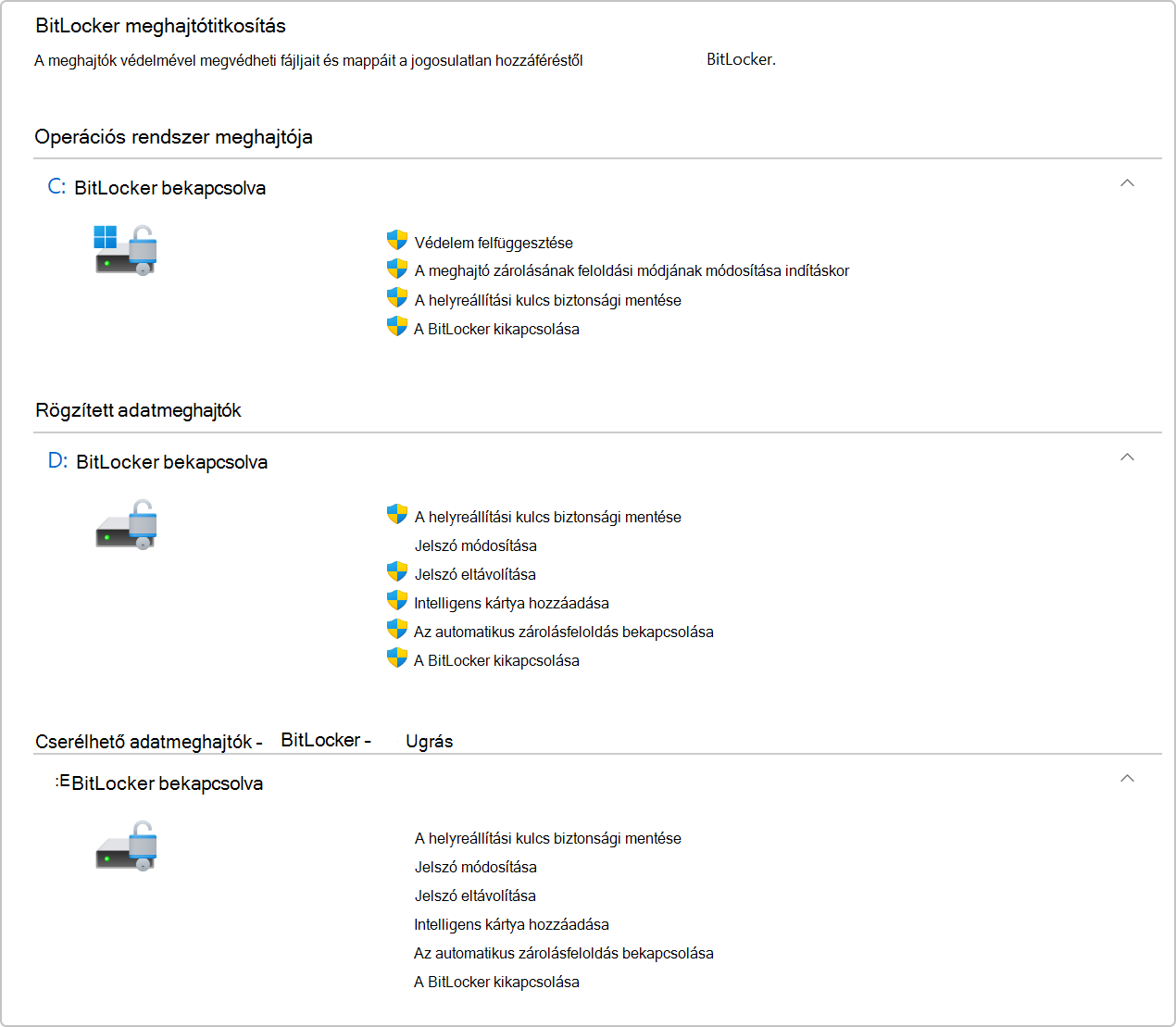
A BitLocker meghajtótitkosítás eszköz felsorolja a windowsos eszközhöz csatlakoztatott összes meghajtót:
- Az operációs rendszer meghajtója az a meghajtó, amelyre a Windows telepítve van
- További meghajtók a Rögzített adatmeghajtók alatt vannak felsorolva
- A cserélhető meghajtók, például az USB-s pendrive-ok, a Cserélhető adatmeghajtók – BitLocker To Go alatt vannak felsorolva
Meghajtó kézi titkosítása
Meghajtó kézi titkosítása:
- A BitLocker meghajtótitkosítás megnyitása
- Minden meghajtó mellett látható az engedélyezett műveletek listája. A titkosítás engedélyezéséhez válassza a BitLocker szolgáltatás bekapcsolása lehetőséget
- Válasszon ki egy feloldási lehetőséget, és készítsen biztonsági másolatot a helyreállítási kulcsról
- A meghajtó megkezdi a titkosítási folyamatot. Ez eltarthat egy ideig, de folyamatosan használhatja eszközét