
Fontos
A Microsoft ügyfélszolgálata nem tudja visszakapcsolni, megadni vagy újra létrehozni egy elveszett BitLocker helyreállítási kulcsot.
Összegzés
A BitLocker helyreállítási kulcsra akkor van szükség, ha a BitLocker nem tudja automatikusan feloldani a titkosított meghajtók zárolását a Windowsban. Ez egy 48 számjegyű szám, amellyel visszanyerheti a meghajtóhoz való hozzáférést.
Biztonsági kockázat vagy hardverváltozás miatt rendszerindításkor a rendszer kérheti a BitLocker helyreállítási kulcsot:
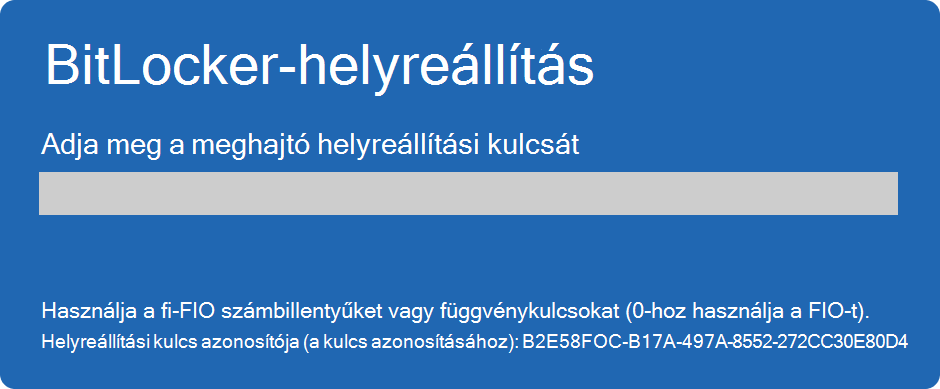
Előfordulhat, hogy meg kell adnia egy BitLocker helyreállítási kulcsot az adatokhoz vagy külső meghajtókhoz, például ha elfelejtette a zárolás feloldási jelszavát:
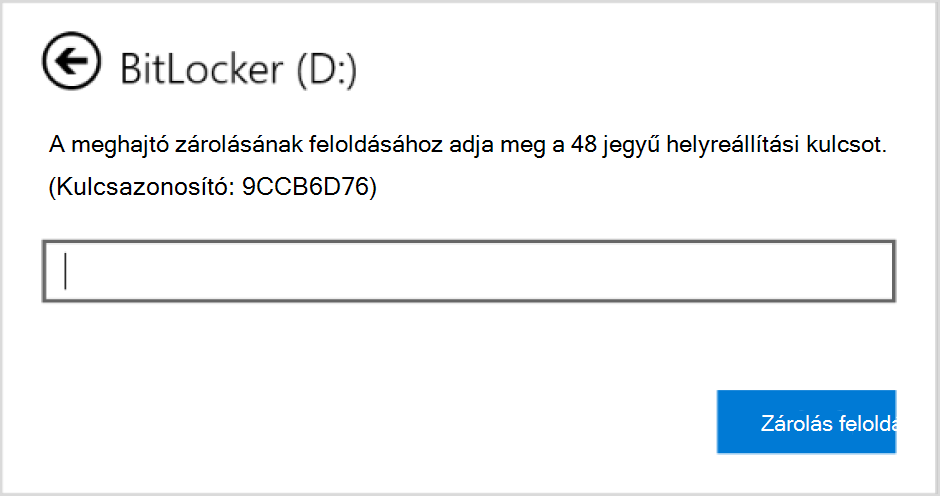
Ez a cikk a BitLocker helyreállítási kulcs megkereséséhez nyújt segítséget.
1. lépés Jegyezze fel a helyreállítási kulcs azonosítóját
Amikor a rendszer a BitLocker helyreállítási kulcs megadását kéri, jegyezze fel a helyreállítási kulcs azonosítójának első 8 számjegyét.
Ha több is van, akkor a helyreállítási kulcs azonosítója segít azonosítani, hogy melyik helyreállítási kulccsal kell rendelkeznie.
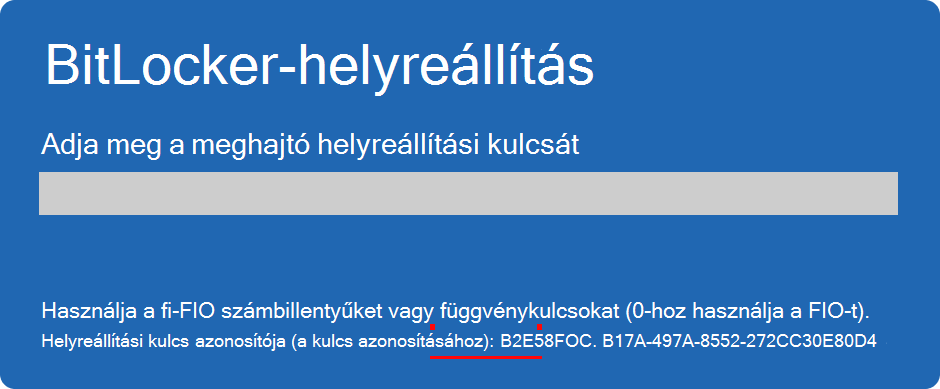
2. lépés A helyreállítási kulcs megkeresése
A helyreállítási kulcs több helyen is előfordulhat attól függően, hogy milyen opciót választott ki a BitLocker aktiválásakor. További információkért bontsa ki az egyes szakaszokat:
A helyreállítási kulcs megkeresése a Microsoft-fiókban
Ha a BitLocker helyreállítási kulcsról biztonsági másolat készült a Microsoft-fiókjába, kövesse az alábbi lépéseket a visszakereséséhez:
Egy másik eszközön nyisson meg egy webböngészőt, és válassza a https://aka.ms/myrecoverykey
Jelentkezzen be Microsoft-fiókjával, és keresse meg a kulcsazonosítót:
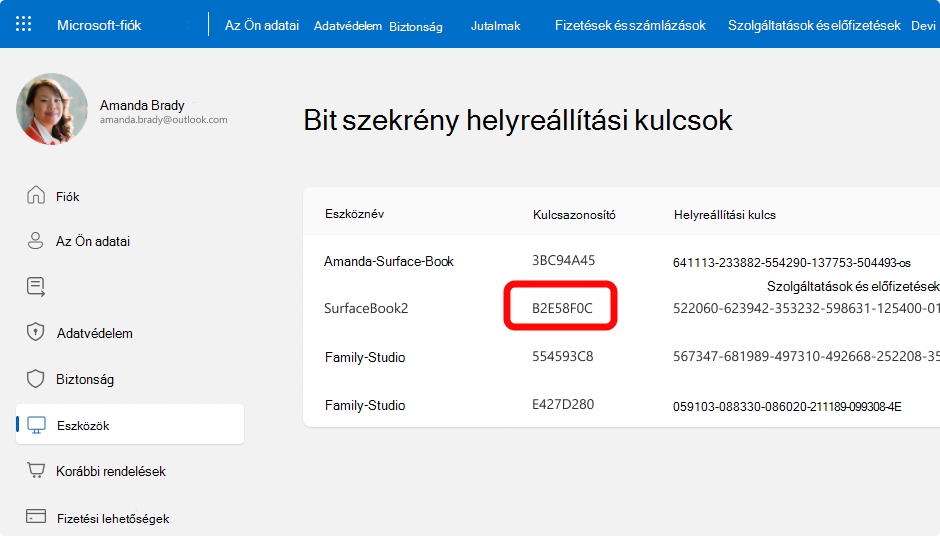
A kapcsolódó helyreállítási kulcs használata a meghajtó zárolásának feloldásához
Megjegyzés
- Ha az eszközt valaki más állította be, vagy ha a BitLockert bekapcsolta, előfordulhat, hogy a helyreállítási kulcsot az adott személy Microsoft-fiókja tárolja.
- A Windows 11 24H2-es verziójától kezdődően a BitLocker helyreállítási képernyőjén megjelenik a helyreállítási kulcshoz társított Microsoft-fiókra utaló utalás.
A helyreállítási kulcs megkeresése a munkahelyi vagy iskolai fiókban
Ha az eszköz valaha is be volt jelentkezve egy szervezetbe munkahelyi vagy iskolai fiókkal, akkor a helyreállítási kulcsot az adott szervezet fiókjában tárolhatták. Előfordulhat, hogy közvetlenül hozzá tud férni, vagy kapcsolatba kell lépnie az adott szervezet informatikai támogatási szolgálatával a helyreállítási kulcs eléréséhez.
Egy másik eszközön nyisson meg egy webböngészőt, és válassza a https://aka.ms/aadrecoverykey
Bejelentkezés munkahelyi vagy iskolai fiókkal
Válassza az Eszközök lehetőséget, és bontsa ki azt az eszközt, amelynek le kell kérnie a helyreállítási kulcsot
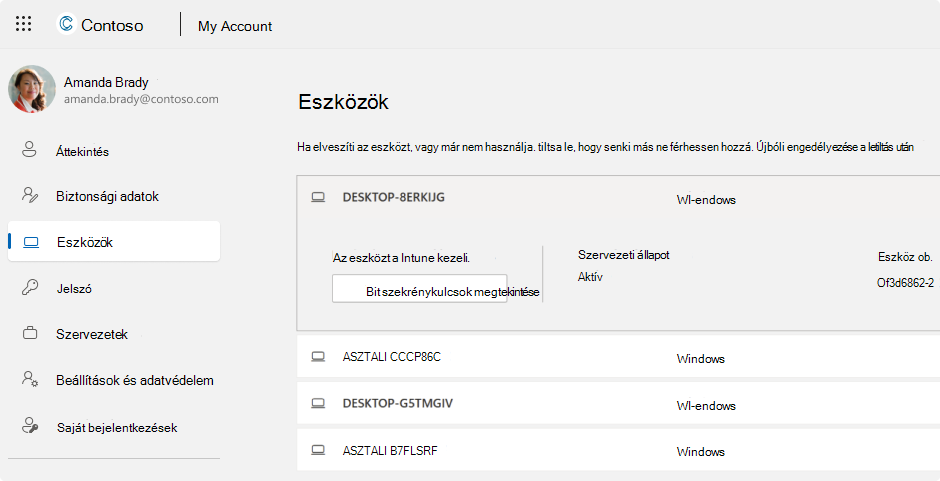
Válassza a lehetőséget BitLocker-kulcsok megtekintése
A kulcsazonosító használatával keresse meg a kapcsolódó helyreállítási kulcsot, és használja a meghajtó zárolásának feloldásához
Nyomat ellenőrzése
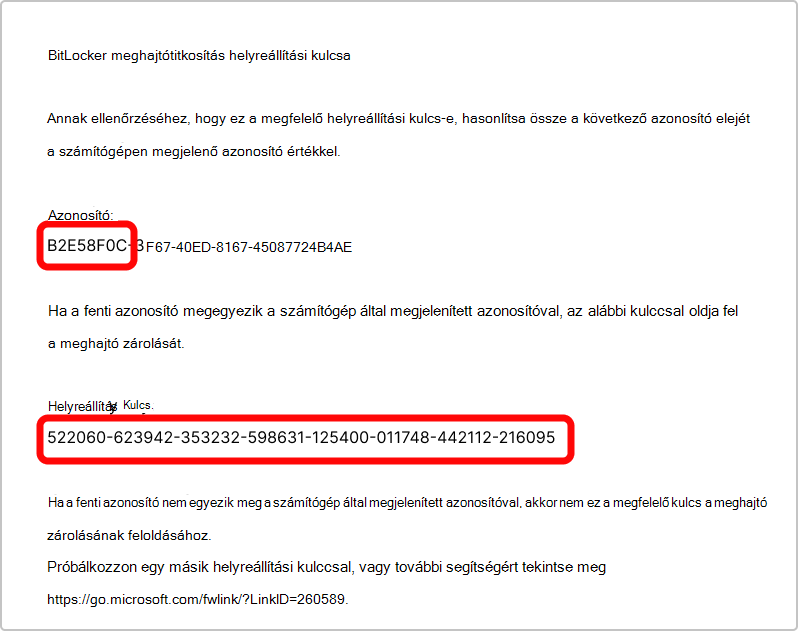
Előfordulhat, hogy kinyomtatta a helyreállítási kulcsot, amikor a BitLocker aktiválva volt. Nézze meg, hol tárolja az eszközhöz kapcsolódó fontos dokumentumokat.
A következő nyomaton például ki van emelve a kulcsazonosító és a relatív helyreállítási kulcs:
Ellenőrizze az USB flash meghajtót
Csatlakoztassa az USB flash meghajtót a zárolt eszközhöz, és kövesse az utasításokat. Ha szövegfájlként mentette a kulcsot a pendrive-ra, egy másik eszköz használatával olvassa be a szövegfájlt.
Mi a teendő, ha nem találom a helyreállítási kulcsot?
Ha az eszközt egy szervezet kezeli, forduljon az informatikai részleghez a helyreállítási kulcs lekéréséhez.
Ha nem találja a BitLocker helyreállítási kulcsot, és nem tudja visszavonni azokat a módosításokat, amelyek miatt erre szükség volt, alaphelyzetbe kell állítania az eszközt a Windows egyik helyreállítási lehetőségével.
Az eszköz alaphelyzetbe állítása során a rendszer az összes fájlt eltávolítja.