
Ha ki szeretne jelentkezni a Outlook.com vagy a Hotmail szolgáltatásból, kövesse az alábbi lépéseket:
A kijelentkezéshez lépjen a Outlook.com.
Válassza ki a fiókja monogramját vagy a fiók képét a Beérkezett üzenetek mappája felső sarkában.
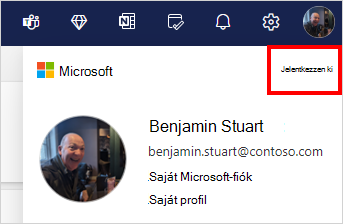
Válassza a Kijelentkezés gombot.
Tipp:
- Ha nem jelenik meg a kép a képernyő tetején, ellenőrizze, hogy nincs-e bekapcsolva a reklámblokkolás. Néha ez az oka annak, ha a kép nem jelenik meg.
- Ha nem látja a Profil vagy a Fiók lehetőséget, a account.microsoft.com
- Ha nem látja a Kijelentkezés elemet, manuálisan is kijelentkezhet. Zárjon be minden böngészőablakot.
- Ha már nincs hozzáférése egy olyan eszközhöz, ahová bejelentkezett, olvassa el a Kijelentkezés mindenhol című témakört.
Kijelentkezés az Outlook-alkalmazásokból
Többé nem lehet kijelentkezni az Outlook alkalmazásból, vagy a rendszer jelszót kér a bejelentkezéshez.
Tipp:
Ha megosztja a számítógépét másokkal, előfordulhat, hogy meg szeretné akadályozni, hogy hozzáférjenek az e-mail-fiókjához, miközben ők használják a számítógépet, és megkérheti más felhasználókat, hogy jelentkezzenek be a számítógépre a saját fiókjukkal. Itt megtudhatja, hogyan teheti ezt meg.
Továbbra is segítségre van szüksége?

|
Ha Outlook.com szeretne támogatást kérni, koppintson vagy kattintson ide , vagy válassza a menüsáv Súgó elemét, és írja be a lekérdezést. Ha az önsegítővel nem tudja megoldani a problémát, görgessen le a Továbbra is segítségre van szüksége? kérdéshez, és válassza az Igen választ. Ha a fenti lépések nem működnek, vagy ha nem tud bejelentkezni, koppintson vagy kattintson ide. |
|---|---|

|
A Microsoft-fiókjával és -előfizetéseivel kapcsolatos további segítségért látogasson el a Fiók & számlázási súgóba. |

|
Ha segítségre van szüksége, és más Microsoft-termékeket és -szolgáltatásokat szeretne elhárítani, itt adja meg a problémát. |

|
Tegye fel kérdéseit, kövesse a beszélgetéseket, és ossza meg tudását a Outlook.com Közösségben. |