
Összegzés
Ez a cikk magyarázatot ad arra, hogy miért nem érkezik meg mindig az ellenőrző kód a Microsofttól. A cikk felsorolja a leggyakoribb okokat, és mindegyikre megoldást találhat.
A Microsoft elkötelezett a biztonsági szabványok fejlesztése mellett, ezért megkezdjük az SMS-ek kivezetését a személyes Microsoft-fiókok hitelesítésének és fiók-helyreállításának módszereként.
Miért nem érkeznek meg mindig az ellenőrző kódok
Az alábbiakban felsoroljuk a leggyakoribb okokat, illetve ellenőrizheti, hogy ezek közül bármelyik érvényes-e Önre, vagy kérje a hibaelhárító segítségét.
Gyakori kérdések listája
- Nem kaptam meg a Microsoft-fiók ellenőrző kódját
- A "Próbálkozzon másik ellenőrzési módszerrel" hiba kijavítása
- A "Nem lehet szöveges üzenetet küldeni erre a számra" hiba kijavítása
- Elvesztette a hozzáférést a Microsoft-fiók biztonsági adataihoz
- A "400-as hiba" hiba kijavítása
- A kéretlen ellenőrző kódok hibaelhárítása
- Nem ismeri fel a telefonos/e-mailes biztonsági adatokat
- Biztonsági másolat biztonsági adatainak frissítése
- A "Győződjön meg arról, hogy tud biztonsági kódot fogadni" üzenet javítása
- Az értesítés nyelve nem megfelelő
Nem kapom meg a Microsoft-fiókom ellenőrző kódját
Ellenőrizze a megfelelő postaládát: Az e-mailben küldött ellenőrző kódok csak az elsődleges aliasra vagy a bejelentkezés ellenőrzéséhez hozzáadott másik e-mail-címre küldhetők el.
Előfordulhat, hogy szokatlan tevékenység miatt le lesz tiltva. A Microsoft azon dolgozik, hogy megvédje Önt, fiókjait és szolgáltatásainkat azáltal, hogy felméri minden bejelentkezés, regisztráció vagy ügyfélinterakció megbízhatóságát és hitelességét. Ha a cselekedetei riasztásokat váltanak ki, vagy jelentősen eltérnek a tipikus mintáitól, azt potenciálisan kockázatos viselkedésként értelmezhetjük, ami ideiglenes letiltáshoz vezet, ahol nem küldünk kódokat.
Ne küldjön túlzott vagy ismétlődő kéréseket másodlagos e-mail-címekre vagy telefonszámokra, mivel ez azt eredményezheti, hogy letiltjuk Önt, és nem küldünk ellenőrző kódot.
Előfordulhat, hogy a földrajzi helyéről kompromittált forgalom érkezik, és a védelme érdekében előfordulhat, hogy nem kézbesítjük a kódokat a fiókjába a kívánt gyorsan. Bár ritka problémát tapasztal, bizonyos idő elteltével automatikusan megoldódnak.
A telefon blokkolja az ismeretlen számokról érkező SMS-eket?
Ha igen, módosítsa a telefon beállításait, majd válassza a Nem kaptam kódot lehetőséget. Küldünk egy másik ellenőrző kódot.
- Ha olyan régióban tartózkodik, ahol a Microsoft SMS-szolgáltatásai korlátozott funkcionalitással rendelkeznek vagy átmenetileg nem érhetők el, ez megakadályozhatja a kód kézbesítését.
- Ha a telefon üzenetmappája megtelt, vagy ha az üzenetküldő alkalmazás hibásan működik, előfordulhat, hogy az ellenőrző SMS nem jelenik meg. A tárterület törlése vagy az üzenetküldő alkalmazás hibaelhárítása segíthet.
Hozzáadott VOIP-számot?
A VOIP-számok nem adhatók meg bejelentkezéshez vagy ellenőrző kódok beszerzéséhez. Adjon meg egy mobiltelefonszámot.
Az e-mail-fiókjában a levélszemétmappába került az ellenőrző kód? Ellenőrizze a levélszemétmappában, hogy kapott-e üzenetet egy Microsoft-fiókból, és használja az Önnek küldött kódot. Az érvényes ellenőrzőkódok egy e-mail-címről @accountprotection.microsoft.com érkeznek.
Ha megjelöli @accountprotection.microsoft.com megbízható feladóként, az ellenőrző kód megérkezik a Beérkezett üzenetek mappájába.
Helyesen adta meg a telefonszámát vagy e-mail-címét?
Annak érdekében, hogy az adatai bejelentkezés közben biztonságban legyenek, csak a telefonszáma utolsó két számjegyét, illetve az e-mail-címe első két karakterét jelenítjük meg.
Annak megtekintéséhez, hogy a biztonsági adatok helyesek-e:
Microsoft-fiókjával jelentkezzen be a Biztonsági alapadatok lapra.
Válassza az Adatok frissítése lehetőséget.
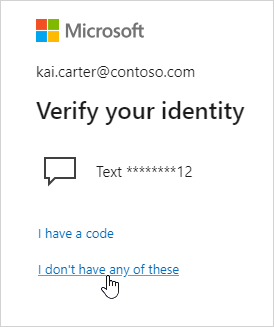
Válasszon olyan módszert, amelyről tudja, hogy működik, vagy a biztonsági adatok cseréjéhez válassza a Nem rendelkezem ezek egyikével sem lehetőséget.
A másodlagos e-mail-cím @outlook.com,@hotmail.com,@live.com, vagy@msn.com-re végződik?
Ha igen, akkor egy Microsoft-fiókot használ egy másik Microsoft-fiók ellenőrzéséhez. Ez megnehezítheti annak nyomon követését, hogy melyikbe jelentkezett be. Amikor bejelentkezik a második fiókba (hogy megkapja az e-mail-címre küldött kódot), a legtöbb böngésző automatikusan kijelentkezteti Önt az első fiókból (abból, amelyik valójában a kódot kéri).
Az ellenőrző kód lekéréséhez:
- Egy privát üzemmódú böngészőben jelentkezzen be az első fiókkal. Ez lehetővé teszi, hogy egyidejűleg mindkét fiókba bejelentkezve maradjon.
- Amikor a rendszer arra kéri, hogy adja meg a másodlagos e-mail-címre küldött ellenőrző kódot, ne zárja be a böngészőablakot.
- Nyisson meg egy új böngészőablakot privát módban. Ctrl + Shift + A P az InPrivate-böngészés parancsikonja a Microsoft Edge-ben és az Internet Explorerben. Ha másik böngészőt használ, a böngésző súgójában tájékozódhat a privát módról.
- Az új ablakban jelentkezzen be a másodlagos e-mail-fiókjába, és keresse meg a Microsoft-fiók csapatának üzenetét. Másolja ki vagy írja le az ellenőrző kódot az üzenetből.
- Térjen vissza arra az ablakra, amely az ellenőrző kódot kéri. Írja be a kódot, és kövesse az utasításokat.
Fiókbiztonság vagy kizárások: Ha a fiókodat szokatlan tevékenység miatt jelölték meg vagy biztonsági okokból zárolták, előfordulhat, hogy az ellenőrző üzenetek nem jutnak el egészen addig, amíg a probléma nincs megoldva.
A "Próbálkozzon másik ellenőrzési módszerrel" hibaüzenet kijavítása
Előfordulhat, hogy blokkolásba ütközik, amikor megpróbál aláírni. Megértjük, hogy ez frusztráló és zavaró lehet, de íme néhány akadály ok, és útmutatás a leküzdésükhöz.
- Szokatlan tevékenység. Előfordulhat, hogy szokatlan tevékenység miatt le lesz tiltva. A Microsoft azon dolgozik, hogy megvédje Önt, fiókjait és szolgáltatásainkat azáltal, hogy felméri minden bejelentkezés, regisztráció vagy ügyfélinterakció megbízhatóságát és hitelességét. Ha a műveletei riasztásokat váltanak ki, vagy jelentősen eltérnek a szokásos mintáitól, azt potenciálisan kockázatos viselkedésként értelmezhetjük, ami átmeneti letiltáshoz vezethet.
- Nagy mennyiségű kérés. A másodlagos e-mail-címekre vagy telefonszámokra küldött túlzott vagy ismétlődő kérések miatt letilthatjuk az Ön letiltását. Ez ideiglenes vagy végleges letiltást eredményezhet.
- A szolgáltatási feltételek megsértése. A fiókszolgáltatás szolgáltatási feltételeit megsértő tevékenységek fiókletiltást vonhatnak maguk után.
- Előfordulhat, hogy a földrajzi helyéről komoly forgalom érkezik, és a védelme érdekében letilthatjuk a fiókját. Bár ritka problémát tapasztal, bizonyos idő elteltével automatikusan megoldódnak.
Fiókzárolás feloldása:
Próbálkozzon más módszerrel: Előfordulhat, hogy a letiltás az Ön által használt ellenőrzési módszerhez kötődik. Próbáljon meg egy másik, a fiókjához csatlakoztatott ellenőrzési módszert használni. Ha például SMS-t használ az igazoláshoz, és problémája van, próbáljon meg a fiókhoz csatlakoztatott másodlagos e-mail-címet használni az engedélyezési kód fogadásához.
Próbálkozzon másik hálózattal: Próbáljon váltani a Wi-Fi vagy a mobiladat-forgalom között a mobileszközén, vagy ha lehetséges, válasszon másik Wi-Fi hálózatot.
Várjon: Néha elég lehet egy nap várni egy blokk eltávolításához. Ne próbálkozzon többször egymás után, mivel ez bármelyik időzárolást alaphelyzetbe állíthatja. Ha 24 óra elteltével sem észlel változást, várjon hosszabb ideig - amennyire csak lehetséges, legfeljebb 1 hétig.
Próbálja ki a bejelentkezési segédet: minden bejelentkezési probléma esetén használja ezt a hibaelhárítót a probléma azonosításához és az elérhető támogatási lehetőségek biztosításához.
A "Nem tudunk szöveges üzenetet küldeni erre a számra" hibaüzenet kijavítása
Előfordulhat, hogy szokatlan tevékenység miatt le lesz tiltva. A Microsoft azon dolgozik, hogy megvédje Önt, fiókjait és szolgáltatásainkat azáltal, hogy felméri minden bejelentkezés, regisztráció vagy ügyfélinterakció megbízhatóságát és hitelességét. Ha a cselekedetei riasztásokat váltanak ki, vagy jelentősen eltérnek a tipikus mintáitól, azt potenciálisan kockázatos viselkedésként értelmezhetjük, ami ideiglenes letiltáshoz vezet, ahol nem küldünk kódokat.
Ne küldjön túlzott vagy ismétlődő kéréseket másodlagos e-mail-címekre vagy telefonszámokra, mivel ez azt eredményezheti, hogy letiltjuk Önt, és nem küldünk ellenőrző kódot.
Előfordulhat, hogy a földrajzi helyéről kompromittált forgalom érkezik, és a védelme érdekében előfordulhat, hogy nem kézbesítjük a kódokat a fiókjába a kívánt gyorsan. Bár ritka problémát tapasztal, bizonyos idő elteltével automatikusan megoldódnak.
Hozzáadott VOIP-számot?
A VOIP-számok nem adhatók meg bejelentkezéshez vagy ellenőrző kódok beszerzéséhez. Adjon meg egy mobiltelefonszámot.
Elvesztettem a hozzáférést a Microsoft-fiókom biztonsági adataihoz
Ha ismeri a jelszavát, de egyes biztonsági adatokhoz – de nem mindegyikhez – nem fér hozzá:
Jelentkezzen be a Microsoft-fiók Speciális biztonsági beállítások lapjára.
Válassza az Új bejelentkezési vagy ellenőrzési mód hozzáadása lehetőséget, majd válassza ki, hogyan szeretné megkapni a biztonsági kódokat.
Elküldünk egy biztonsági kódot az új számra vagy e-mail-címre a megerősítéshez. Írja be a kódot, amikor a rendszer kéri, majd válassza a Továbblehetőséget.
Válassza ki és bontsa ki az elvesztett biztonsági adatokat / ellenőrzést tartalmazó lehetőséget, majd válassza az Eltávolítás lehetőséget.
A megerősítéshez válassza ismét a Remove (Eltávolítás) elemet.
Figyelem
Győződjön meg arról, hogy nem módosítja egyszerre az összes biztonsági adatát, különben előfordulhat, hogy a fiókja 30 napig korlátozva lesz.
Ha ismeri a jelszavát, de elvesztette a hozzáférést az összes biztonsági adatához:
Kezdje meg a bejelentkezést a Microsoft-fiókjába.
A "Személyazonosság ellenőrzése" parancssorban válassza a Nem férek hozzá egyikhez sem lehetőséget.
A biztonsági adatok cseréjéhez kövesse az utasításokat.
A kicserélés után 30 napot kell várnia, mielőtt be tud jelentkezni.
Tipp:
Ha a 30 napban megtalálta az aktuális biztonsági adatait, továbbra is használhatja azokat a bejelentkezéshez, de ezzel visszavonja a biztonsági adatok frissítését.
Ha nem tudja a jelszavát:
Ha nem tudja, vagy elfelejtette a jelszavát, és nem fér hozzá a biztonsági adatokhoz ellenőrzés céljából, az alábbi lépéseket követve állítsa helyre a fiókját.
Tipp:
Mindig érdemes először megpróbálni visszaszerezni a hiányzó biztonsági adatokat.
Olvassa el a Súgó a Microsoft-fiók helyreállítási űrlapjával kapcsolatos összes részletet.
Küldje be kérelmét a fiók-helyreállítási űrlapon keresztül.
A "400-as hiba" javítása a Microsoft-fiókba való bejelentkezéskor
A 400-as hiba általában azt jelenti, hogy a jelszóval benyújtott bejelentkezési kérelmét nem sikerült feldolgozni. Megtudhatja, hogyan háríthatja el a hibát.
A nem kért ellenőrző kódok hibaelhárítása a Microsoft-fiókomban
Ha olyan Microsoft ellenőrző kódot kapott, amelyet nem Ön kért, annak okai a következők lehetnek:
- Valaki megpróbál hozzáférni a fiókjához.
- Valaki véletlenül rossz telefonszámot/e-mail-címet adott meg, amikor megpróbált bejelentkezni.
- A kért kód kézbesítése késett.
Fontos
Ne válaszoljon olyan kódokra, amelyeket nem Ön kért. Ha valaki a kód nélkül próbál hozzáférni a fiókjához, akkor a fiókja biztonságos.
A fiók további védelme és a nem kért kódok fogadásának leállítása érdekében lépjen "jelszó nélkülivé" a Microsoft-fiókjában:
- A jelszómentesség azt jelenti, hogy eltávolítja a jelszavát, és jelszó nélküli módszerrel jelentkezik be.
- A jelszó nélküli megoldások, mint például a Windows Hello, a Microsoft Authenticator alkalmazás, az SMS- vagy Email-kódok, valamint a fizikai biztonsági kulcsok biztonságosabb és kényelmesebb bejelentkezési módot biztosítanak.
- Bár a jelszavakat kitalálhatják, ellophatják vagy adathalászattal is elsajátíthatják, csak Ön tud ujjlenyomatos hitelesítést biztosítani, vagy a megfelelő választ megadni a mobilján a megfelelő időben.
További információért válassza a Váltás jelszó nélkül lehetőséget .
Nem ismerem fel a telefonos/e-mailes biztonsági adatokat a Microsoft-fiókomba való bejelentkezéskor
Ha nem ismeri fel az ellenőrző kód lekérésekor felajánlott telefonszámot vagy e-mail-címet, ellenőrizze az alábbiakat.
- A megfelelő e-mail-címtartomány használatával próbál bejelentkezni. Vegye figyelembe, hogy a Microsoft különböző országtartományokat kínál a Hotmail-, Outlook- és Live-fiókokhoz, mint például . com és .co.uk
- Helyesen írta be az e-mail-címet (például Rachel vagy Ilona)
Ha biztos abban, hogy az e-mail-cím helyes, előfordulhat, hogy helyre kell állítania a fiókját.
Frissítenem kell a biztonsági másolat biztonsági adatait a Microsoft-fiókomban
Ha már nem fér hozzá a telefonszámhoz vagy az e-mail-címhez, vagy egy másik bejelentkezési módot kell megadnia, a bejelentkezéskor válassza a Nem férek hozzá egyikhez sem lehetőséget , és kövesse az utasításokat.
A "Győződjön meg arról, hogy biztonsági kódot kaphat" javítás a Microsoft-fiókomba való bejelentkezéskor
Amikor megjelenik egy üzenet, amely arra kéri, hogy győződjön meg arról, hogy megkaphatja az ellenőrző kódot, ellenőrizze vagy adjon hozzá új biztonsági adatokat. Egyszerre 24 órára kihagyhatja, de az első értesítéstől számított hét nap elteltével ellenőriznie kell vagy hozzá kell adnia az új biztonsági adatokat, mielőtt újra bejelentkezhet.
Nem kérjük, hogy minden bejelentkezéskor ellenőrizze a biztonsági adatait. Időnként előfordulhat, hogy megkérjük, hogy ellenőrizze újra – például ha már régóta nem jelentkezett be. Így gondoskodhat arról, hogy az adatai naprakészek legyenek.
Az értesítés nyelve helytelen a Microsoft-fiókomba való bejelentkezéskor
A biztonsági ellenőrző üzeneteket a rendszer a fiók nyelvén küldi el a biztonsági adatok e-mail-címének/telefonszámának hozzáadásakor.
A nyelv módosításához el kell távolítania, majd a fenti lépések végrehajtásával újra hozzá kell adnia a biztonsági adatokat a fiókjához.
Fontos
Győződjön meg arról, hogy nem módosítja egyszerre az összes biztonsági adatát, különben előfordulhat, hogy a fiókja 30 napig korlátozva lesz.
További segítségre van szüksége?
Megjegyzés
Ha továbbra sem kapja meg az ellenőrző kódot, lehet, hogy másik módot kell választania, vagy meg kell várnia, amíg hozzáfér a felsorolt telefonhoz vagy e-mail-címhez. A fiókja és annak tartalma védelme érdekében a támogatási szakembereink nem küldhetnek ellenőrző kódokat, illetve nem férhetnek hozzá és nem módosíthatják a fiók adatait.
Nem tud bejelentkezni?
Ha nem tud bejelentkezni a Microsoft-fiókjába, a legtöbb problémát a bejelentkezési segédünk azonosítja.
Kapcsolatfelvétel az ügyfélszolgálattal
Technikai támogatásért lépjen a Kapcsolatfelvétel a Microsoft ügyfélszolgálata lapra, írja be a problémát, és válassza a Segítség kérése lehetőséget. Ha további segítségre van szüksége, válassza a Kapcsolatfelvétel az ügyfélszolgálattal lehetőséget, hogy a legjobb támogatási lehetőséghez irányíthassuk.
Fontos
A fiókja és annak tartalma védelme érdekében a támogatási szakembereink nem küldhetnek új jelszó kérésére vonatkozó hivatkozásokat, továbbá nem férhetnek hozzá és nem módosíthatják a fiók adatait.