

A Saját fiók portál Eszközök lapján kezelheti a munkahelyi vagy iskolai fiókjához csatlakoztatott eszközöket. Az Eszközök lapon a következőt teheti:
- Megtekintheti a munkahelyi vagy iskolai fiókjához csatlakoztatott eszközeit.
- Tiltsa le a már nem birtokolt, elveszett vagy ellopott eszközöket.
Megjegyzés
- Ez a cikk a munkahelyi vagy iskolai fiókjukhoz tartozó eszközöket kezelő felhasználóknak szól.
- Ha Ön egy személyes fiók, például Xbox, Hotmail vagy Outlook.com próbál hozzáférni, használja a Microsoft-fiók bejelentkezési segédjét.
- Ha Ön rendszergazda, és az alkalmazottak eszközkezelésével és más felhasználással kapcsolatos információkat keres, tekintse meg az Eszközidentitások dokumentációját.
Csatlakoztatott eszközök megtekintése
Jelentkezzen be munkahelyi vagy iskolai fiókjával, majd nyissa meg a Saját fiók lapot.
Válassza az Eszközök lehetőséget a bal oldali navigációs panelen.
Tekintse át a csatlakoztatott eszközök adatait, és győződjön meg arról, hogy mindegyiket felismeri.

Eszköz letiltása
A csatlakoztatott eszközök bármelyikét bármikor letilthatja. Ez különösen fontos akkor, ha egy eszköz ismeretlen Önnek, vagy ha elveszett vagy ellopták. Miután letiltott egy eszközt, azt a szervezet nem tudja hitelesíteni, és az nem fog tudni hozzáférni a szervezet erőforrásaihoz.
Figyelem
Ha tévedésből letilt egy eszközt, nincs mód a visszavonására. Az eszköz újbóli hozzáadásához kapcsolatba kell lépnie a szervezet rendszergazdájával.
Válassza a Letiltás lehetőséget az eltávolítani kívánt eszközön.
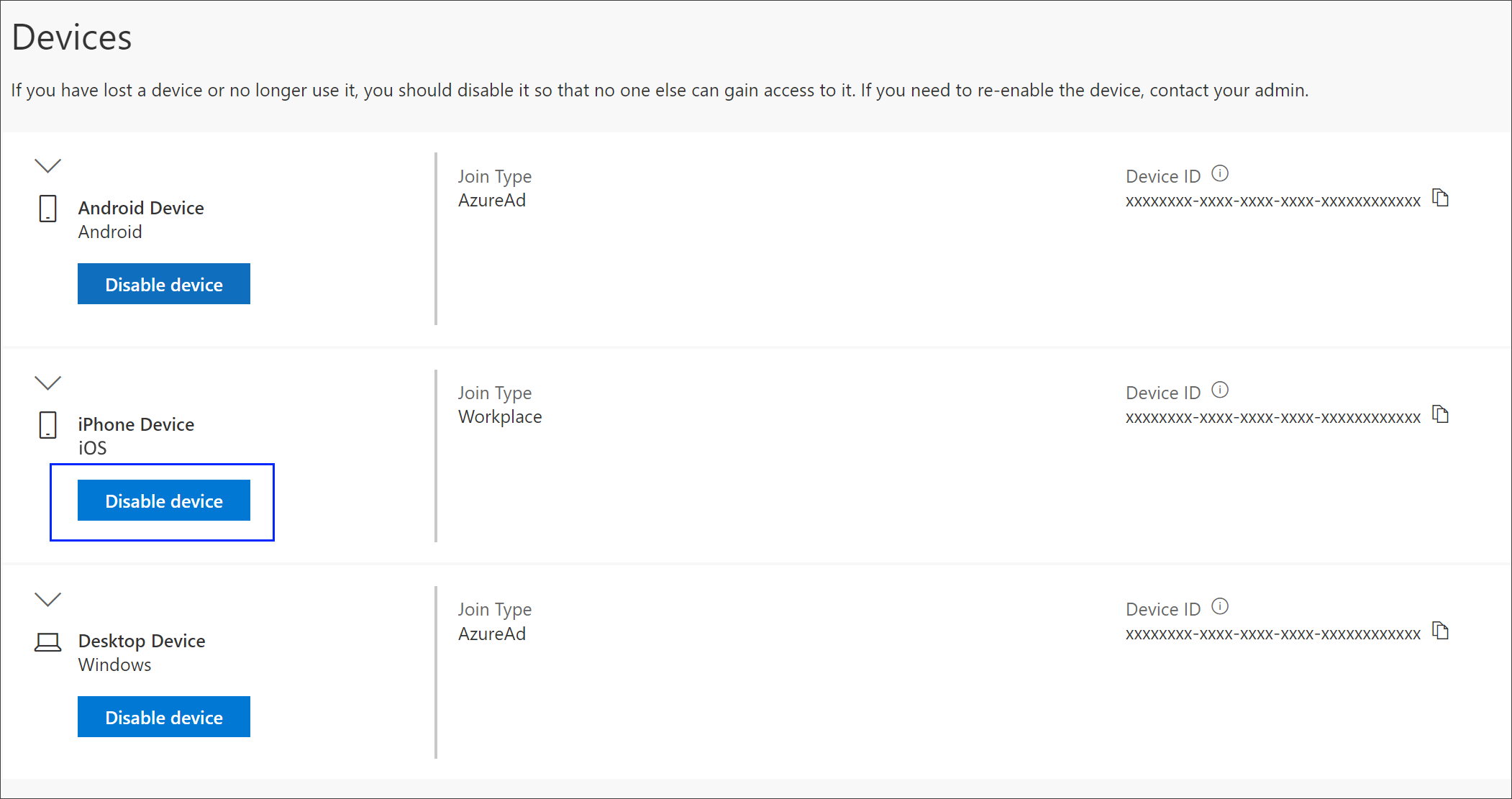
Válassza az Igen gombot az eszköz letiltásának megerősítéséhez.
BitLocker-kulcs megtekintése
Ha ki lett zárva az eszközről, vagy végzetes hiba lép fel, egy másik eszközön is megtekintheti BitLocker-kulcsát a Saját fiók portálon.
Egy másik eszközön, ahol nincs kizárva, lépjen a Saját fiók portál Eszközök lapjára.
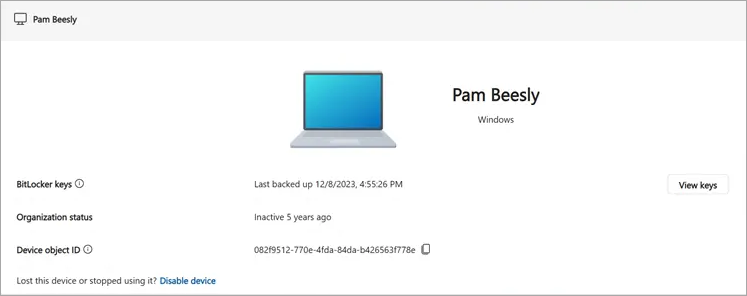
Válassza a Kulcsok megtekintése elemet a zárolt eszközhöz, és jegyezze fel a zárolt eszköz BitLocker-kulcsát.
Következő lépések
A csatlakoztatott eszközök megtekintése után a következőket teheti: