

Az alábbi lépéseket követve megadhatja új jelszó készítési módját. Miután első alkalommal megadta ezt, visszatérhet a Biztonsági adatok lapra, ahol hozzáadhatja, frissítheti vagy törölheti a biztonsági információkat.
Ha a képernyőn látottak nem egyeznek meg a cikkben szereplőkkel, az azt jelenti, hogy a rendszergazda még nem kapcsolta be ezt a felületet. Amíg ez a funkció be nem kapcsolódik, kövesse a Fiók beállítása kétlépéses ellenőrzéshez című témakörben leírt utasításokat és információkat.
Megjegyzés
Ha nem látja a Biztonsági kérdések lehetőséget, akkor lehetséges, hogy a szervezete nem engedélyezi ennek a lehetőségnek a használatát a jelszó-visszaállítási módszerhez. Ebben az esetben másik módszert kell választania, vagy a szervezet ügyfélszolgálatához kell fordulnia további segítségért.
Biztonsági ellenőrzés és jelszó-visszaállítási hitelesítés
A biztonsági adatok módszerei a kétfaktoros biztonsági ellenőrzéshez és a jelszavak alaphelyzetbe állításához is használhatók. Azonban nem minden módszer használható mindkét megoldásra.
| Módszer: | A következőkre használatos: |
|---|---|
| Hitelesítő alkalmazás | Kéttényezős ellenőrzés és jelszó-visszaállítási hitelesítés. |
| Telefonhívások | Kéttényezős ellenőrzés és jelszó-visszaállítási hitelesítés. |
| Biztonsági kulcs | Kéttényezős ellenőrzés és jelszó-visszaállítási hitelesítés. |
| Email-fiók | Csak jelszó-visszaállítási hitelesítés. A kétfaktoros hitelesítéshez másik módszert kell választania. |
| Biztonsági kérdések | Csak jelszó-visszaállítási hitelesítés. A kétfaktoros hitelesítéshez másik módszert kell választania. |
Biztonsági kérdések beállítása a Biztonsági információk lapon
Szervezete beállításaitól függően előfordulhat, hogy kiválaszthat néhány biztonsági kérdést, és válaszolhat rájuk a biztonsági adatok részeként is. A rendszergazda állítja be, hogy hány biztonsági kérdést kell kiválasztania és megválaszolnia.
Ha biztonsági kérdéseket használ, javasoljuk, hogy más módszerrel együtt használja őket. A biztonsági kérdések kevésbé biztonságosak, mint más módszerek, mert néhányan tudhatják a választ a kérdéseikre.
Megjegyzés
- A biztonsági kérdések privát és biztonságos tárolása a címtárban található felhasználói objektumon történik, és csak Ön válaszolhatja meg őket a regisztráció során. A rendszergazda semmilyen lehetőséggel nem tudja elolvasni vagy módosítani a kérdéseket vagy válaszokat.
- Ha nem látja a Biztonsági kérdések beállítást, akkor lehetséges, hogy a szervezete nem engedélyezi a biztonsági kérdések használatát a ellenőrzéshez. Ebben az esetben másik módszert kell választania, vagy további segítségért forduljon a rendszergazdához.
- A rendszergazdafiókok nem használhatnak biztonsági kérdéseket jelszó-visszaállítási módszerként. Ha rendszergazdai szintű fiókként van bejelentkezve, akkor nem fogja látni ezeket a lehetőségeket.
A biztonsági kérdések beállítása
Jelentkezzen be munkahelyi vagy iskolai fiókjába, majd nyissa meg a Saját fiók lapot.
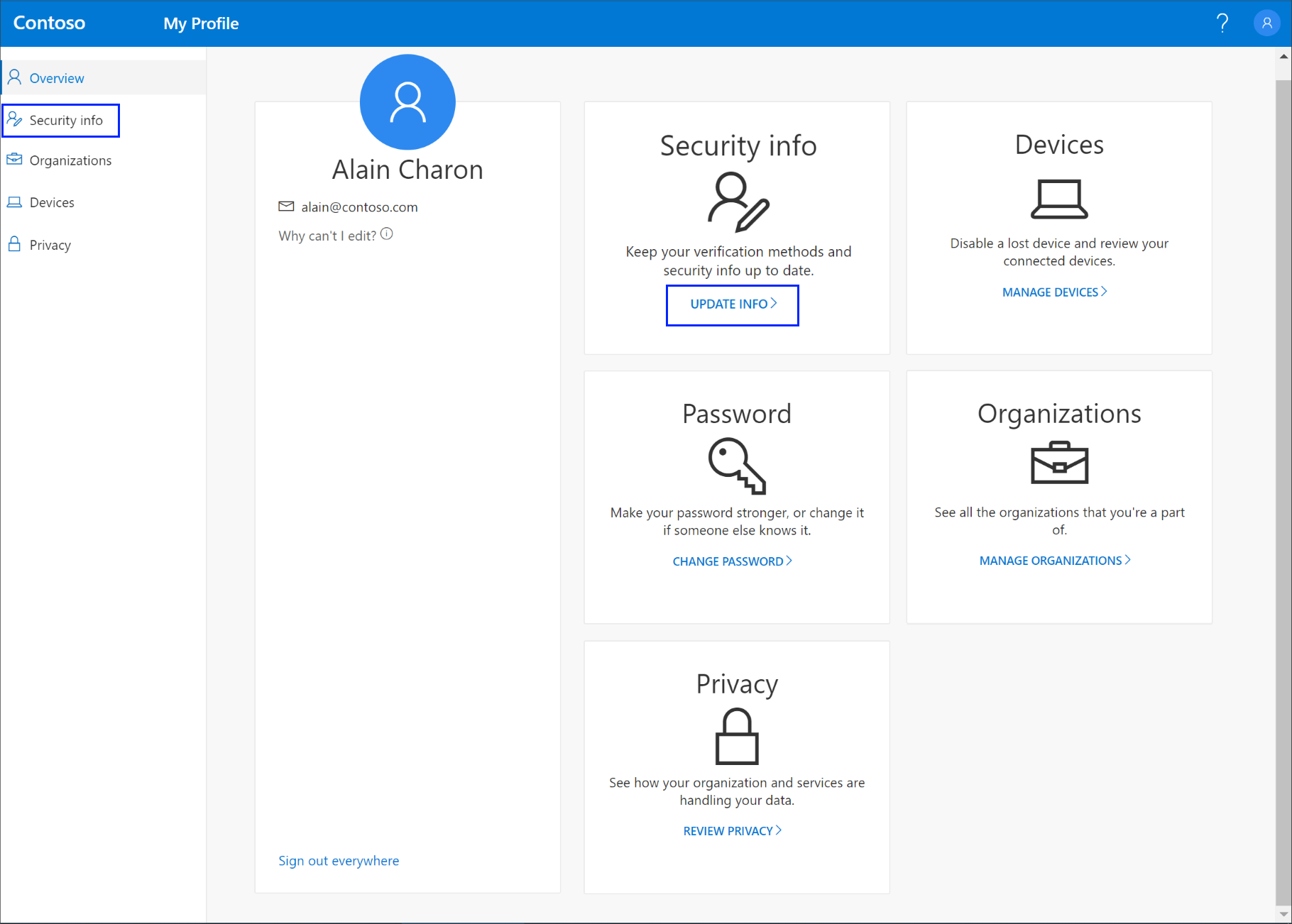
Válassza a Biztonsági adatok elemet a bal oldali navigációs ablakban vagy a Biztonsági adatok blokkban található hivatkozás használatával, majd válassza a Biztonsági adatok lapon a Módszer hozzáadása lehetőséget.
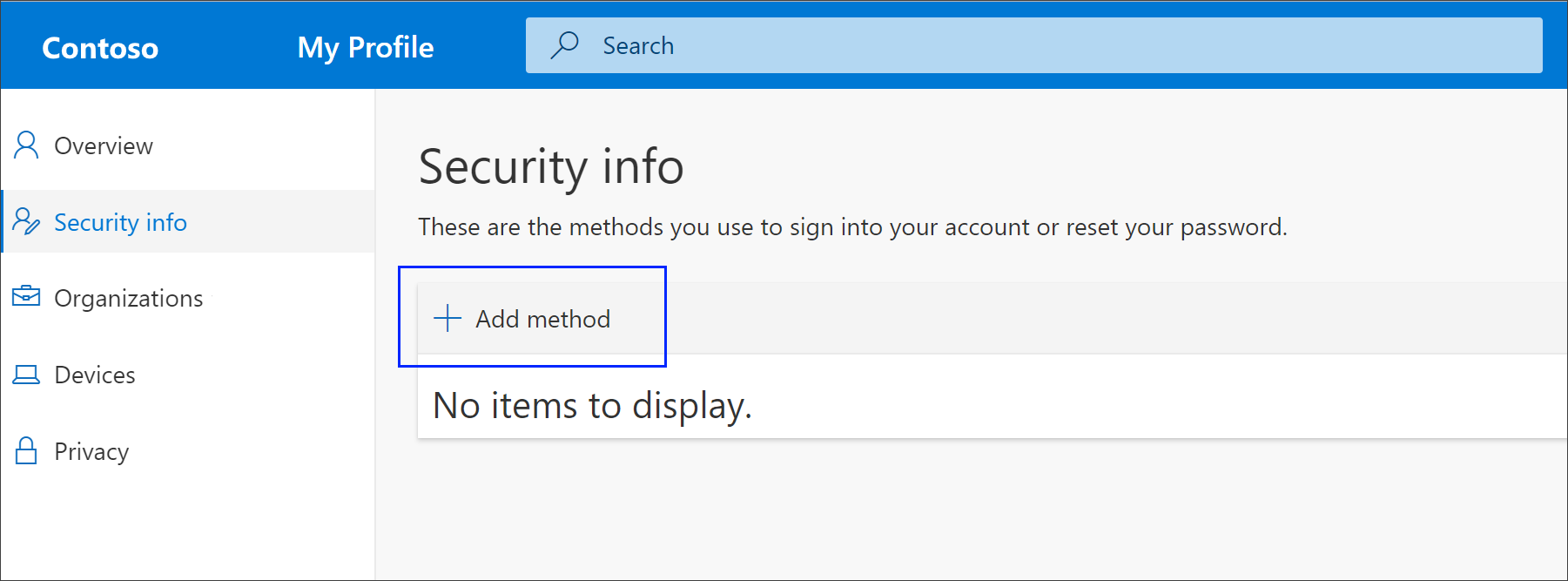
A Módszer hozzáadása lapon válassza a Biztonsági kérdések lehetőséget a legördülő listából, majd válassza a Hozzáadás lehetőséget.

A Biztonsági kérdések lapon válassza ki és válaszolja meg a biztonsági kérdéseket, majd válassza a Mentés lehetőséget.

A biztonsági adatok frissülnek, és a biztonsági kérdésekkel igazolhatja személyazonosságát, amikor új jelszót használ.
Biztonsági kérdések törlése a biztonsági adatok módszerei közül
Ha már nem szeretné a biztonsági kérdéseket biztonsági információként használni, eltávolíthatja őket a Biztonsági adatok lapról.
Fontos
Ha véletlenül törli a biztonsági kérdéseket, nincs mód annak visszavonására. Ismét fel kell vennie a metódust a jelen cikk "Biztonsági kérdések beállítása" szakaszában leírt lépéseket követve.
A Biztonsági adatok lapon válassza a Biztonsági kérdések lehetőség melletti Törlés hivatkozást.
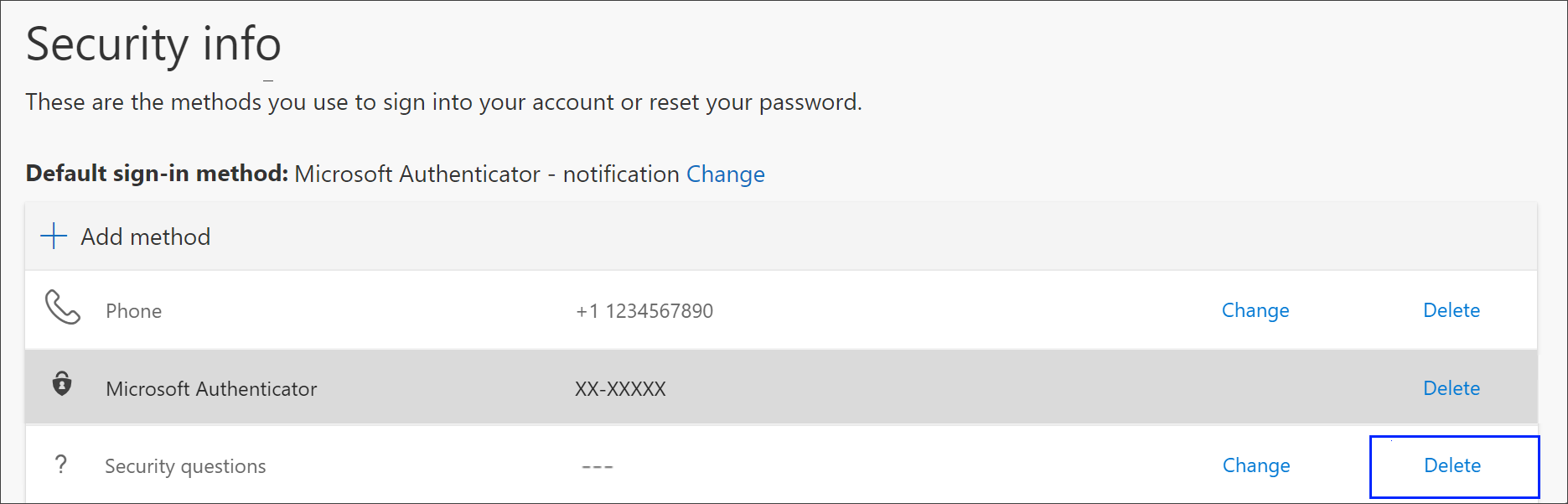
A biztonsági kérdések törléséhez válassza a megerősítési párbeszédpanel Igen elemét. A biztonsági kérdések törlése után a módszer törlődik a biztonsági adatok közül, és eltűnik a Biztonsági adatok lapról.
Megjegyzés
Ha a beállítások közül néhány hiányzik, annak valószínűleg az az oka, hogy a szervezete nem engedélyezi ezeket a módszereket. Ilyen esetben ki kell választania egy elérhető módszert, vagy további segítségért forduljon a rendszergazdához.
Következő lépések
- Ha elveszítette vagy elfelejtette azt, állítsa alaphelyzetbe a jelszót az Új jelszó visszaállítása portálon , vagy kövesse a Munkahelyi vagy iskolai jelszó alaphelyzetbe állítása című cikk lépéseit.
- Hibaelhárítási tippeket és segítséget kaphat a bejelentkezéssel kapcsolatos problémákhoz a Nem tud bejelentkezni a Microsoft-fiókba című cikkben.