
A személyes adatok, valamint a nyelv és a régió beállításainak kezelése a Saját fiókban
Ha munkahelyi vagy iskolai fiókkal jelentkezik be, frissítheti a profilképét, megadhatja az időzónát, a területi formátumot, a nyelveket és a fordítási beállításokat.
A Személyes adatok lap megnyitásához lépjen a myaccount.microsoft.com/personal-info.
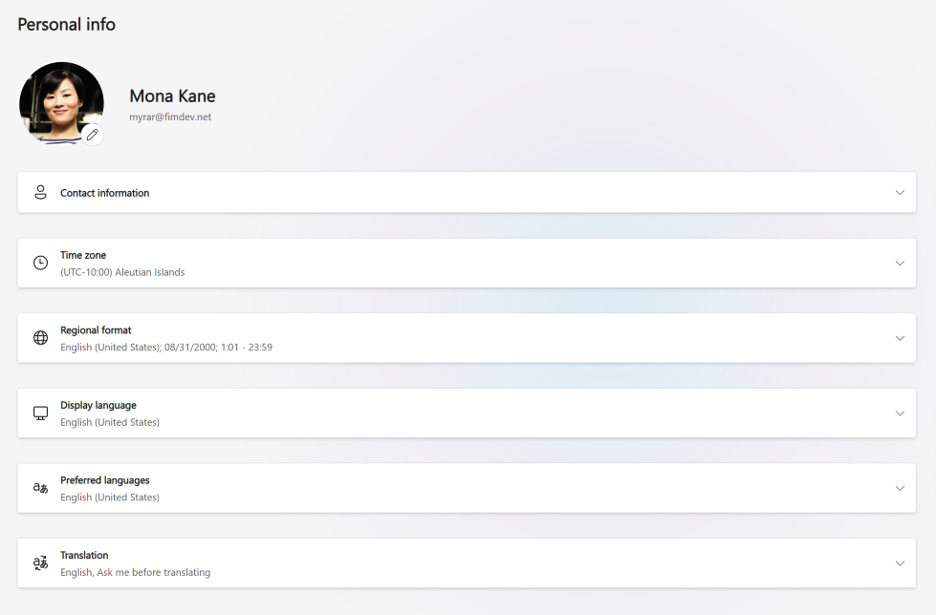
A munkahelyi vagy iskolai fiók profilfényképének módosítása
A fénykép megjelenik a szervezet által használt összes Microsoft-alkalmazásban és -szolgáltatásban.
- Válassza a szerkesztés (ceruza) gombot a fényképen.
- Töltse fel és módosítsa a képet.
- Válassza a Save (Mentés) lehetőséget.
Ha nem lát szerkesztés gombot, akkor a szervezet nem engedélyezi a fényképek módosítását. További információ a kép lecseréléséről.
Munkahelyi vagy iskolai fiók kapcsolattartási adatainak frissítése
Itt láthatók a munkahelye adatai – például a munkahelye, a telefonszáma, a cége és a beosztása. Ezek a dokumentumok a szervezet címtárából származnak, és csak olvashatók. Módosításukhoz forduljon munkahelye informatikai vagy HR-osztályához.
Időzóna beállítása munkahelyi vagy iskolai fiókhoz
Időzónáját mások láthatják, és Outlook-naptára is használja az értekezletek ütemezéséhez.
- Válassza az Időzóna módosítása lehetőséget.
- Keresse meg és válassza ki az időzónáját.
- Válassza a Save (Mentés) lehetőséget.
A munkahelyi vagy iskolai fiók területi formátumának beállítása
A területi formátum azt határozza meg, hogy a dátumok és időpontok hogyan jelennek meg a Microsoft 365 webhelyein.
- Válassza a Regionális formátum módosítása, a Dátumformátum módosítása vagy az Időformátum módosítása lehetőséget.
- Válasszon ki egy értéket, és válassza a Mentés gombot.
A munkahelyi vagy iskolai fiók megjelenítési nyelvének beállítása
Egyes Microsoft 365-webhelyeken a menük és a gombok az Ön megjelenítési nyelvén jelennek meg.
- Válassza a Megjelenítési nyelv megváltoztatása lehetőséget.
- Keresse meg és válassza ki a kívánt nyelvet.
- Válassza a Save (Mentés) lehetőséget. Ha ezt a beállítást a szervezete kezeli, kérje meg a rendszergazdát, hogy módosítsa azt.
Előnyben részesített nyelvek kiválasztása a munkahelyi vagy iskolai fiókhoz
Ezeket a nyelveket használja a tartalmak olvasásához és létrehozásához.
- Válassza a Nyelv hozzáadása lehetőséget a hozzáadáshoz.
- Az átrendezésvezérlőkkel az előnyben részesített nyelvet helyezheti előtérbe.
- Válassza a Nyelv eltávolítása lehetőséget, ha el szeretne távolítani egy nyelvet.
Fordítási beállítások megadása a munkahelyi vagy iskolai fiókhoz
Megadhatja, hogy a Microsoft 365 hogyan kezelje a más nyelvű tartalmakat.
- Az előnyben részesített nyelv beállításához válassza a Fordítási nyelv megadása lehetőséget .
- A más nyelvű üzenetekkel kapcsolatos műveletek kiválasztása: Mindig fordítson le,Kérdezzen rá fordítás előtt vagy Soha ne fordítsa le.
- Az egyik eltávolításához válassza a Mentés gombot.