

Ha a rendszer a munkahelyi vagy iskolai fiókjába való bejelentkezést követően azonnal kéri a biztonsági adatok beállítását, követheti ezeket a lépéseket.
Ez a kérdés csak akkor jelenik meg, ha még nem állította be a szervezete által megkövetelt biztonsági adatokat. Ha korábban már beállította a biztonsági adatokat, de módosítani szeretné ezeket, olvassa el A biztonsági adatok hozzáadása vagy frissítése – áttekintést.
Ha a képernyőn látottak nem egyeznek meg a cikkben szereplőkkel, az azt jelenti, hogy a rendszergazda még nem kapcsolta be ezt a felületet.
Biztonsági ellenőrzés és jelszó-visszaállítási hitelesítés
A biztonsági adatok módszerei a kétfaktoros biztonsági ellenőrzéshez és a jelszavak alaphelyzetbe állításához is használhatók. Azonban nem minden módszer használható mindkét megoldásra.
| Módszer | A következőkre használatos: |
|---|---|
| Hitelesítő alkalmazás | Kéttényezős ellenőrzés és jelszó-visszaállítási hitelesítés. |
| Telefonhívások | Kéttényezős ellenőrzés és jelszó-visszaállítási hitelesítés. |
| Biztonsági kulcs | Kéttényezős ellenőrzés és jelszó-visszaállítási hitelesítés. |
| Email-fiók | Csak jelszó-visszaállítási hitelesítés. A kétfaktoros hitelesítéshez másik módszert kell választania. |
| Biztonsági kérdések | Csak jelszó-visszaállítási hitelesítés. A kétfaktoros hitelesítéshez másik módszert kell választania. |
Jelentkezzen be munkahelyi vagy iskolai fiókjába
Miután bejelentkezett a munkahelyi vagy iskolai fiókjába, a rendszer kérni fogja, hogy adjon meg további információkat, mielőtt engedélyezi a fiók elérését.

Biztonsági adatok beállítása a varázsló használatával
Az alábbi lépéseket követve állíthatja be a munkahelyi vagy iskolai fiókjához tartozó biztonsági adatokat a parancssorból.
Fontos
Ez csak egy példa a folyamatra. A szervezet követelményeitől függően előfordulhat, hogy a rendszergazda más ellenőrzési módszereket állított be, amelyeket Önnek kell beállítania a folyamat során. Ebben a példában két módszerre van szükség, a Microsoft Authenticator alkalmazásra és egy mobiltelefonszámra az ellenőrzőhívásokhoz vagy SMS-ekhez.
A Tovább gomb választása után megjelenik a Fiók biztonságának megőrzése varázsló, amely mutatja az első módszert, amelynek beállítását a rendszergazda és a szervezet megköveteli. A példában ez a Microsoft Authenticator alkalmazás.
Megjegyzés
- Ha a Microsoft Authenticator alkalmazástól eltérő hitelesítő alkalmazást szeretne használni, válassza a Másik hitelesítő alkalmazást szeretnék használni lehetőséget.
- Ha a szervezet lehetővé teszi, hogy a hitelesítő alkalmazáson kívül más módszert is válasszon, kiválaszthatja a Másik módszert szeretnék beállítani lehetőséget.
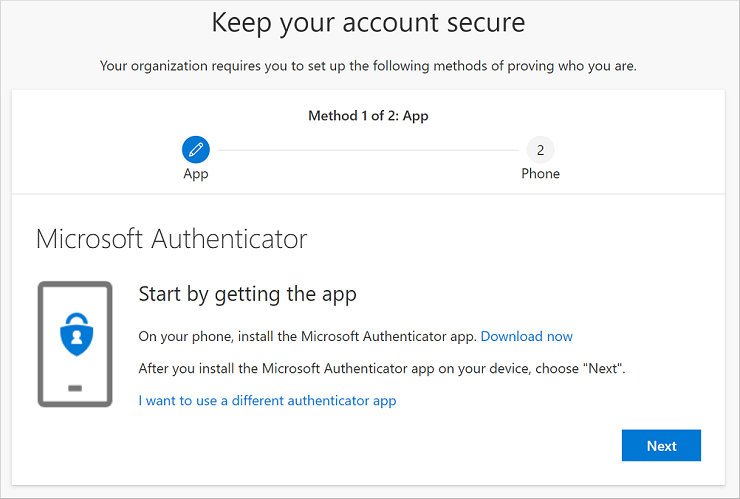
Válassza a Letöltés most lehetőséget a Microsoft Authenticator alkalmazás mobileszközön való letöltéséhez és telepítéséhez, majd válassza a Tovább gombot. Az alkalmazás letöltésével és telepítésével kapcsolatos további információkért lásd : A Microsoft Authenticator alkalmazás letöltése és telepítése.

Maradjon a Fiók beállítása lapon, miközben beállítja a Microsoft Authenticator alkalmazást a mobileszközén.
Nyissa meg a Microsoft Authenticator alkalmazást, válassza az értesítések engedélyezését (ha a rendszer kéri), válassza a Fiók hozzáadása lehetőséget a jobb felső sarokban található Testreszabás és vezérlés ikonon, majd válassza a Munkahelyi vagy iskolai fiók lehetőséget.
Megjegyzés
Amikor első alkalommal állítja be a Microsoft Authenticator alkalmazást, előfordulhat, hogy a rendszer megkérdezi, hogy engedélyezi-e az alkalmazás számára a kamerához való hozzáférést (iOS), vagy engedélyezi-e az alkalmazásnak, hogy képeket és videókat készítsen (Android). Az Engedélyezés lehetőséget kell választania, hogy a hitelesítő alkalmazás hozzáférhessen a kamerához, és a következő lépésben képet készíthessen a QR-kódról. Ha nem engedélyezi a kamerát, akkor is beállíthatja a hitelesítő alkalmazást, de a kódadatokat manuálisan kell megadnia. A kód manuális hozzáadásáról a Fiók manuális hozzáadása az alkalmazáshoz című témakörben olvashat bővebben.
Térjen vissza a Fiók beállítása lapra a számítógépen, és válassza a Tovább gombot. Megjelenik A QR-kód beolvasása oldal.

Szkennelje be a megadott kódot a Microsoft Authenticator alkalmazás QR-kódolvasójával, amely az 5. lépésben a munkahelyi vagy iskolai fiók létrehozása után jelent meg a mobileszközön. Ha a QR-kódolvasó nem tudja elolvasni a kódot, válassza a Nem lehet beolvasni a QR-képet , és manuálisan beírhatja a kódot és az URL-címet a Microsoft Authenticator alkalmazásba. A kódok manuális hozzáadásáról további információt a Fiók manuális hozzáadása az alkalmazáshoz című témakörben talál.
A számítógép QR-kód beolvasása oldalán válassza a Tovább lehetőséget. A rendszer értesítést küld a mobileszközön a Microsoft Authenticator alkalmazásnak a fiókja teszteléséhez.

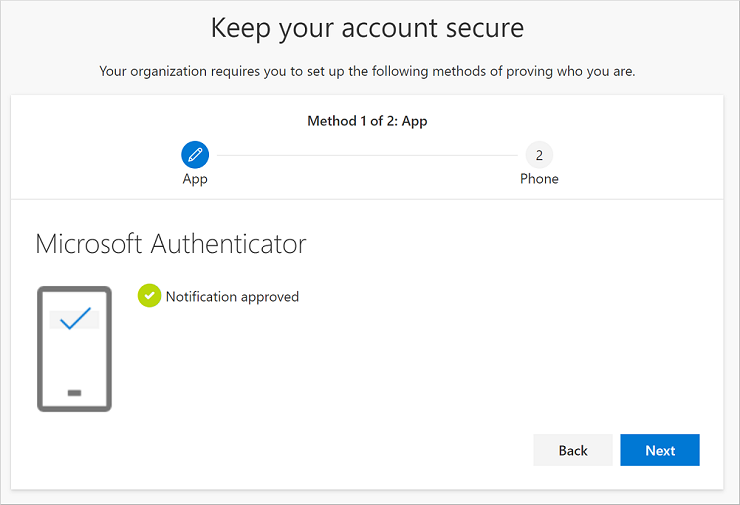
Hagyja jóvá az értesítést a Microsoft Authenticator alkalmazásban, majd válassza a Tovább gombot. A biztonsági adatok frissülnek, hogy alapértelmezés szerint a Microsoft Authenticator alkalmazást használják a személyazonossága ellenőrzéséhez kétlépéses ellenőrzés vagy jelszó-visszaállítás használatakor.
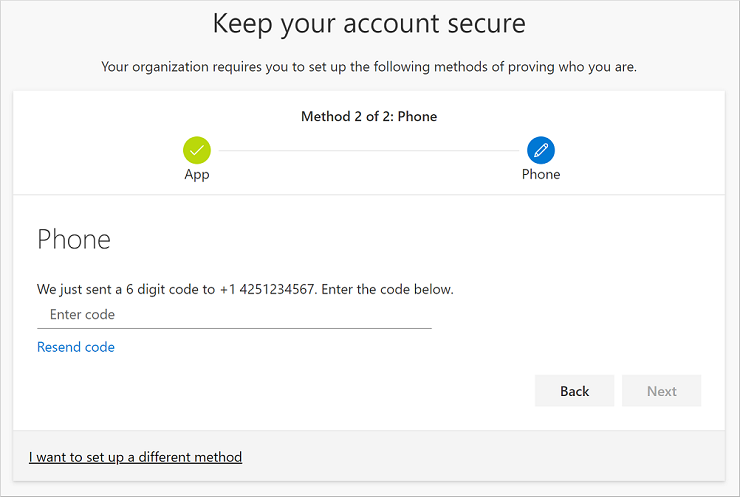
A Telefon beállítása lapon válassza ki, hogy SMS-t vagy telefonhívást szeretne-e fogadni, majd válassza a Tovább gombot. Ebben a példában szöveges üzeneteket használunk, ezért olyan eszköz telefonszámát kell használnia, amely képes SMS-ek fogadására. A rendszer szöveges üzenetet küld a telefonszámára. Ha inkább telefonhívást kapna, hasonlóan a folyamat.

Adja meg a mobileszközére küldött szöveges üzenetben megadott kódot, majd válassza a Tovább gombot.
Tekintse át a sikeres értesítést, majd válassza a Kész lehetőséget.
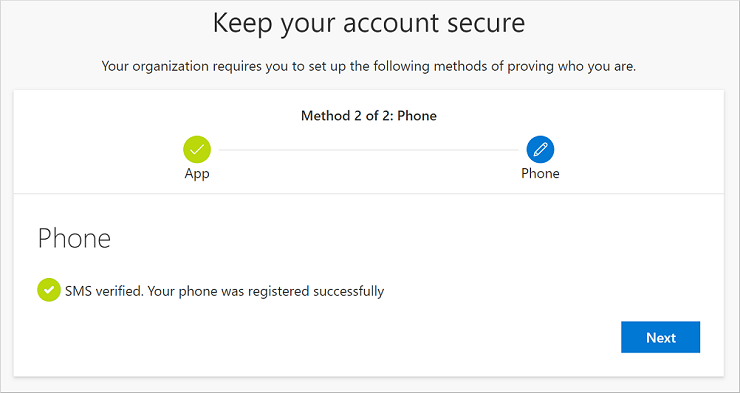
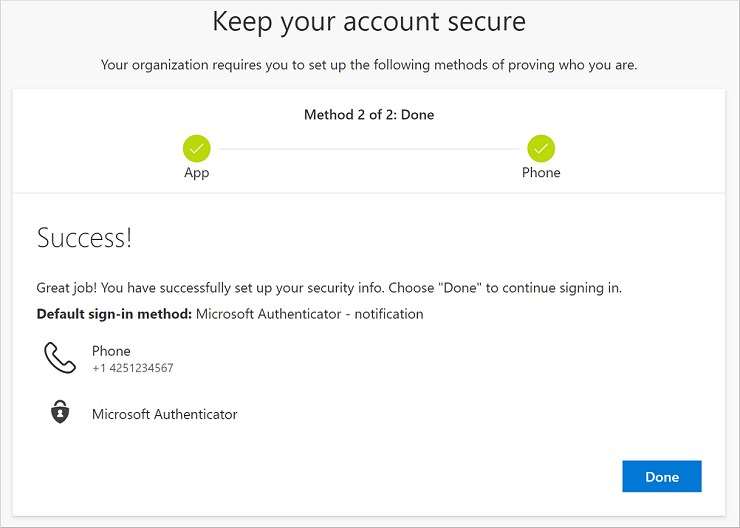
A Success lapon ellenőrizze, hogy sikeresen beállította-e mind a Microsoft Authenticator alkalmazást, mind a telefonos (SMS-ben vagy telefonhívással) szolgáló módot a biztonsági adatokhoz, majd válassza a Kész lehetőséget.
Megjegyzés
Ha a szervezet előírja az appjelszó használatát, a varázslóban láthat egy további szakaszt, ahol beállíthatja a jelszót. Ha lát egy harmadik, az Alkalmazásjelszavak című szakaszt, akkor azt a varázsló befejezése előtt ki kell töltenie. Az alkalmazásjelszó hozzáadásának lépéseit az Alkalmazásjelszavak munkahelyi vagy iskolai fiókhoz című cikkben találja.