Módosíthatja az osztállyal tartott virtuális értekezlet hátterét és az osztálynézetet.
Háttér hozzáadása
Az osztályértekezlet előtt vagy alatt is választhat, hogy mi jelenjen meg Ön mögött, amikor látható a kamerában.
- Lépjen a Calendar
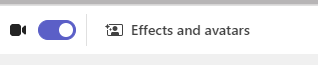
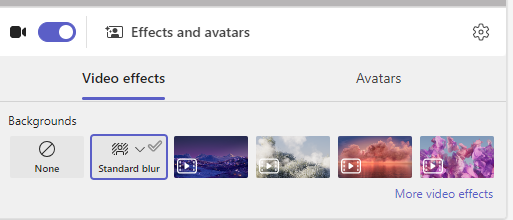
 , és csatlakozzon az értekezlethez. Az előcsatlakozás képernyőn kapcsolja be a kamerát, és válassza az Effektusok és avatarok lehetőséget.
 - A háttér elrejtéséhez válassza az Életlenítés lehetőséget.
- Vagy válasszon egy képet vagy virtuális hátteret.
Tipp:
Ha az iskola engedélyezte, feltölthet egy saját fényképet, hogy háttérként használhassa. Válassza a Háttérszűrők>+ Új hozzáadása lehetőséget. Válasszon egy .JPG, .PNG vagy .BMP-fájlt a számítógépéről.
- Kattintson a Csatlakozás most gombra a háttér alkalmazásához és az osztály elindításához.
Megjegyzés
Ha módosítani szeretné a hátteret egy értekezlet során, válassza a További műveletek>Háttéreffektusok alkalmazása lehetőséget, válasszon egy háttér >előnézetet>Alkalmaz, és kapcsolja be a videót. A fénykép a többi választható háttérrel együtt jelenik meg.
Az osztálynézet módosítása
Váltson a Nagy gyűjtemény nézetre vagy az Együtt módra, hogy a teljes osztályt egyszerre jelenítse meg a képernyőn az értekezlet során.
- Csatlakozzon az értekezlethez.
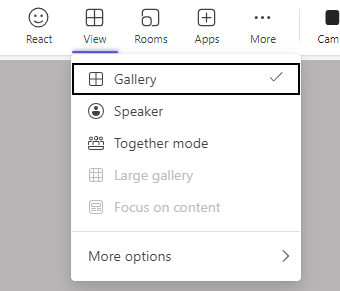
- Az értekezlet vezérlőiben válassza a Nézet lehetőséget.
- Hangszóró: Csak bemutatja az értekezlet előadóját.
- Együttes mód: A teljes osztályhoz hozzáadott háttérrel együtt jelenítheti meg Önt és a tanulókat.
- Nagy gyűjtemény: Mindenki videó-hírcsatornáinak egyidejű megtekintése.
- Koncentráljon a tartalomra: Ha több előadó többször (egyenként) osztja meg a képernyőt, a zavaró tényezők csökkentése érdekében válassza a tartalomra való összpontosítást .
Megjegyzés
A Nagy méretű galéria nézet 9-49 résztvevő esetén működik. A Közös mód 5-49 résztvevő esetén működik.
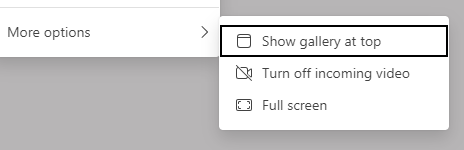
További lehetőségek:
- Katalógus megjelenítése felül
- Bejövő videó kikapcsolása
- Teljes képernyős