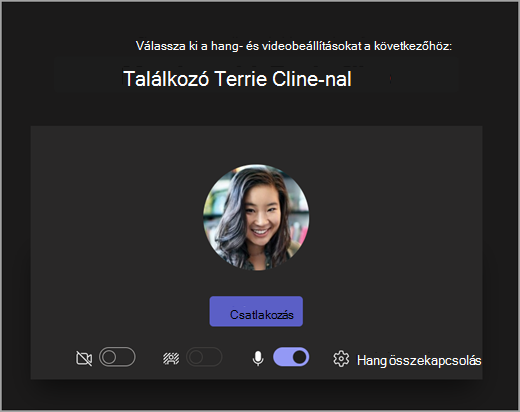
A Microsoft Teams oktatáshoz értekezleti eszköztára segít a fennakadások elkerülése érdekében a kamera, a mikrofon és a háttér beállításainak módosításában, mielőtt belépne az értekezletbe. Az értekezleti eszköztár emellett egyszerű hozzáférést biztosít olyan fontos funkciókhoz, mint a tartalommegosztás, a kézfelnyújtás és egyebek az értekezletek során.
Az eszköztár használata a tanóra előtt
- Nyissa meg a Calendar
 alkalmazást, és keresse meg az értekezletet. Válassza a Csatlakozás online lehetőséget.
 - A csatlakozás előtti képernyőn kapcsolja be vagy ki a kamerát
 és a mikrofont
  .
. - Kapcsolja be a videót, hogy megjelenjenek a háttérszűrők
 , és kiválaszthatja, hogy mi jelenjen meg Ön mögött.
 - Válassza a Csatlakozás most elemet a bekapcsolódáshoz az osztályba.
Megjegyzés
Mobileszközről való bekapcsolódáshoz válassza a Teams appot, majd a Naptárt. Keresse meg a kívánt értekezletet, majd válassza a Csatlakozás lehetőséget.
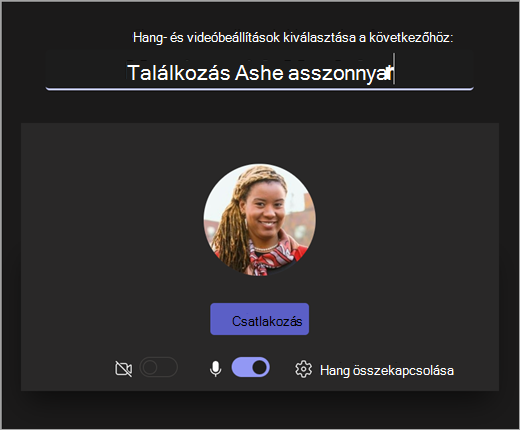
Az értekezlet-vezérlőelemek használata
Az értekezletvezérlők segítségével tartalmakat oszthat meg, módosíthatja a hátteret, és részt vehet a Teams osztályértekezleten.

Időzítő – Azt mutatja, hogy mennyi ideje tart az értekezlet.
A kamera be-  és kikapcsolása
A  mikrofon elnémítása és némításának feloldása
A tartalom  bemutatása - Lehetőségeket ad a PowerPoint prezentációk vagy a személyes képernyő megosztására.
További műveletek
- Galéria, nagy méretű galéria vagy közös nézet – Az értekezlet többi résztvevőjének videocsatornáinak elrendezését módosíthatja.
- Háttéreffektusok megjelenítése – Módosíthatja a hátteret az értekezlet alatt.
- Felvétel indítása/leállítása – Rögzítse az értekezletet későbbi hivatkozás céljából.
- Értekezlet befejezése – Ezzel mindenki számára véget ér az értekezlet.
Kézfelnyújtás - Emelje fel a kezét az értekezleten, hogy megszakítás nélkül megjegyzést vagy kérdést tehessen fel.
Beszélgetés megjelenítése - Az értekezlet résztvevői közötti csevegést jeleníti meg.
Résztvevők megjelenítése – Az értekezlet összes résztvevőjét megjeleníti.
Kilépés az értekezletből