Kommunikálhat az osztályával a Microsoft Teams oktatáshoz használatával! Az osztálycsoportokban tartott értekezletek, csevegések és csatornabejegyzések révén az osztálykapcsolatok sokkal túlmutatnak az osztálytermek falain.
Virtuális osztályértekezleteket tarthat az óratervek áttekintéséhez és tartalmas osztálymegbeszélésekhez. Megtudhatja, hogyan valósíthat meg melléktermeket az osztályértekezleteken kiscsoportos beszélgetések és projektek megkönnyítése érdekében.
Közvetlen üzeneteket küldhet a diákoknak és az oktatóknak az aktuális leckékkel, a közelgő feladatokkal és a tanulók osztálybeli előrehaladásával kapcsolatos kérdések vagy megjegyzések áttekintéséhez. Gondoskodjon a diákok biztonságáról felügyelt csevegési beállítások implementálásával!
Az osztálycsoport csatornájának használatával bejegyzéseket hozhat létre vitatémákkal, kérdésekkel és más érdekes információkkal, amelyek az osztálycsoport számára hasznosak lehetnek.
Üzenet küldése az osztálynak
- Ha a teljes osztály számára szeretne üzenetet létrehozni, válassza a Teams
 lehetőséget, majd navigáljon egy osztálycsapathoz és egy csatornához.
 - Válassza a Bejegyzések lehetőséget.
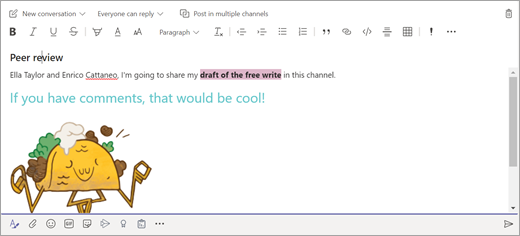
- Írja be az üzenetet a szövegbeviteli mezőbe, és válassza a Küldés
 gombot.
 - A @ és az osztálya nevének használatával értesíthet mindenkit a bejegyzéséről. Példa:@Algebra.
Beszélgetés indítása egy diákkal vagy diákok egy csoportjával
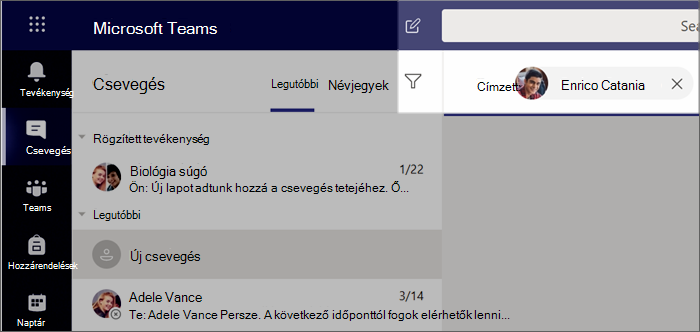
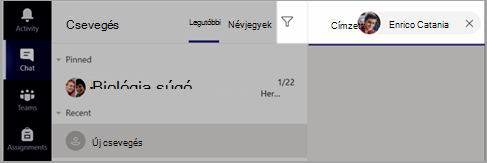
- Az alkalmazás tetején válassza az Új csevegés
 lehetőséget.
 - A Címzett mezőbe írja be a diák(ok) nevét, aki(k)nek az üzenetet küldeni szeretné.
- Írja be az üzenetet a szövegbeviteli mezőbe, és válassza a Küldés gombot.
Válasz küldése egy beszélgetésre
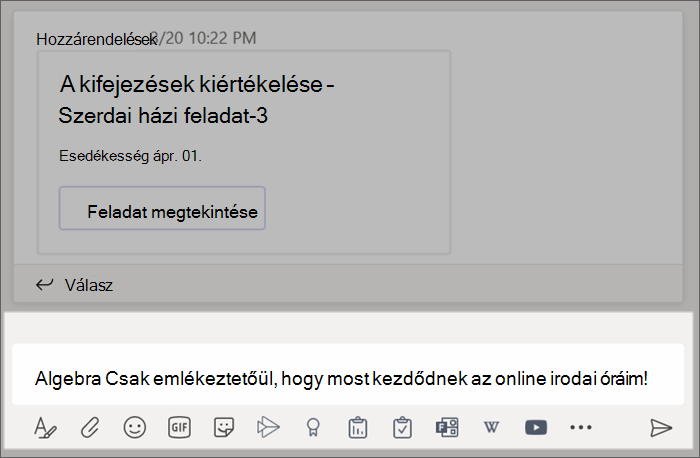
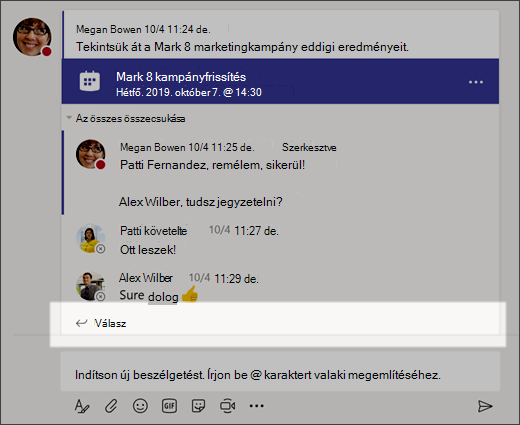
A csatornák bejegyzései a közösségi média-bejegyzésekhez hasonlóan rendeződnek. Válaszoljon az eredeti bejegyzés alatt, hogy a beszélgetés összes üzenete egy helyen legyen csoportosítva.
- Keresse meg a hozzászólásláncot, amelyre válaszolni szeretne.
- Válassza a Válasz lehetőséget, írja be az üzenetet, majd válassza a Küldés lehetőséget.
Közlemények
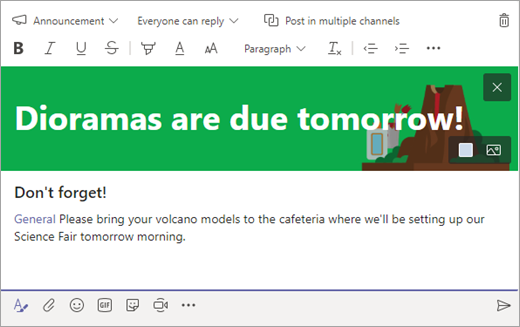
A Bejelentések funkcióval felhívhatja a diákok figyelmét a fontos bejegyzésekre.
- Válassza a Formátum
 lehetőséget a Compose box kibontásához.
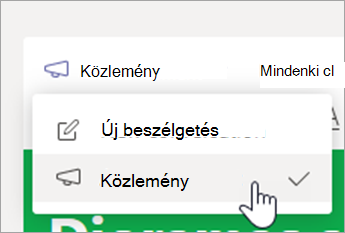
 - A fontos bejegyzések testreszabásához válassza a Közlemény, majd a Háttérszín választása lehetőséget.
Vidámság hozzáadása matricákkal és egyebekkel
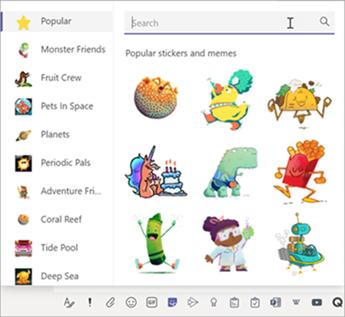
- Válassza a Matrica
 lehetőséget a szövegbeviteli mező alatt, és válasszon az egyéni Microsoft Education matricák közül!
 - Az Emoji
 lapon mosolygós arcokat, a GIF
 lapon pedig animált GIF-eket talál.
Virtuális értekezlet ütemezése az osztálynak
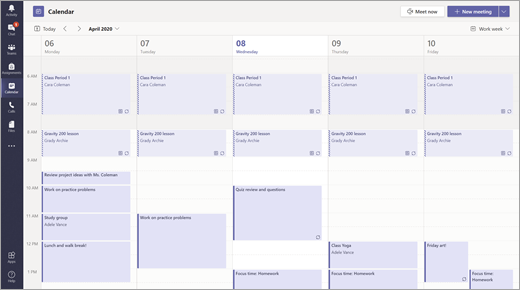
A Teamsben értekezleteket használva virtuális bemutatókat és vitafórumokat ütemezhet a teljes osztálynak.
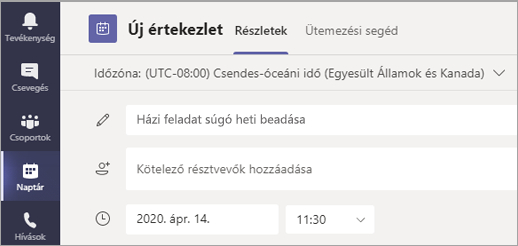
- Válassza a Teams , majd a Calendar
 lehetőséget.
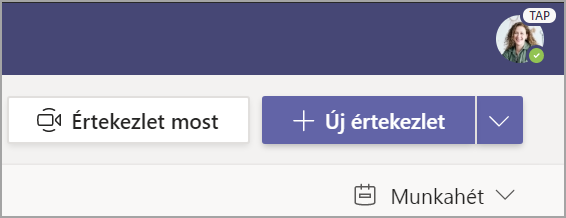
 - Válassza az + Új értekezlet lehetőséget.
- Nevezze el az új értekezletet. Határozza meg a dátumot és az időpontot, és adja meg a szükséges további részleteket.
Tipp:
Beállíthatja, hogy az értekezlet naponta, hetente, havonta, évente vagy egyéni ütemben ismétlődjön.
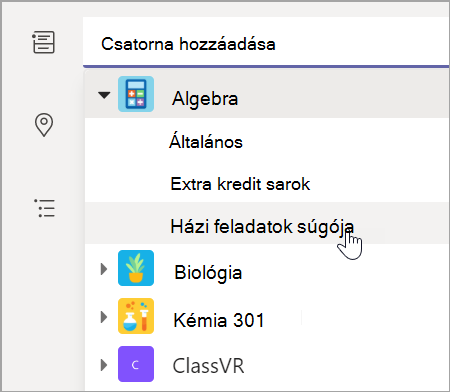
- Válassza a Csatorna hozzáadása lehetőséget az osztálycsapatok és csatornáik listájának megjelenítéséhez, majd válasszon ki egy csatornát az értekezlethez.
Megjegyzés
Amikor kiválaszt egy csatornát egy osztálycsapatban az értekezlet megtartásához, a csatornához hozzáféréssel rendelkező összes tanuló bekapcsolódhat az értekezletbe. A rendszer emellett az összes megosztott erőforrást és az értekezlet során készített bármilyen felvételt menti a csatornába.
- Szánjon kis időt az értekezlet részleteinek áttekintésére. Amikor elkészült, válassza a Küldés elemet. Ez a művelet hozzáadja az értekezletet az Ön és a tanulók naptárához.
Tipp:
További információ az osztályértekezletek tartásának ajánlott eljárásairól és a biztonság megőrzéséről a tanulókkal folytatott értekezlet során.
Találkozás a tanulókkal videó- vagy hanghívás használatával
A Teamsben videó- vagy hangcsevegéssel találkozhat egyes tanulókkal vagy csoportokkal.
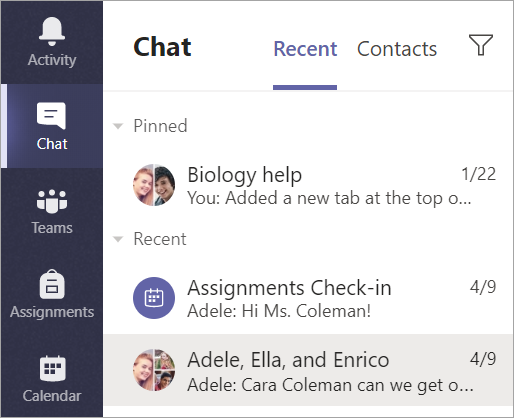
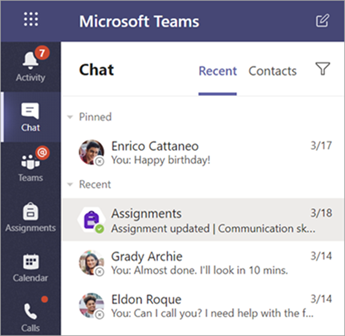
- Válassza a Chat lehetőséget az alkalmazássávon.
- Válassza az Új Chat lehetőséget. A Címzett mezőbe írja be egy vagy több tanuló nevét. A tanulók csoportosításához válassza a legördülő nyilat, és írja be a csoport nevét.
- Küldjön egy üdvözlő üzenetet a beszélgetés elindításához!
- Ha csak hangot szeretne használni, válassza a Videohívás
 lehetőséget az értekezlethez videóval vagy Hanghívással
 .
.
A meglévő csevegésekben élőben is találkozhat a tanulókkal.
- Válassza a Chat lehetőséget az alkalmazássávon, majd válassza ki azt a csevegést, amelyből találkozni szeretne.
- Válassza a Videóhívás vagy a Hanghívás lehetőséget, ha értekezletet szeretne indítani egy diákkal vagy tanulók csoportjával.
Tipp:
Ha előre szeretne ütemezni egy értekezletet, válassza a Calendar>+ Új értekezlet lehetőséget.
Megjegyzés
Részletes útmutatást kaphat a tanulókkal folytatott értekezletekhez és az értekezletek biztonságához.
Csatlakozás értekezlethez és értekezlet kezelése
Csatlakozhat az értekezlethez, amelyet Ön ütemezett vagy amelyre valaki más meghívta.
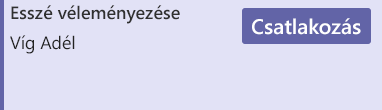
- Válassza a Calendar lehetőséget, és navigáljon ahhoz az értekezlethez, amelyhez csatlakozni szeretne.
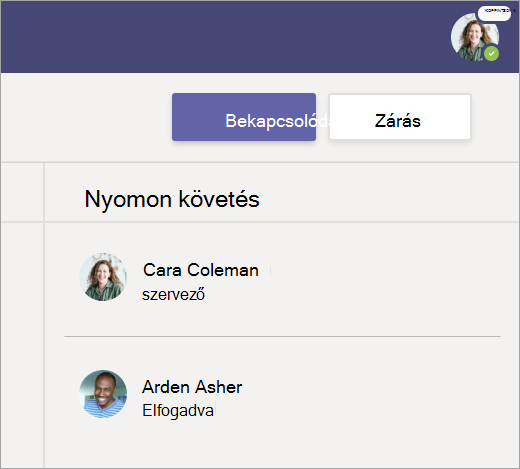
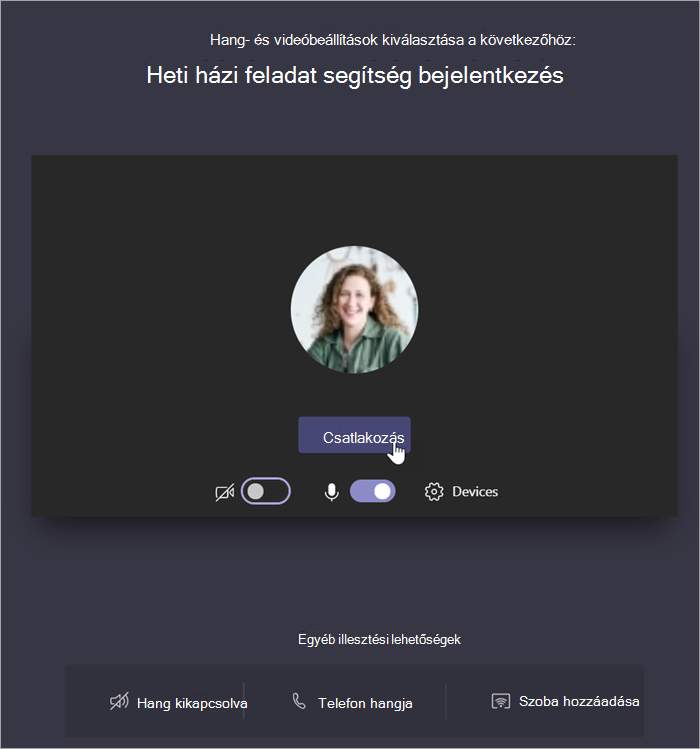
- Nyissa meg az értekezletet, és válassza a Csatlakozás lehetőséget.
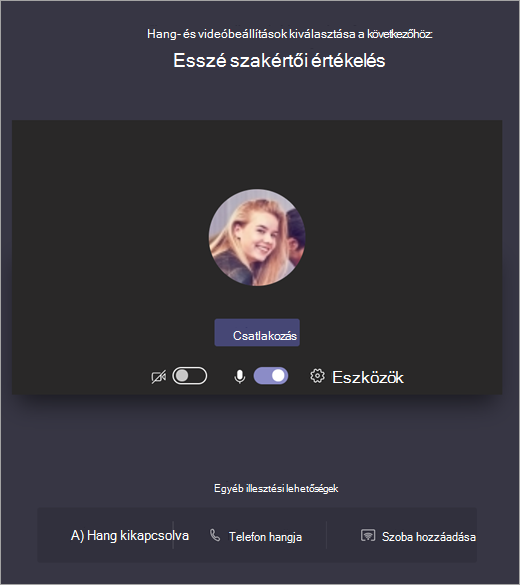
- Ellenőrizze alaposan a hang- és videóbemenetet, kapcsolja be a kamerát, és oldja fel a mikrofon némítását, hogy hallható legyen. Válassza a Csatlakozás most elemet a bekapcsolódáshoz az értekezletbe.
Tipp:
Ismerje meg a tanulói értekezletek kezelését és a tanulók biztonságáról való gondoskodást segítő tippeket és trükköket.
 és kikapcsolása
  .
. mikrofon elnémítása
  és a némítás feloldása.
 .
. .
. résztvevőinek megtekintése .