A Teams segítségével osztályértekezleteket szervezhet, valamint együttműködhet osztályával.
Értekezlet részleteinek hozzáadása
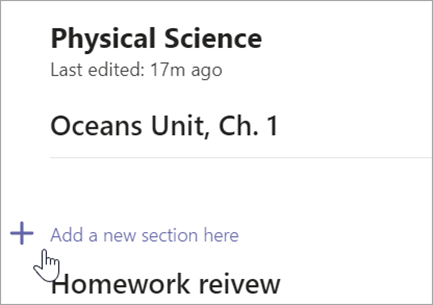
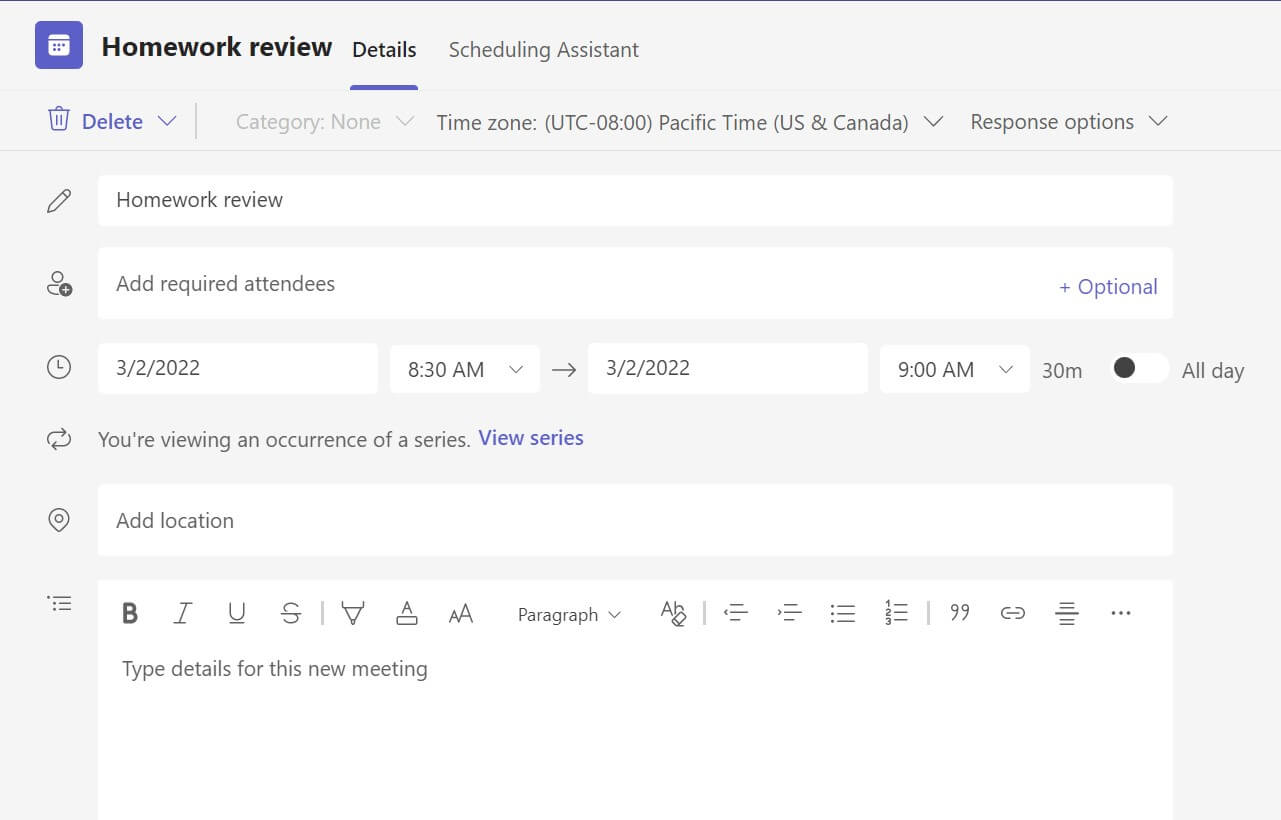
Napirendet készíthet elő, kiemelheti a tanulási célokat, vagy bármilyen más típusú jegyzetet létrehozhat, és megoszthatja a tanulókkal vagy munkatársakkal az értekezlet előtt.
- Az értekezlet környezetének vagy jegyzeteinek előzetes előkészítéséhez nyissa meg az Calendar
 , és nyissa meg az értekezletet.
 - Írja be a jegyzeteket az Írja be az értekezlet részleteit jelzésű szövegmezőbe.
- Válassza a Mentés lehetőséget.
- Ha értekezlet közben szeretne jegyzeteket készíteni, válassza a További műveletek
 >Értekezleti jegyzetek>Jegyzetek készítése lehetőséget.
Megjegyzés
Az összes jegyzet megjelenik a Csevegés ablakban, és a Teams Értekezleti feljegyzések lapjára kerül.
Whiteboard-vászon létrehozása
A digitális online Whiteboard használatával együtt dolgozhat az osztályával, matematikai problémákat mutathat be, és még sok más dolgot tehet.
- Válassza a Tartalom megosztása
 az értekezlet vezérlőiben.
 - Válassza a Whiteboard elemet, ha egy vásznon szeretne együtt dolgozni az osztályával.
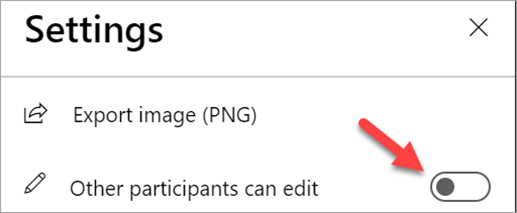
- Ha ki szeretné kapcsolni az együttműködést, és be szeretne mutatni valamit a diákoknak, válassza a Beállítások
 , majd a Többi résztvevő szerkesztheti beállítást Ki értékre.
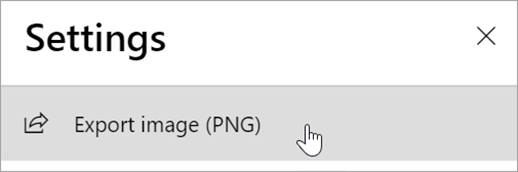
 - Nyissa meg a Beállítások , és válassza a Kép exportálása (PNG) lehetőséget a vászon Letöltések mappába való mentéséhez.
Megjegyzés
Megismerheti, hogy Ön és diákjai mire használhatják a Whiteboardot , és megtudhatja, hogyan használhatja.
Osztályértekezletek rögzítése
Értekezletfelvételeket oszthat meg a diákjaival aszinkron tanuláshoz.
- Az értekezlet vezérlőiben válassza a További műveletek .
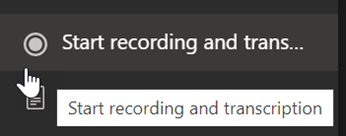
- Válassza a Felvétel és átírás indítása lehetőséget.
Tipp:
Ha átirat nélkül szeretné folytatni a felvételt, válassza a További műveletek>Átirat leállítása lehetőséget.
- Ha elkészült, válassza a További műveletekRögzítés és átírás leállítása gombot>, és erősítse meg a műveletet.
- A felvétel csatornaalapú értekezleten való lejátszásához lépjen a Fájlok lapra. Az összes többi értekezletet a OneDrive-ra menti a rendszer.
Megjegyzés
További információ a felvételek lejátszásáról és megosztásáról.
Melléktermek használata
Kis csoportos beszélgetésekhez és projektekhez használjon melléktermeket.
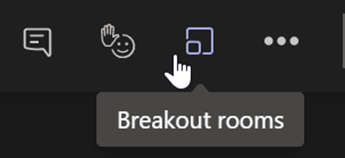
- Az értekezlet vezérlőelemein válassza a Melléktermek elemet.
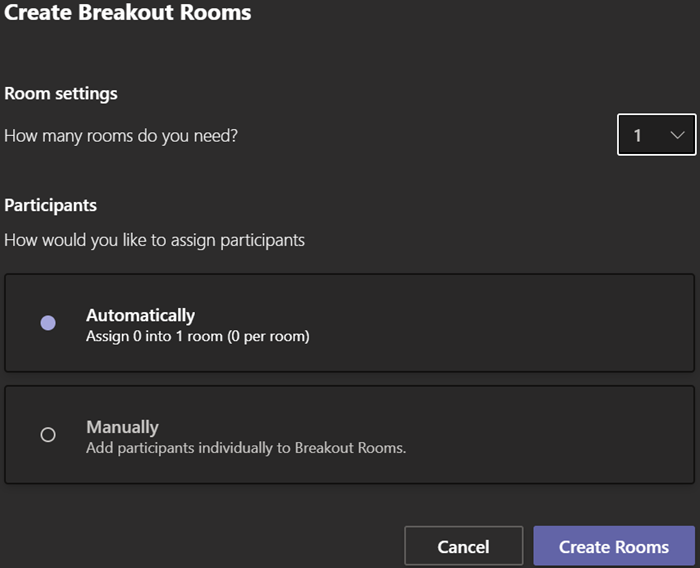
- A legördülő menüben válassza ki a tanórához használni kívánt termek számát.
- Válassza a tanulók automatikus vagy manuális hozzárendelését a melléktermekhez.
- Válassza a Termek létrehozása lehetőséget. Ha úgy dönt, hogy automatikusan rendeli hozzá a tanulókat, egy mellékterembe kerülnek.
- Ha saját maga szeretné hozzárendelni a tanulókat, bontsa ki a listát a Résztvevők hozzárendelése lapon, mutasson rá a tanulók nevére, amíg meg nem jelennek a jelölőnégyzetek, majd kattintson az egy csoportba rendezendők neve melletti jelölőnégyzetre. Ezután válassza a További beállítások , és rendelje hozzá őket egy helyiséghez. Ismételje ezeket a lépéseket mindaddig, amíg az összes tanulót hozzá nem rendelte a csoporttermekhez.
Megjegyzés
További információ a melléktermek beállításáról és kezeléséről.