Megtudhatja, hogyan keresheti meg és rendszerezheti a beszélgetéseket, fájlokat, feladatokat és jegyzeteket az osztálycsoportjaiban.
Osztályalkalmazások
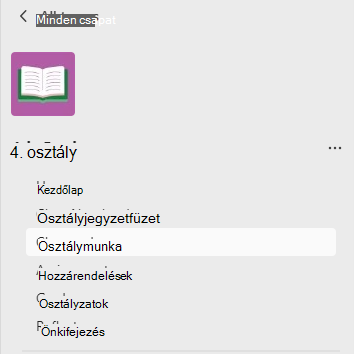
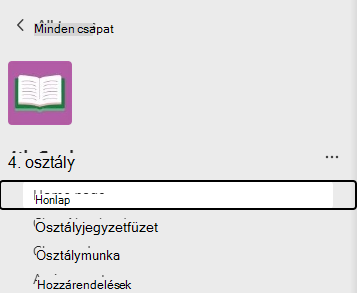
Navigáljon egy osztálycsoporthoz az osztály alkalmazásainak megtekintéséhez, valamint a tanfolyami tartalmak, feladatok, osztályzatok, betekintések és egyebek kezeléséhez.
Az osztályalkalmazások közé tartoznak az alábbiak:
- Kezdőlap – Központi hely a legfrissebb közlemények, a rögzített osztályerőforrások, a közelgő feladatok, a nemrég szerkesztett osztályfájlok és egyebek megtekintéséhez.
- Osztályjegyzetfüzet – Egy személyes jegyzetfüzet minden tanulónak, egy Tartalomtár az osztálynak való erőforrások kiosztásához, valamint egy vászon az együttműködéshez.
- Feladatok – Feladatokat és teszteket hozhat létre és követhet nyomon.
- Osztályzatok – A tanulók munkájának osztályozása és nyomon követése.
- Reflektálás – Jólléti ellenőrzéseket hozhat létre a tanulók számára.
- Betekintések – Nyomon követheti és kezelheti a tanulók előrehaladását és az aktivitással kapcsolatos adatokat.
Csatornák
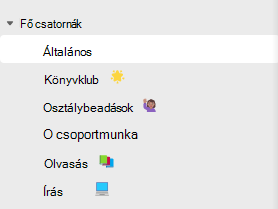
Mindegyik osztálycsoporthoz tartozik egy Általános csatorna.
A csatornák segítségével egy helyen rendszerezheti egy adott témakör összes fájlját, beszélgetését és alkalmazását. Létrehozhat csatornákat a csoportos munkához, témakörökhöz, egységekhez és egyebekhez is.
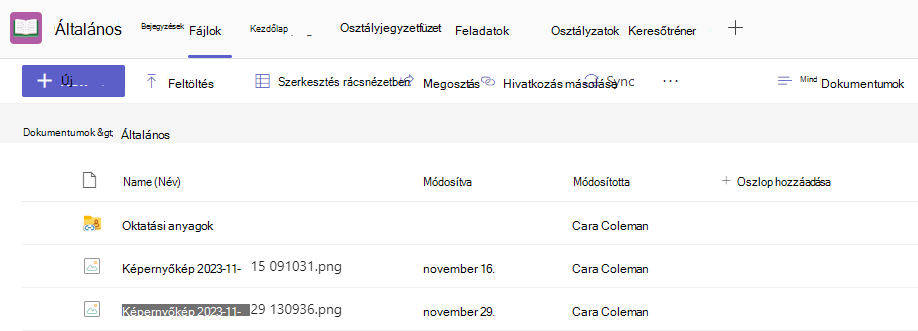
Minden csatornához lapfülek tartoznak. Az Általános csatornához az alábbi lapfülek tartoznak:
- A csatorna összes üzenetét tartalmazó Bejegyzések lap
- A csatornán megosztott összes fájlt tartalmazó Fájlok lap
Tipp:
A Lapfül hozzáadása elemet választva bármelyik csatornához hozzáadhat lapfület.

Csatornák hozzáadása
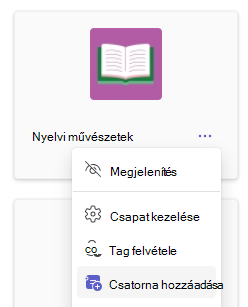
- Csatorna hozzáadásához válassza a További beállítások lehetőséget az osztálycsoport neve mellett, majd a Csatorna hozzáadása lehetőséget.
- A Név mezőben adja meg a csatorna nevét, a Leírás mezőben pedig megadhat egy nem kötelező leírást.
- Válassza ki, hogy a csatorna Normál vagy Privát beállítású legyen-e. A Normál beállítású csatornák mindenki számára elérhetők lesznek. A Privát beállítású csatornák csak az Ön által kiválasztott diákok számára érhetők el.
- Jelölje be a jelölőnégyzetet , ha azt szeretné, hogy ez a csatorna automatikusan megjelenjen mindenki csatornalistájában.
- Kattintson a Hozzáadás gombra.
Értesítések ellenőrzése
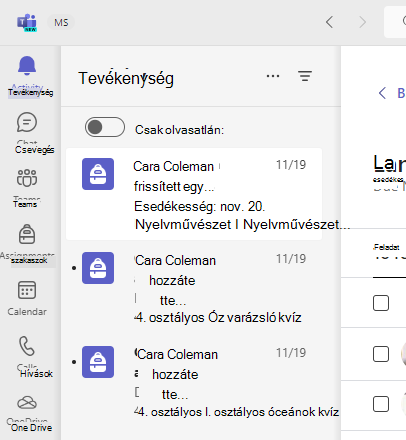
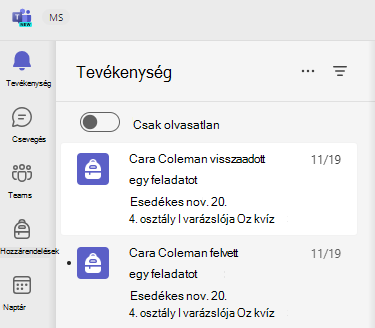
Ha szeretné megtekinteni, hogy mi történik az osztályban, válassza az alkalmazássávon látható Tevékenység elemet.