Fedezze fel a Teamst, a Microsoft 365-öt és a Microsoft Education további eszközeit.
Microsoft Teams – Rövid útmutató oktatóknak
Ez az oktatóknak szóló útmutató gyors és egyszerű módja a Microsoft Teams oktatáshoz használatának elsajátításának. Hasznos tippeket tartalmaz a munkatársakkal és a diákokkal való kapcsolattartáshoz a Teams appban. Letöltheti, hogy teljes mértékben hozzáférjen a Teams tanácsaihoz offline, teljes körben.
Egy nap az életben: Tanítás a Teams és a Microsoft 365 segítségével
Online tanárként használhatja a Teamst és más Microsoft 365 Oktatási verzió alkalmazásokat, hogy magával ragadó és együttműködésen alapuló tanulási élményt teremtsen a tanulói számára. A Teams segítségével egy helyen kommunikálhat, tartalmakat oszthat meg, feladatokat oszthat ki és küldhet visszajelzést. Akár távolról, akár személyesen vagy hibrid modellben tanít, a Teams segíthet a legtöbbet kihozni a napjából.
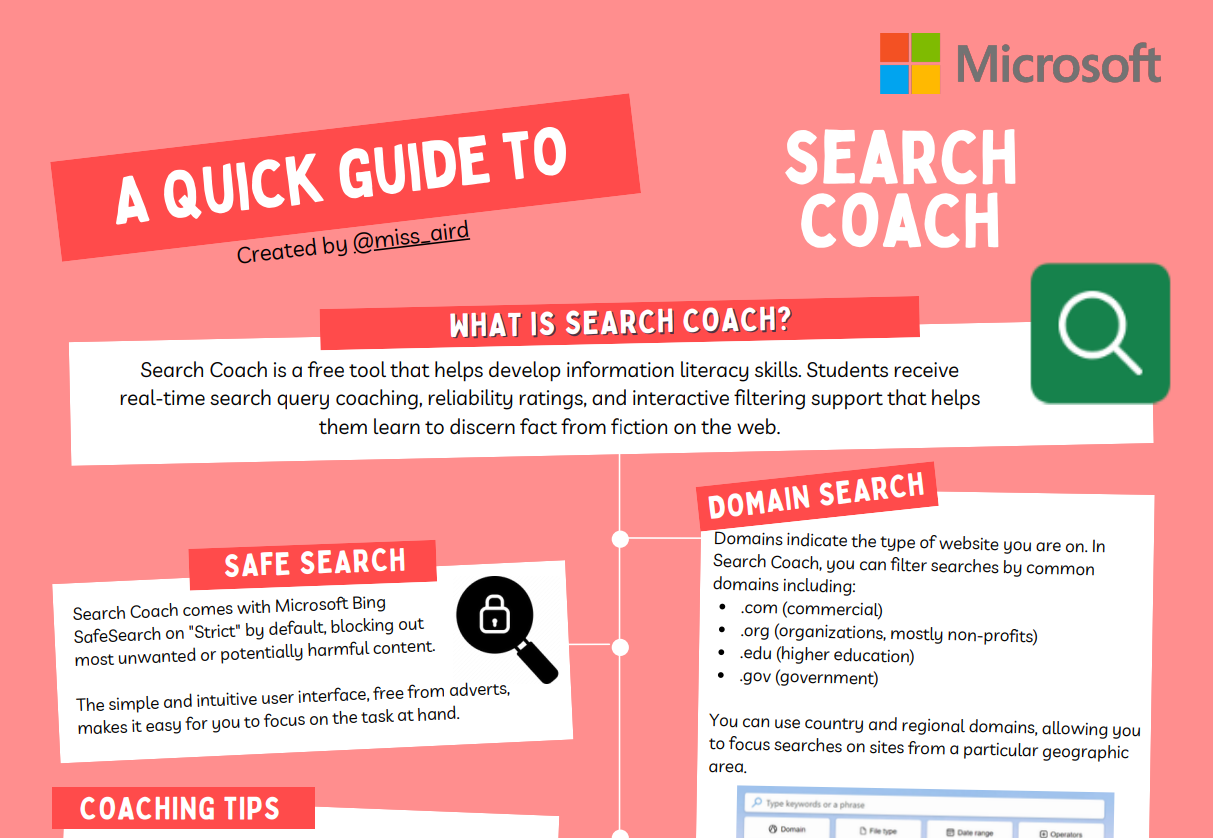
A Copilot rövid útmutatója
A Copilot a copilot.microsoft.com vagy a Microsoft Edge oldalsávján keresztül érhető el. Lehetővé teszi, hogy összetett lekérdezéseket tegyen fel, alapos válaszokat kapjon, tömörített információkat szerezzen, és hasznos ötleteket fedezzen fel ugyanazon a lapon. A Copilot a Bing keresőmotor segítségével egy bekezdésben összegzi a keresési kifejezéseket. Az eredmények fókuszálása érdekében további kérdéseket is feltehet, és beviteli kéréseket is feltehet.
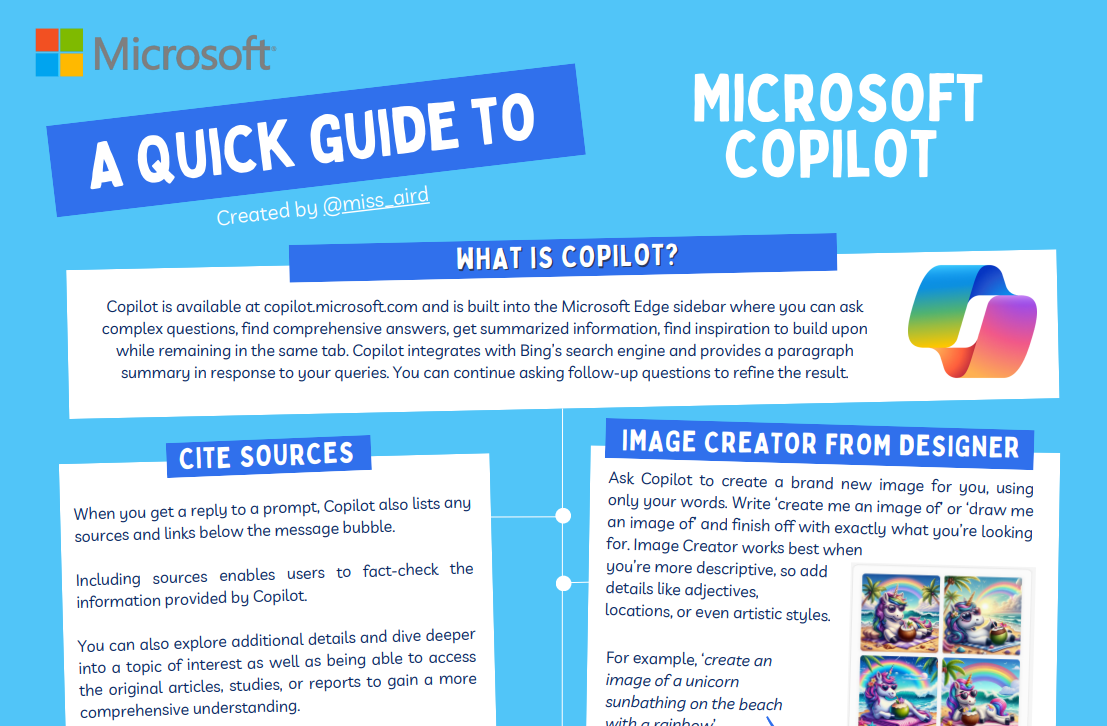
Az Olvasáskészség fejlődése rövid útmutató
A Microsoft Teams ingyenes eszköze, az Olvasáskészség fejlődése funkció nyomon követi és segíti az osztály olvasási készségeit. A tanulók rögzítenek és e-mailben elküldenek Önnek egy videót, amelyen maguk olvasnak. Az osztályozás után visszaküldi a tanulók munkáját, a Betekintések pedig automatikusan gyűjti és rendszerezi az adatokat, így Ön jobban koncentrálhat a tanulókra, és kevesebbet az adatelemzésre.
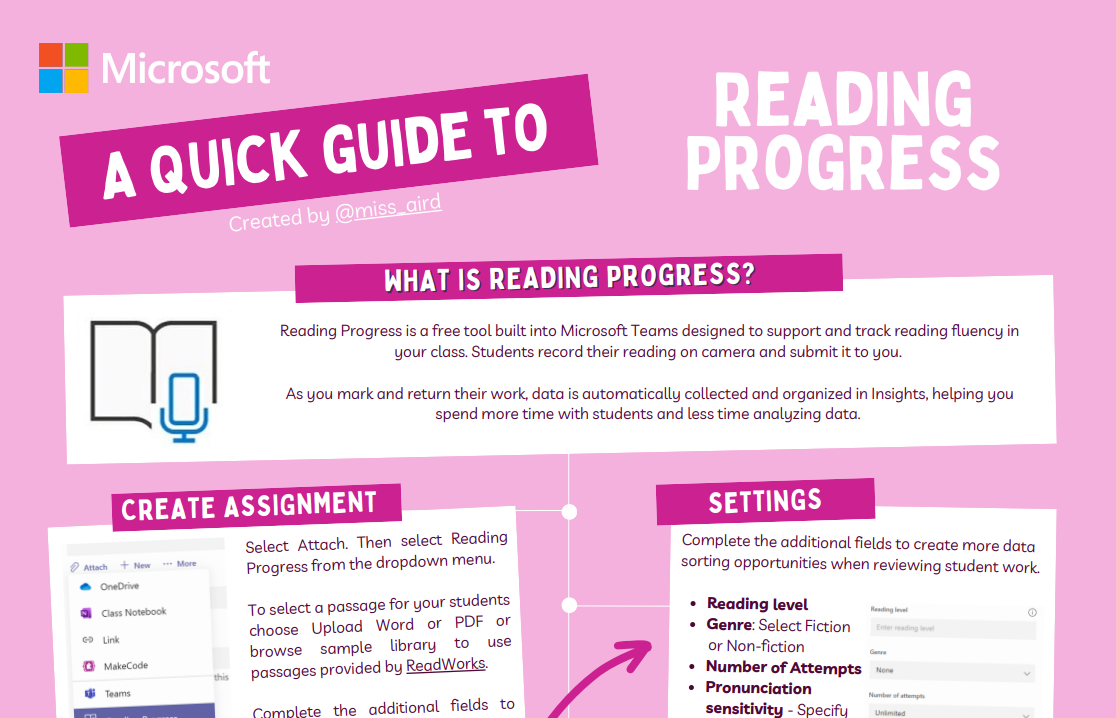
Keresési készségek fejlődése rövid útmutató
A tanárok a Keresési készségek fejlődése segítségével hozzárendelhetnek a diákokhoz egy Keresőtrénert, amely lehetővé teszi számukra, hogy összeállítsák azokat a referenciákat, amelyekkel egy adott téma kutatása során találkoznak. A tanár átnézi és osztályozza a házi feladatként beadott gyűjteményt.
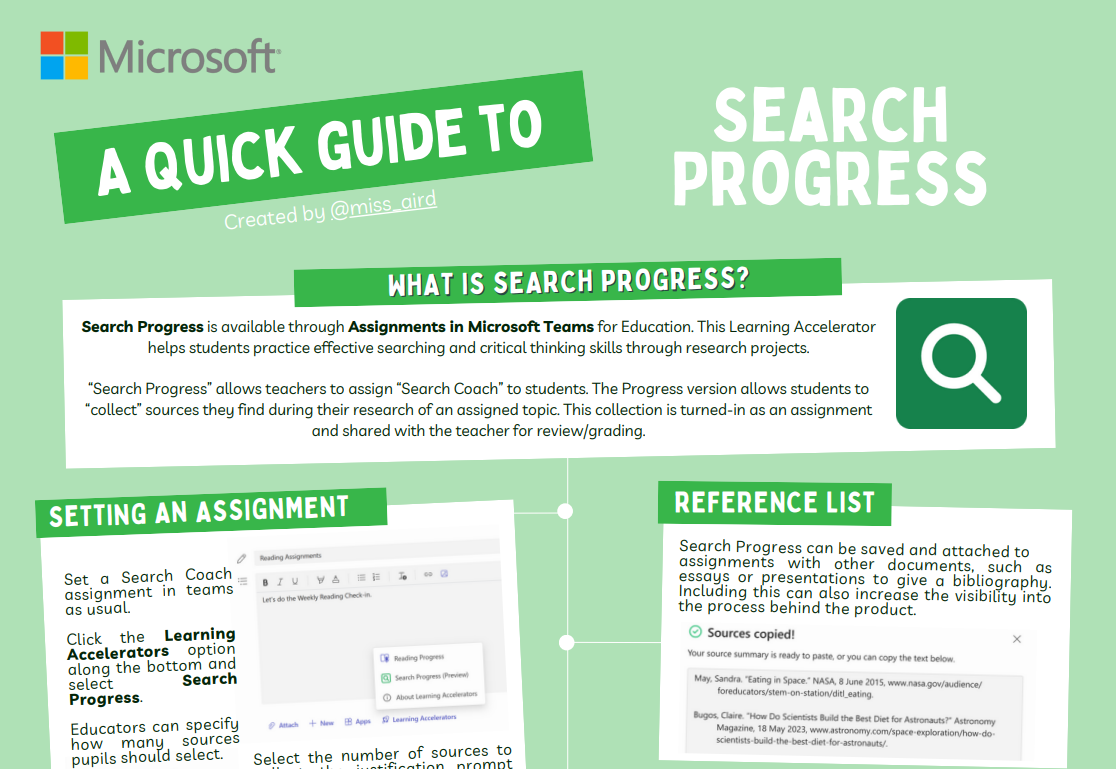
Keresőtréner gyors útmutató
A Keresőtréner egy ingyenes eszköz az információs műveltség tanítására. A diákok valós idejű visszajelzést kapnak a keresési kifejezésekről, a megbízhatósági pontszámokról, és interaktív szűrési segítséget kapnak, hogy különbséget tegyenek az interneten található valós és hamis információk között.
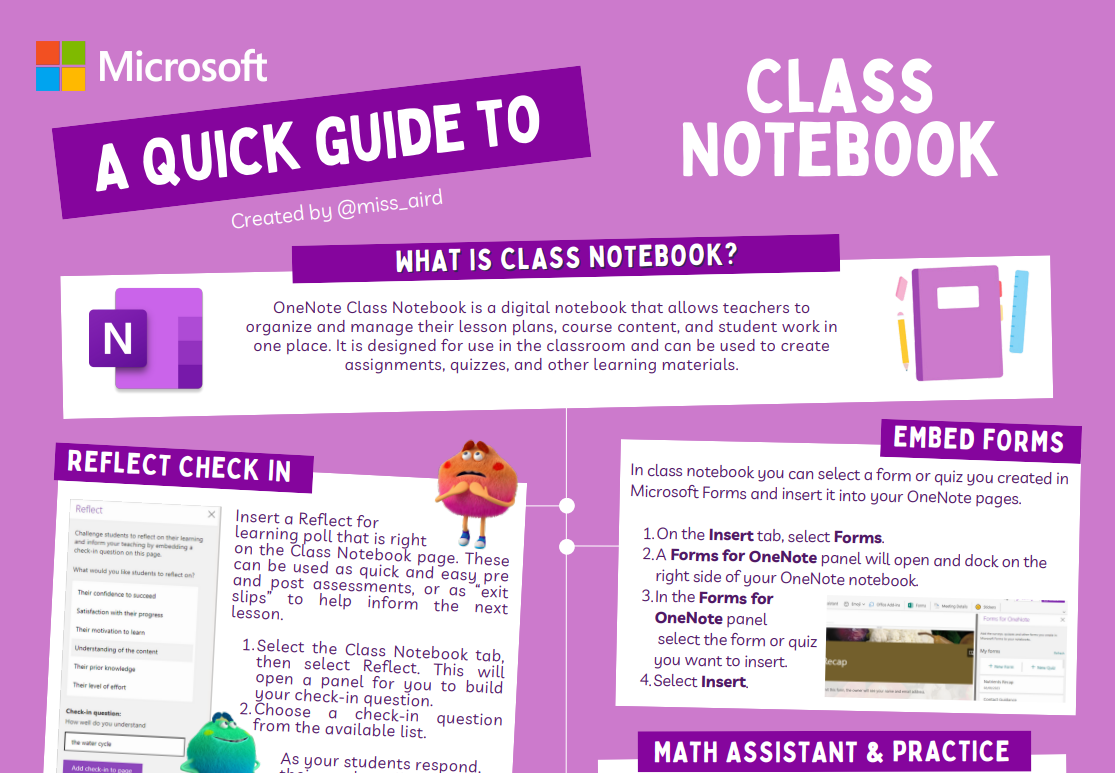
A OneNote Osztályjegyzetfüzet rövid útmutatója
A OneNote Osztályjegyzetfüzet nevű digitális jegyzetfüzet segítségével az oktatók egy helyen rendszerezhetik és kezelhetik tanfolyamaikat, tananyagaikat és diákok munkáját. Használható feladatok, tesztek és egyéb oktatási segédanyagok létrehozásához.
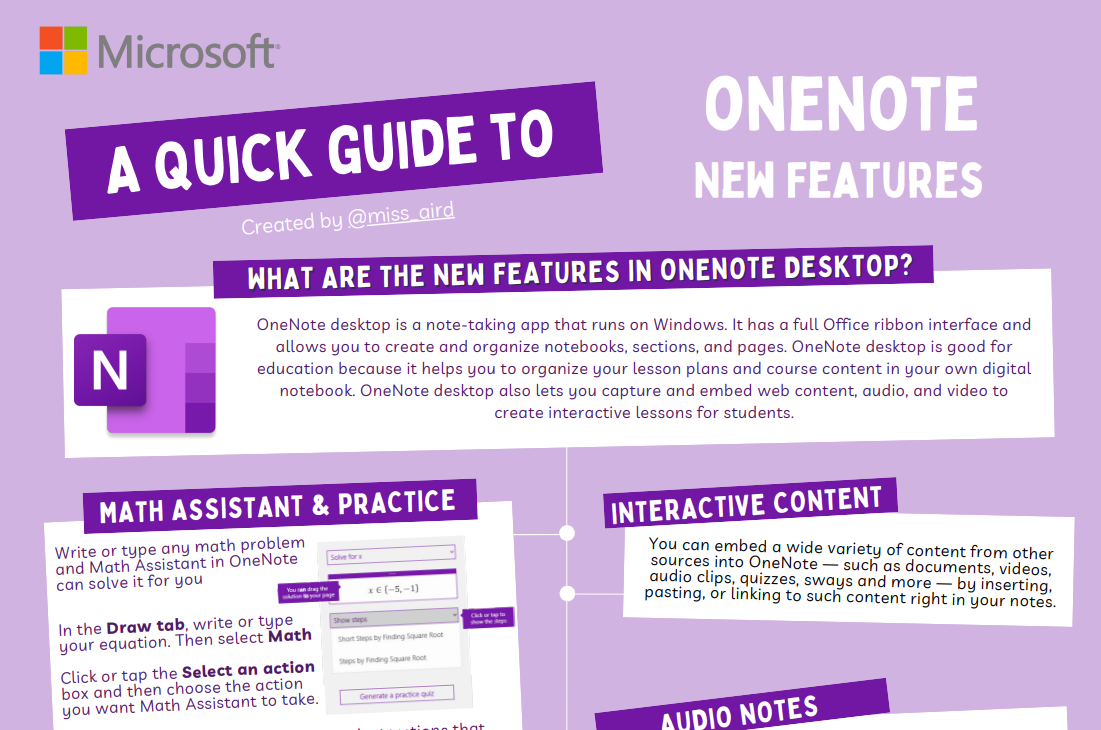
Asztali OneNote – rövid útmutató
A OneNote asztali app jegyzetek készítésére szolgál Windowson. Office-menüszalag használatával jegyzetfüzeteket, szakaszokat és lapokat hozhat létre és rendezhet. Az asztali OneNote azért hasznos az oktatásban, mert saját digitális jegyzetfüzetében tárolhatja az óraterveket és a tananyagokat. Az asztali OneNote lehetővé teszi webes tartalmak, hangok és videók hozzáadását és beágyazását, hogy interaktív órákat képezzen a tanulók számára.
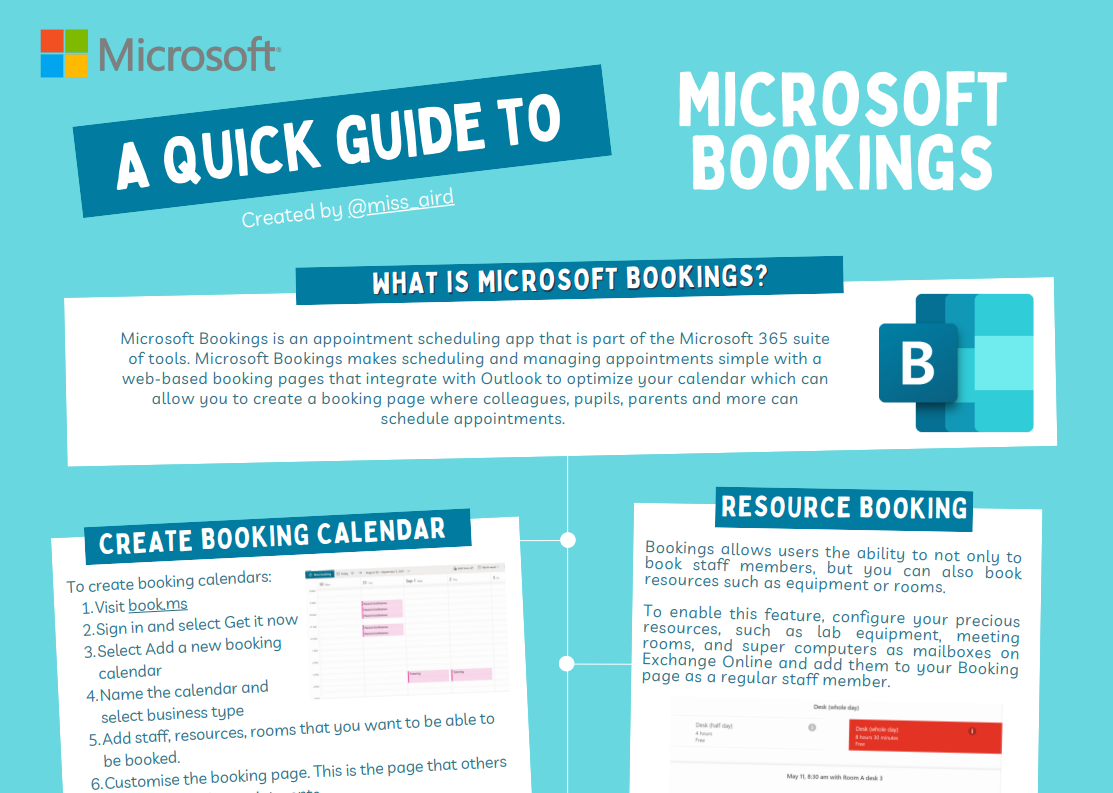
Bookings rövid útmutató
A Microsoft Bookings egy Microsoft 365-alkalmazás, amellyel az oktatók egyszerűen ütemezhetik és kezelhetik a találkozókat. A tanárok a Microsoft Bookings segítségével beállíthatnak egy foglalási lapot, amelyen lehetővé tehetik mások számára, hogy időpontokat foglaljanak le és szinkronizáljanak az Outlook-naptárukkal.
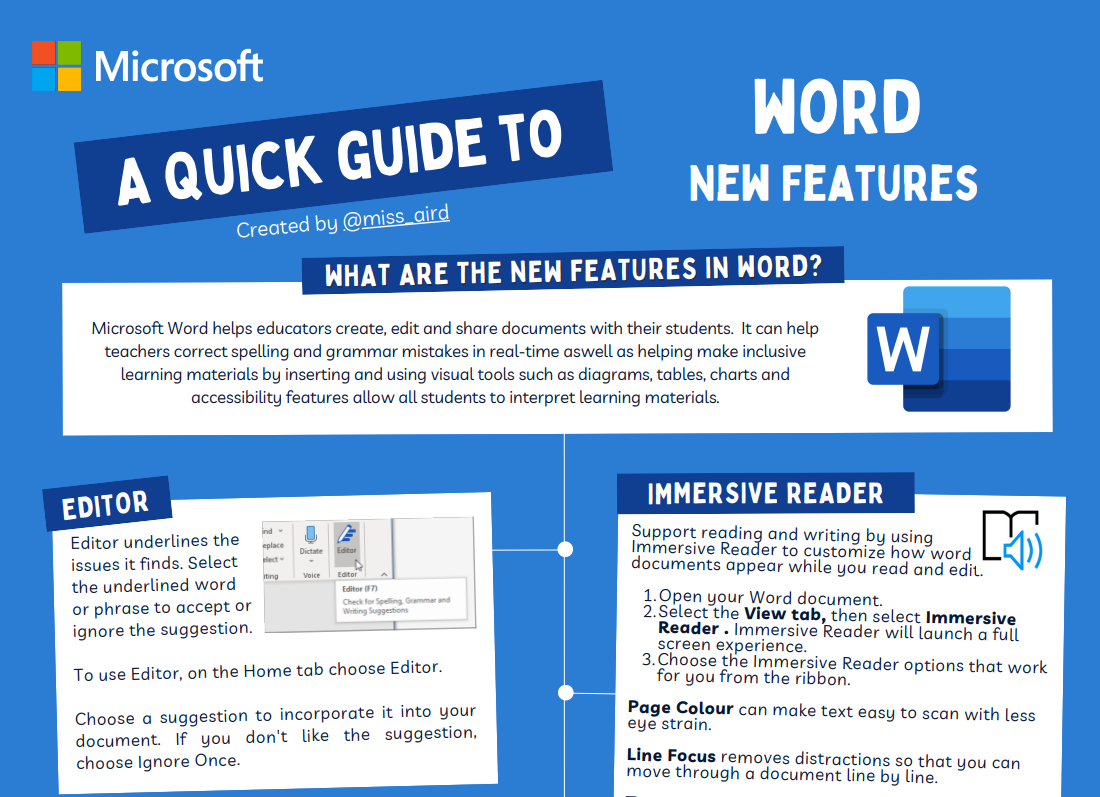
Word rövid útmutató
A Microsoft Word lehetővé teszi az oktatók számára, hogy dokumentumokat hozzanak létre, módosítsanak és terjesszenek a tanulóiknak. Segíthet a tanároknak a helyesírási és nyelvhelyességi hibák kijavításában írás közben, valamint segíthet nekik inkluzív tananyagok tervezésében vizuális eszközök – például diagramok, táblázatok, diagramok és akadálymentességi funkciók – hozzáadásával és használatával, amelyek lehetővé teszik a tananyagok megértését minden tanuló számára.
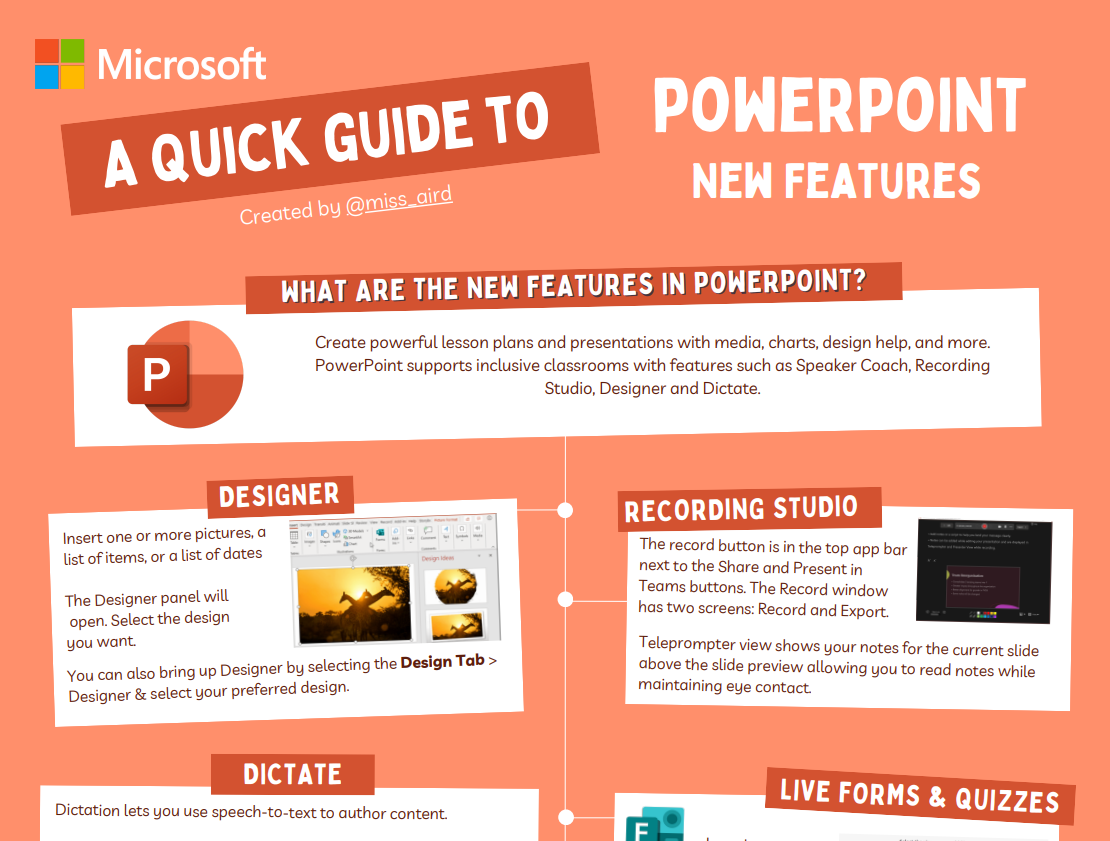
Rövid útmutató a PowerPointhoz
Médiatartalmak, diagramok, tervezési súgó és egyebek használatával hatásos óraterveket és bemutatókat készíthet. A PowerPoint olyan funkciókkal segíti a befogadó osztálytermeket, mint a Beszédtréner, a Hangstúdió, a Designer és a Diktálás.
Stream rövid útmutató
A Microsoft Stream egy videókezelő szolgáltatás, amellyel az oktatók videókat rendezhetnek, készíthetnek, tárolhatnak, oszhatnak meg és nézhetnek meg. A Microsoft Stream az oktatásban használatos a biztonságos videómegosztáshoz az osztályban. Lehetővé teszi, hogy egyszerűen megossza a videókat kis tanulócsoportokkal, osztályokkal, PLC-csoportokkal vagy az iskolán kívüli családokkal. A mobileszközöket használó diákok számára is adaptálja a videókat.

Rövid útmutató a Szerkesztőhöz
Az oktatók hatékonyabban írhatnak papírokra, e-mailekre és a webre a Microsoft Szerkesztővel. A Microsoft Szerkesztő segítségével a diákok javíthatják írási képességüket és kifejezőkészségüket. Emellett az általános hibák azonosításával és javítások biztosításával időt takaríthat meg az oktatóknak.

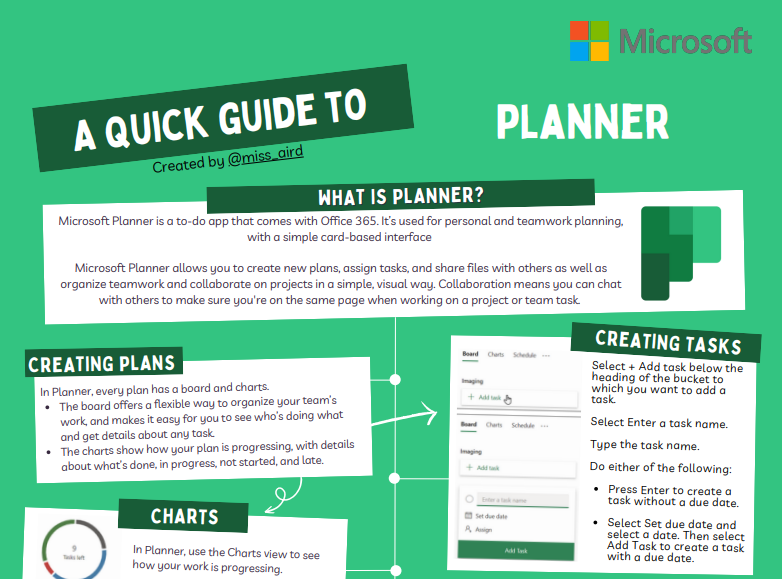
Rövid útmutató a Plannerhez
A Microsoft Planner egy Microsoft 365-alkalmazás személyes és csapattervezéshez. Lehetővé teszi tervek készítését, feladatok kiosztását és fájlok megosztását egy egyszerű, kártyaalapú felületen keresztül. Az oktatók segítségével vizuális módon rendszerezhetik és szerkeszthetik a projekteket. A projekt vagy a csapatfeladatok összehangolása érdekében másokkal cseveghet is.
Teendők rövid útmutató
A Microsoft To Do egy olyan alkalmazás, amellyel online rendszerezheti feladatait. Segítségével ütemezheti a napját vagy a projekteken végzett munkát, emlékeztetőket állíthat be, és feladatokat rendelhet másokhoz.

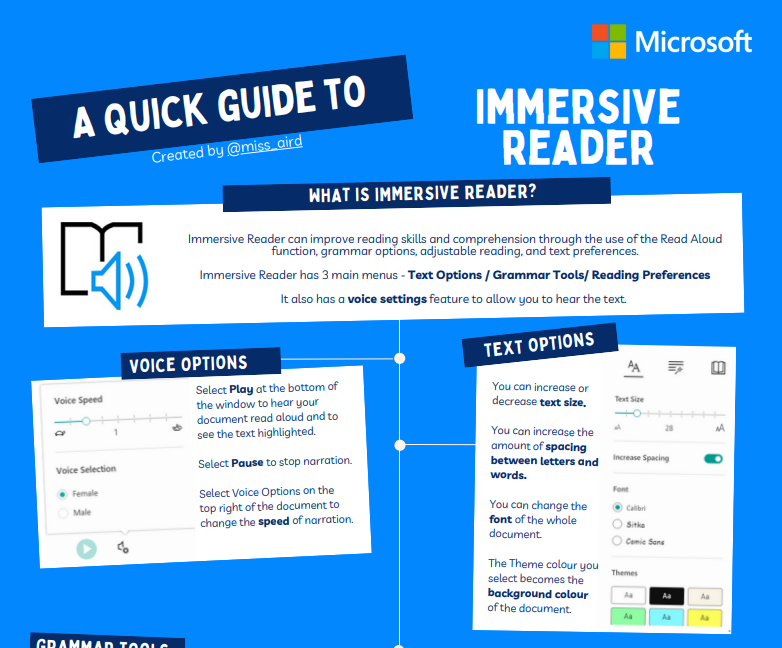
Modern olvasó rövid útmutató
A Modern olvasó a Felolvasás funkció, a nyelvhelyességi beállítások, az olvasási sebesség és a szövegbeállítások használatával segíti az olvasókat készségeik és megértésük fejlesztésében. A Modern olvasó 3 fő menüvel rendelkezik – Szövegbeállítások / Nyelvtani eszközök / Olvasási beállítások. Rendelkezik egy hangbeállítási lehetőséggel is, amely lehetővé teszi a szöveg meghallgatását.
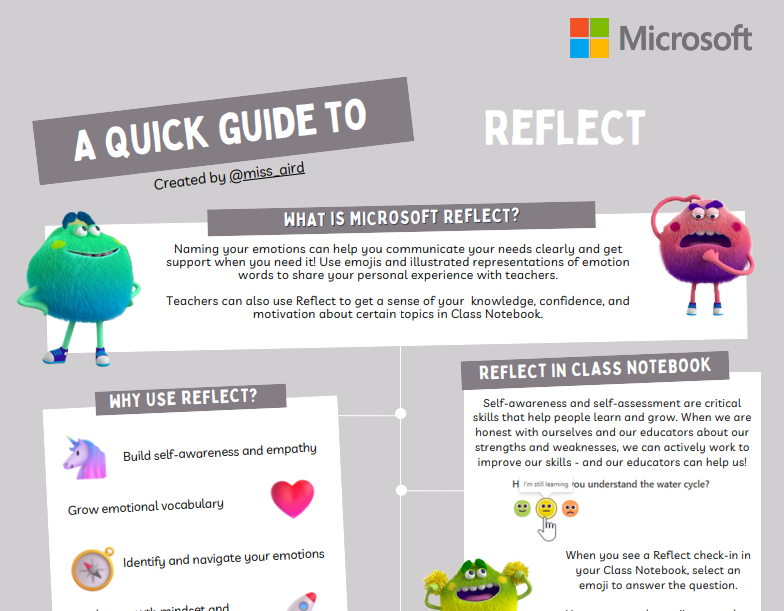
Reflektálás rövid útmutató
A Microsoft Reflektálás segítségével hatásos bejelentkezéseket hozhat létre, hogy betekintést nyerhessen tanulói jóllétébe, és boldogabb és egészségesebb tanulói közösséget építhessen ki, mindezt egy egyszerűen használható alkalmazáson keresztül. A tanulók érzelmeinek azonosításával kifejezheti igényeik kielégítését. Hangulatjeleket és érzelmi szavakat tartalmazó képeket használva felmérheti, hogy a tanulók hogyan érzik magukat. A tanárok arra is használhatják a Reflektálást, hogy megértsék a tanulók tanulását, önbecsülését és érdeklődését a különböző témakörök iránt az Osztályjegyzetfüzetben.
Élő feliratok rövid útmutatója
Az élő feliratokat és a feliratokat fordítási lehetőségekkel együtt a Microsoft biztosítja. A siket, nagyothalló vagy ML-olvasó diákok segítségükkel megérthetik a bemutatókat. Az angol és sok más nyelv is támogatott.

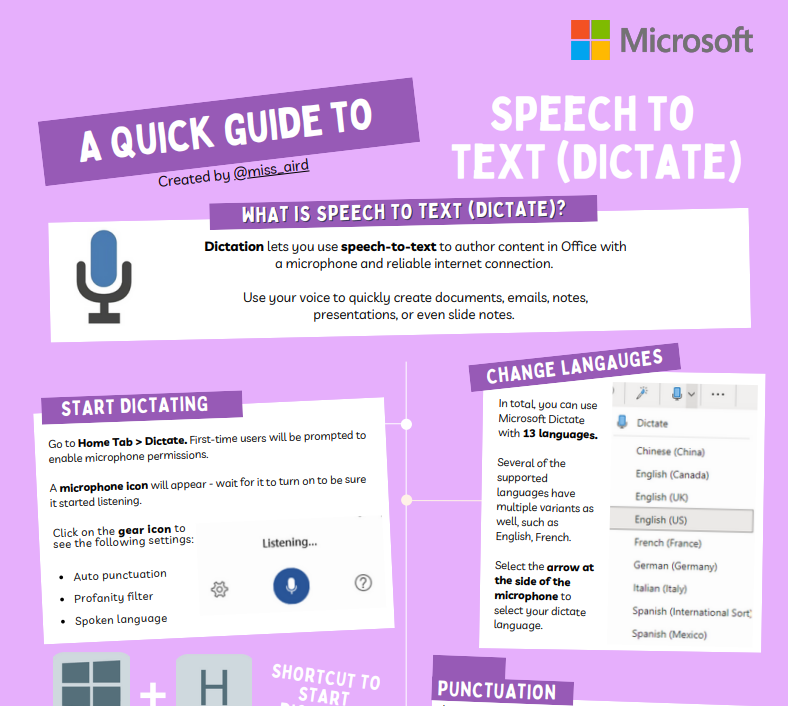
Beszédfelismerés szöveggé alakítása (diktálás) – rövid útmutató
A diktálás lehetővé teszi, hogy egy mikrofont és stabil internetkapcsolatot használva diktálással írjon tartalmakat az Office-ban. A hangját használva egyszerűen hozhat létre dokumentumokat, e-maileket, jegyzeteket, bemutatókat vagy diajegyzeteket.
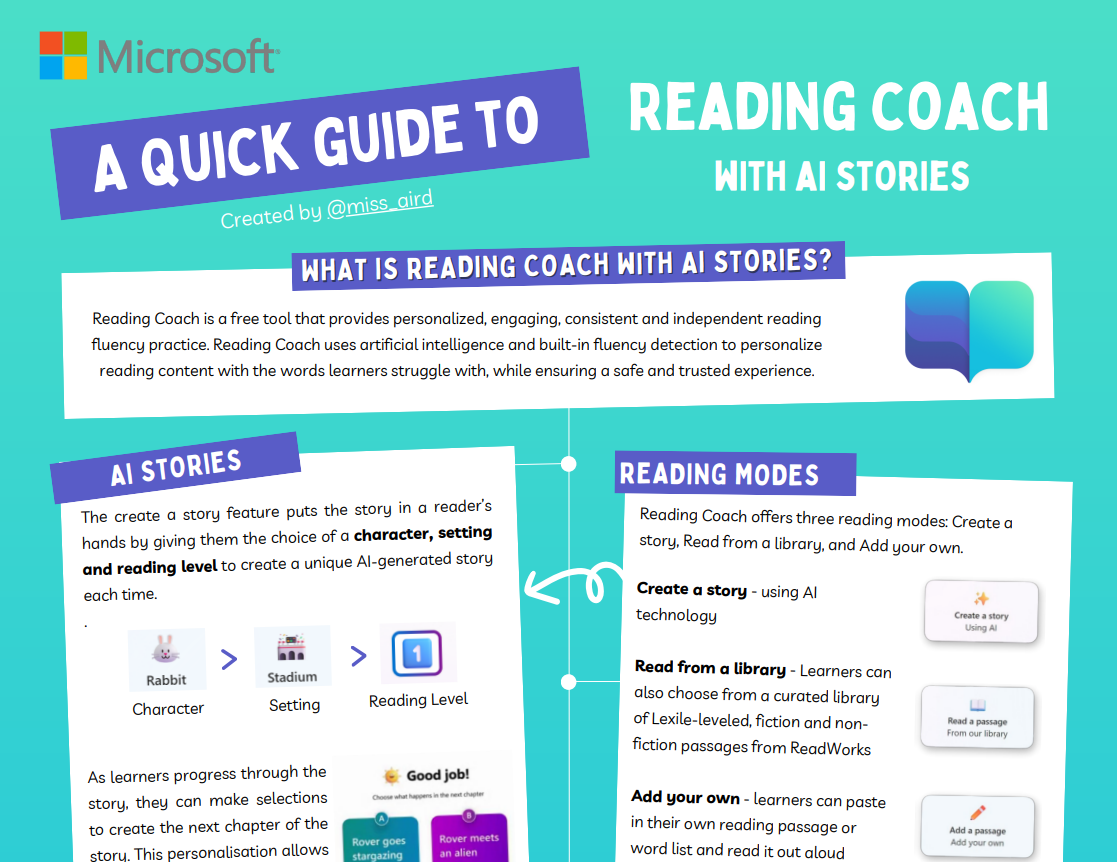
Gyors útmutató az AI Olvasási trénerhez
Az Olvasási tréner egy ingyenes eszköz, amely személyre szabott, vonzó, következetes és független folyékonysági gyakorlatokat biztosít. Az Olvasási tréner mesterséges intelligencia és beépített folyékonyság-észlelés használatával személyre szabja az olvasott tartalmat azokkal a szavakkal, amelyekkel a tanulók küzdenek, miközben biztonságos és megbízható élményt biztosít.
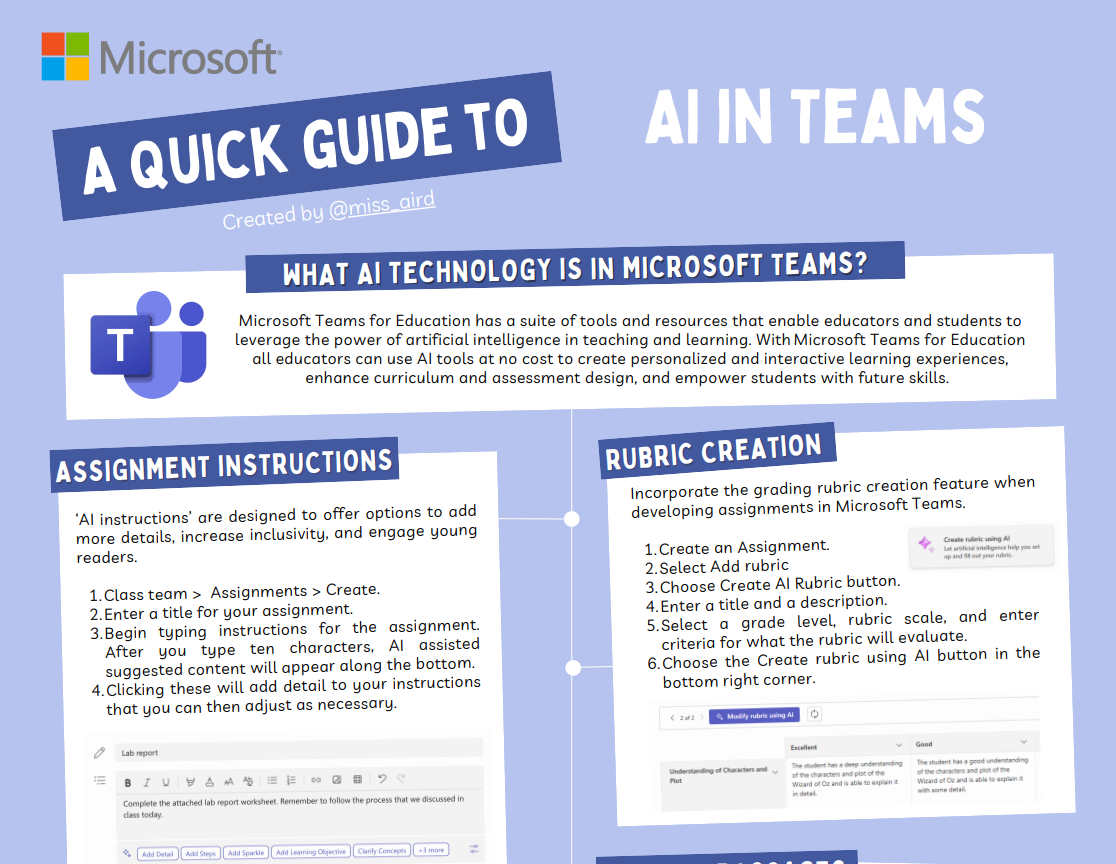
Rövid útmutató a Teams EDU AI-funkciókhoz oktatóknak
A Microsoft Teams oktatáshoz számos olyan eszközt és erőforrást kínál, amelyek lehetővé teszik az oktatók és a tanulók számára, hogy kihasználják a mesterséges intelligencia erejét az oktatás és a tanulás során. A Microsoft Teams oktatáshoz segítségével minden oktató ingyenesen használhat AI-eszközöket, hogy személyre szabott és interaktív tanulási élményeket hozzon létre, javítsa a tanterv- és értékeléstervezést, és felruházza a diákokat a jövőbeli készségekkel.
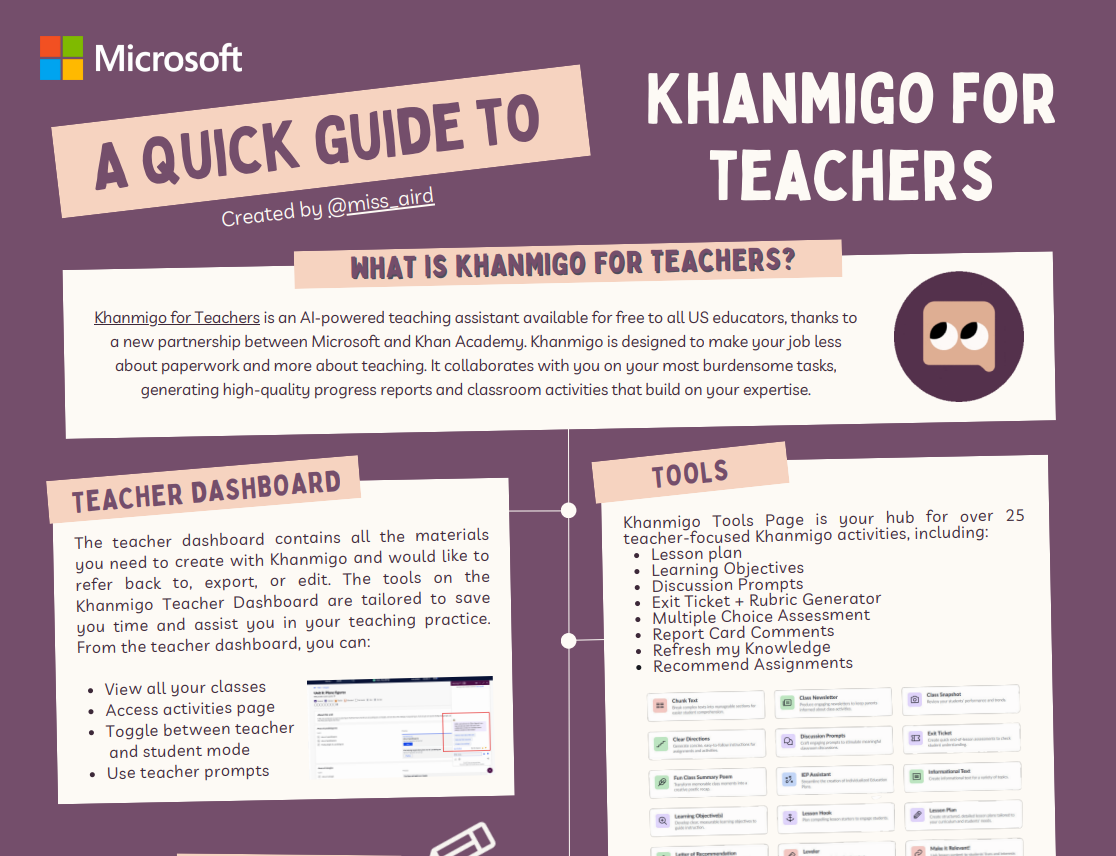
Khanmigo gyors útmutató
A Khanmigo for Teachers egy mesterséges intelligenciával működő oktatási segéd, amely a Microsoft és a Khan Academy közötti új partnerségnek köszönhetően minden amerikai oktató számára ingyenesen elérhető. A Khanmigo úgy lett kialakítva, hogy a munkája kevésbé a papírmunkáról szóljon, és inkább a tanításról. Együttműködik Önnel a legnehezebb feladataiban, kiváló minőségű állapotjelentéseket és osztálytermi tevékenységeket hoz létre, amelyek az Ön szakértelmére épülnek.
Microsoft Osztálymunka rövid útmutató
Az Osztálymunka célja, hogy segítsen leegyszerűsíteni a lecketervezési folyamatot, és hatékonyabban rendszerezhesse az órai erőforrásokat. Az Osztálymunka egy helyen használható az osztályerőforrások, például feladatok, OneNote Osztályjegyzetfüzet-oldalak, webes hivatkozások, fájlok és Teams-csatornák létrehozásához és rendszerezéséhez.

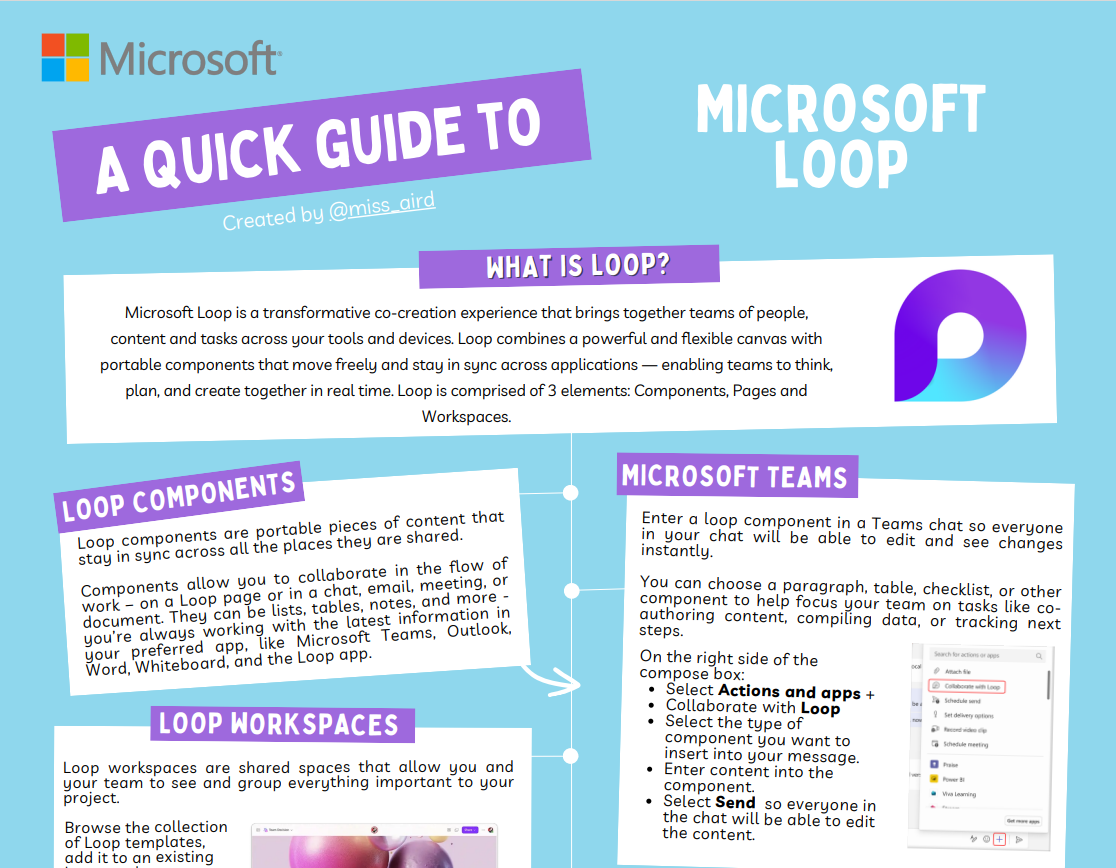
Microsoft Loop
A Microsoft Loop egy átalakító közös alkotói felület, amely személyekből, tartalmakból és feladatokból álló csapatokat hoz össze az eszközein és eszközein. A Loop egy hatékony és rugalmas vásznat kombinál hordozható összetevőkkel, amelyek szabadon mozognak és szinkronizálódnak az alkalmazásokkal – lehetővé téve a csapatok számára, hogy valós időben együtt gondolkodjanak, tervezzenek és alkossanak. A Loop 3 elemből áll: összetevőkből, oldalakból és munkaterületekből.
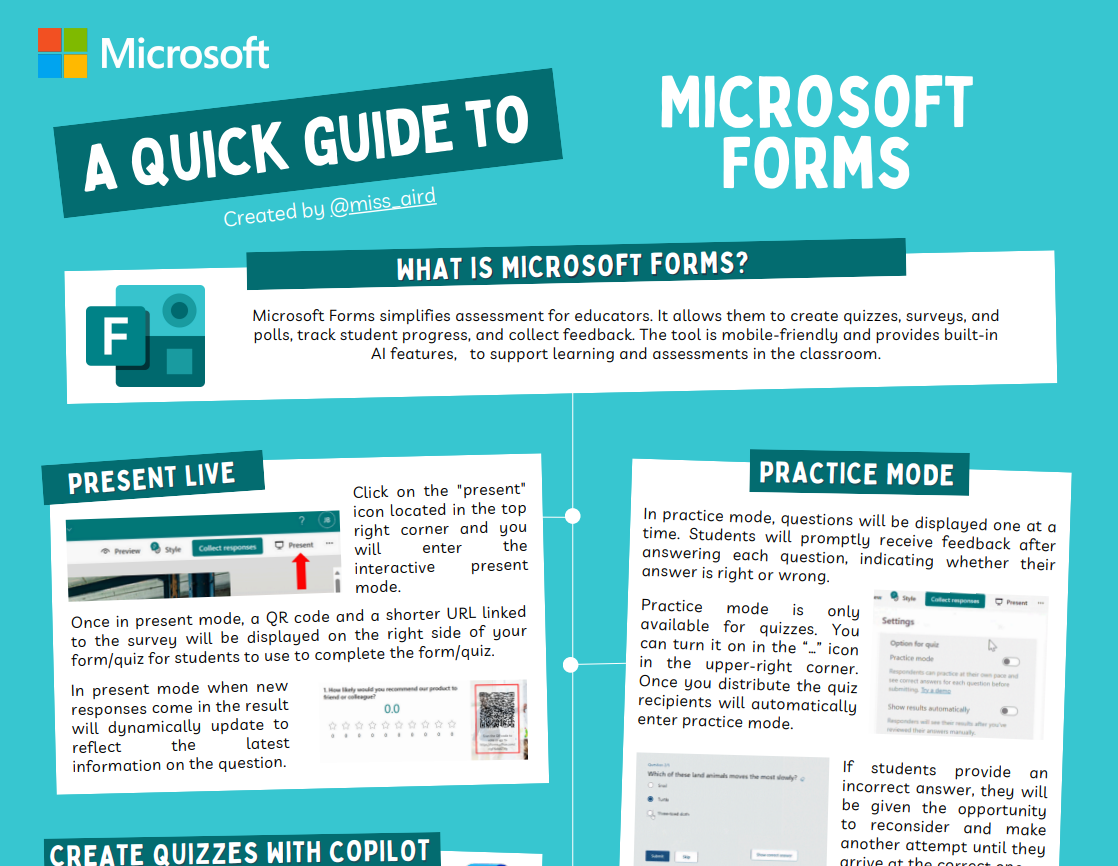
Microsoft Forms
A Microsoft Forms leegyszerűsíti az értékelést az oktatók számára. Lehetővé teszi számukra, hogy teszteket, felméréseket és szavazásokat hozzanak létre, nyomon kövessék a tanulók előrehaladását, és visszajelzéseket gyűjtsenek. Az eszköz mobilbarát, és beépített AI-funkciókat biztosít az osztálytermi tanulás és felmérések támogatásához.
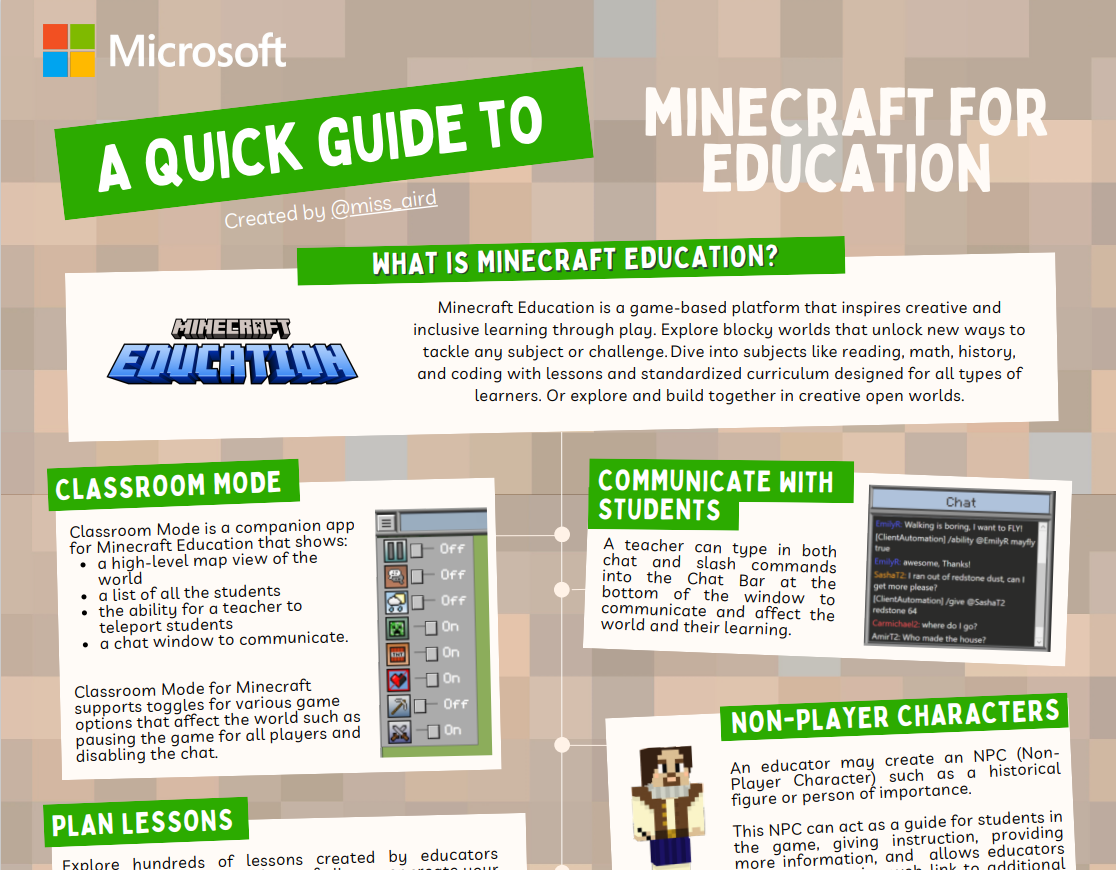
Minecraft Oktatáshoz
A Minecraft Education egy játékalapú platform, amely kreatív és befogadó tanulásra inspirál a játékon keresztül. Fedezd fel a kockás világokat, amelyek új módszereket tárnak fel bármilyen téma vagy kihívás megbirkózásához. Merüljön el az olyan tantárgyakban, mint az olvasás, a matematika, a történelem és a kódolás a tanórák és a szabványosított tanterv segítségével, amely minden tanuló számára készült. Vagy fedezzen fel és építsenek együtt kreatív, nyílt világokban.
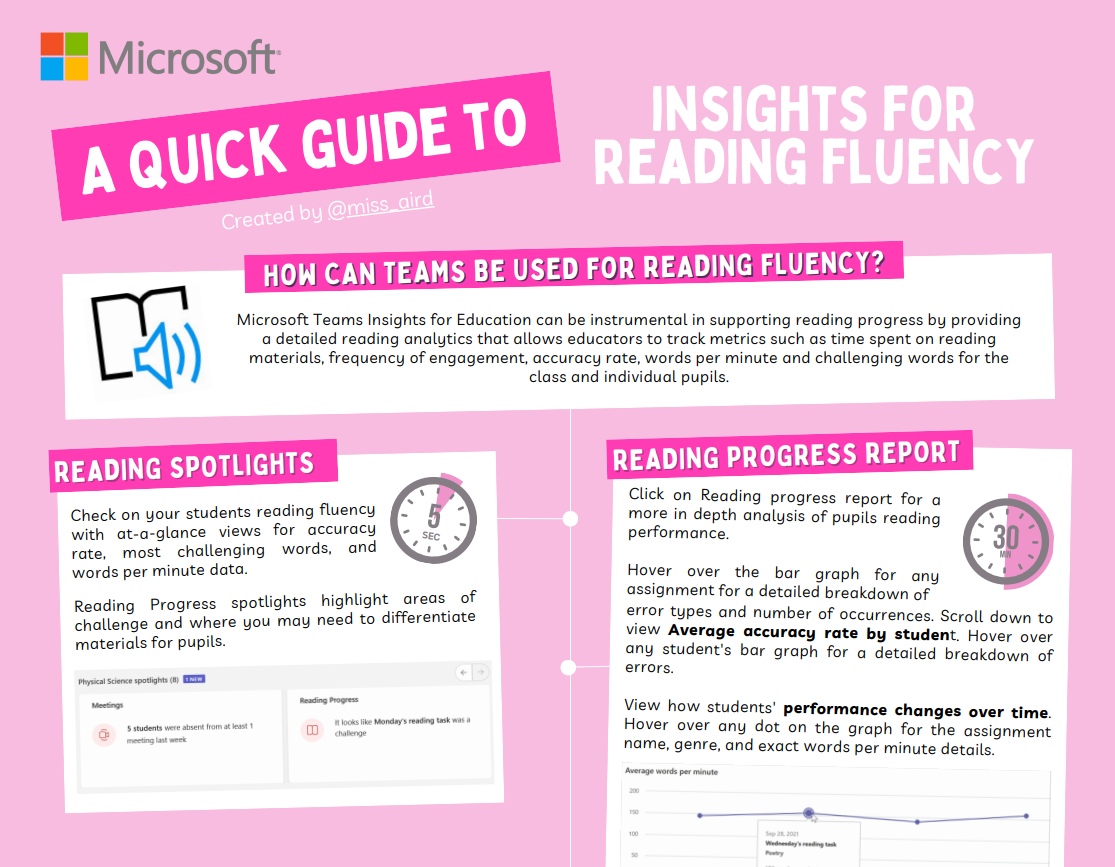
Elemzések az olvasás folyékonyságához
A Microsoft Teams oktatási betekintések fontos szerepet játszhat az olvasási készség fejlődésének támogatásában, mivel olyan részletes olvasási elemzést biztosít, amely lehetővé teszi az oktatók számára olyan mutatók nyomon követését, mint például a tananyagok olvasásával töltött idő, az elkötelezettség gyakorisága, a pontossági arány, a percenkénti szavak száma, valamint az osztály és az egyes tanulók számára kihívást jelentő szavak.
Előadói készségek fejlődése
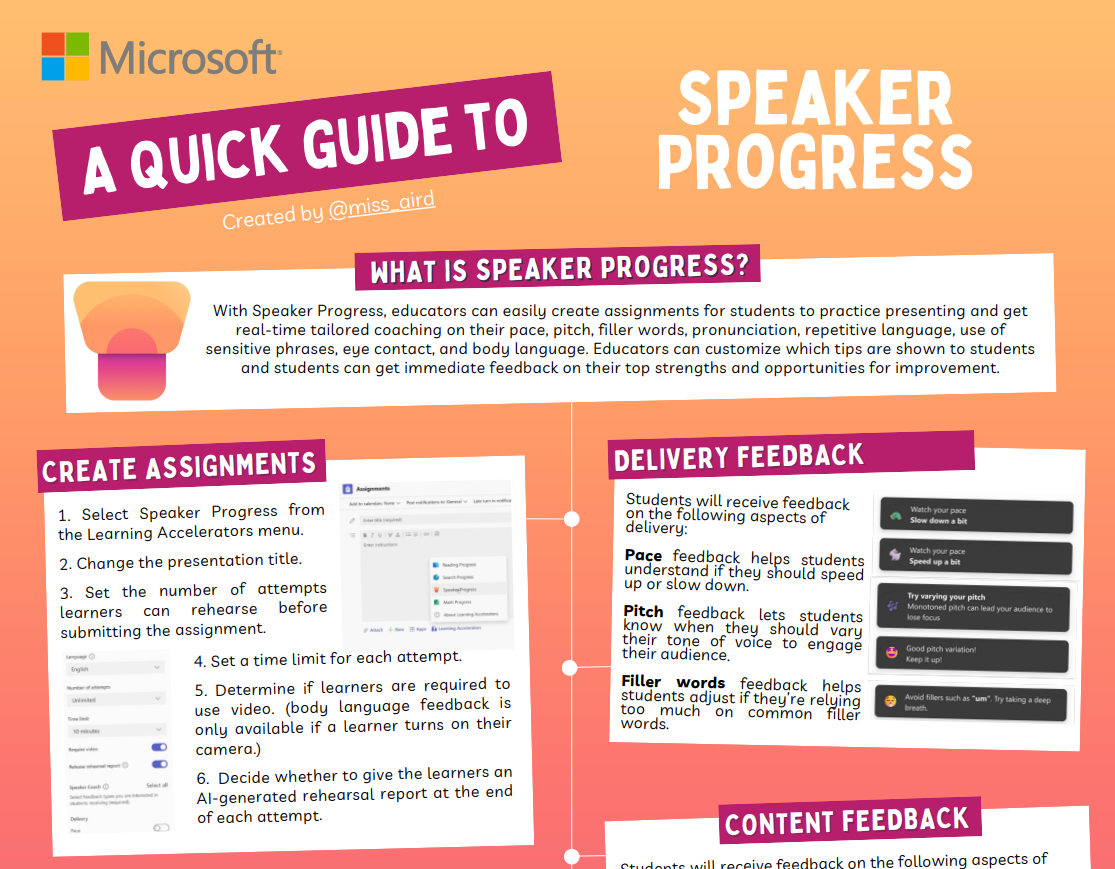
Az Előadói készségek fejlődése segítségével az oktatók egyszerűen létrehozhatnak feladatokat a tanulók számára, hogy gyakorolhassák az előadást, és valós idejű, személyre szabott mentorálást kaphassanak a tempójukról, hangmagasságukról, töltelékszavairól, kiejtésükről, ismétlődő nyelvükről, érzékeny kifejezések használatáról, szemkontaktusról és testbeszédről. Az oktatók testre szabhatják, hogy milyen tippek jelenjenek meg a tanulóknak, a tanulók pedig azonnali visszajelzést kaphatnak a legfontosabb erősségeikről és a fejlődési lehetőségekről.
Matematikai készség fejlődése
Matematikai készség fejlődése a Microsoft Teamsben oktató által vezetett és hozzárendelt tevékenységekkel, irányítópultokkal és elemzésekkel támogatja a tanulókat az alapvető matematikai készségek fejlesztésében. A Matematikai készség fejlődése során az oktatók a mesterséges intelligencia segítségével matematikai feladatokat hozhatnak létre egy adott téma alapján, és saját problémákat is létrehozhatnak.

Digitális eszközök a diszlexia kezelésére
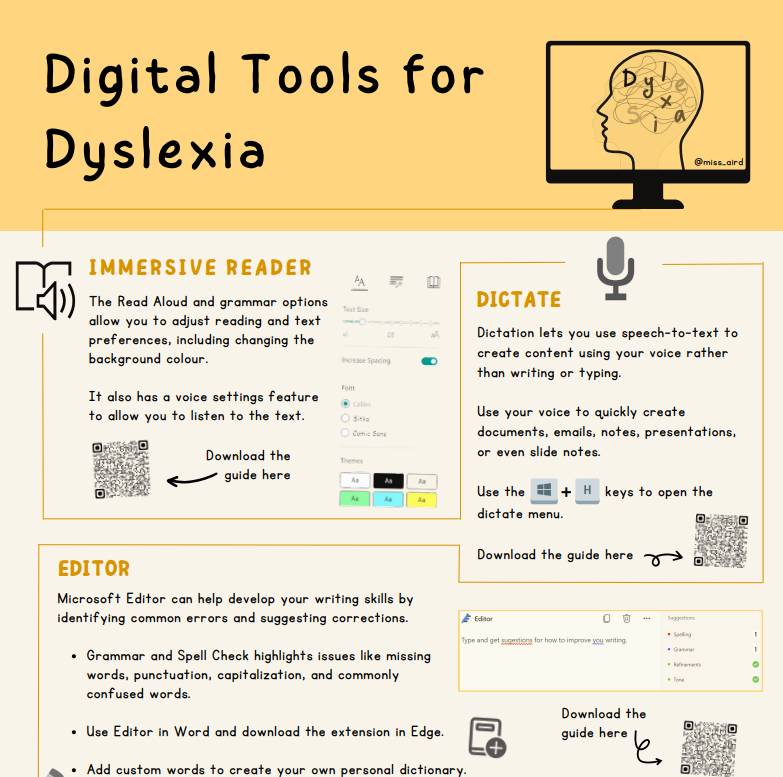
A Microsoft Teams oktatáshoz számos lehetőséget kínál a tanulási nehézségekkel küzdő diákok számára a tanulási nehézségekkel küzdő diákok számára, hogy javítsák a tanulást. A diszlexiás tanulók olyan digitális eszközök előnyeit használhatják, mint a Modern olvasó, a Diktálás, a Szerkesztő, a Képes szótár és a To Do alkalmazás. Ez az egyszerű rövid útmutató bemutatja, hogy hogyan emelheti az oktatás következő szintjét ezekkel az eszközökkel.
További információ
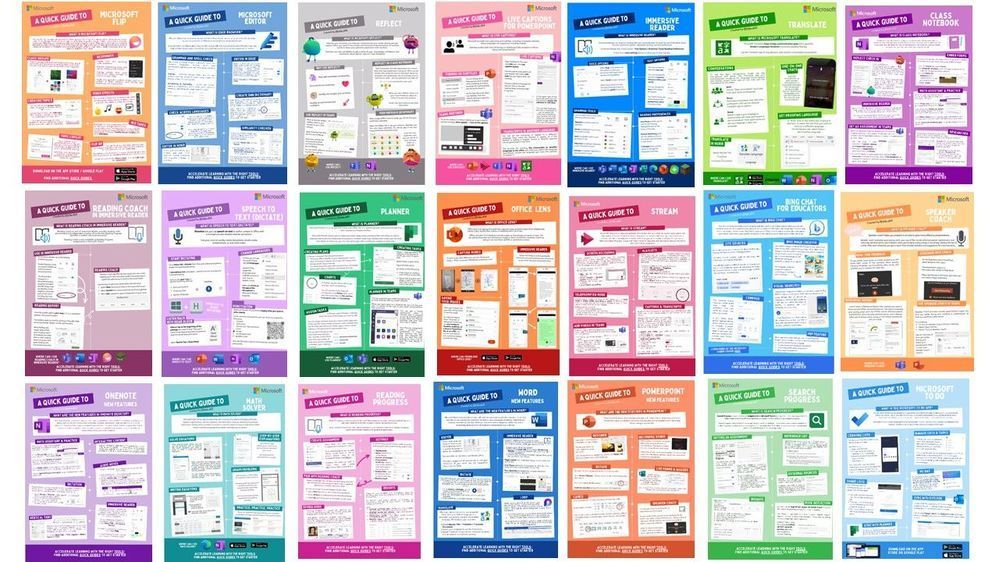
Engedje szabadjára a tanulás erejét és örömét a színes Microsoft Education gyors útmutatókkal