A Teams akadálymentességi eszközeivel elháríthatja az akadályokat az osztályértekezletek során, és prioritásként kezelheti a befogadást.
Csatlakozás értekezletekhez képernyőolvasóval
- A Calendar
 nézet megnyitásához nyomja le a Ctrl+4 billentyűkombinációt.
 - Nyomja le többször a Tab billentyűt, amíg meg nem találja a kívánt értekezletet, majd nyomja le az Enter billentyűt. Ezzel megnyitja az értekezlet részleteit tartalmazó nézetet.
- Nyomja le többször a Tab billentyűt, amíg el nem hangzik a "Bekapcsolódás értekezletbe" vagy ehhez hasonló kifejezés, majd nyomja le az Enter billentyűt.
- Ha nem kell módosítania a videót
 vagy a hangot
  , nyomja le az Enter billentyűt.
 - Ha a csatlakozás előtt módosítani szeretné a képet és a hangot, nyomja le a Tab billentyűt, amíg el nem hangzik az "Enable video" vagy az "Enable microphone" (Videó engedélyezése) vagy "Mikrofon engedélyezése" kifejezés, majd a szóköz billentyűt lenyomva kapcsolja be vagy ki a beállítást.
- Amikor végzett, csatlakozzon az értekezlethez a Shift+Tab billentyűkombináció többszöri lenyomásával, amíg el nem hangzik a "Bekapcsolódás az értekezletbe" kifejezés. Ezután nyomja le a Szóköz billentyűt.
Megjegyzés
Tudjon meg többet a képernyőolvasó használatáról a Teamsben a távoktatás során.
Élő feliratok bekapcsolása
A feliratok az osztálytermi beszélgetést szöveggé alakítják, amelyek valós időben jelennek meg a képernyőn, és jelzi, hogy ki beszél.
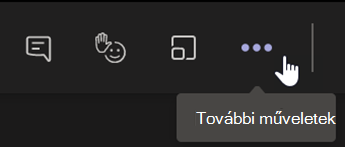
- Válassza a További műveletek
 lehetőséget.
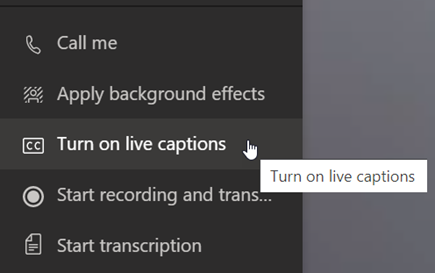
 - Válassza az Élő feliratok bekapcsolása lehetőséget.
- A leállításhoz válassza a További műveletek , majd az Élő feliratok kikapcsolása lehetőséget.
Tipp:
Kérje meg a többieket arra, hogy tisztán és lassan beszéljenek, hogy a feliratok pontosabbak legyenek.
Kézfelnyújtás és élő reakciók
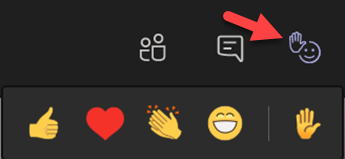
A virtuális kézfelnyújtás és az emoji reakciók lehetővé teszi Önnek és diákjainak a nonverbális jelek adását.
1. Kattintson a Kézfelnyújtás elemre az értekezletvezérlőn Annak jelzése, hogy ha kérdése vagy megjegyzése van.
2. Válasszon egy hangulatjelet, hogy egy érzést vagy reakciót közvetítsen.
Háttér életlenítése
Az elmosódott háttér az előadóra és a mondandójára összpontosítja a figyelmet.
- Válassza a További műveletek lehetőséget az értekezlet vezérlőelemein.
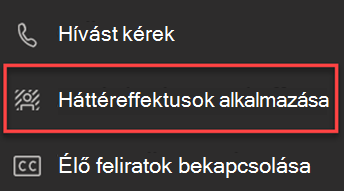
- Válassza a Háttéreffektusok
 alkalmazása lehetőséget.
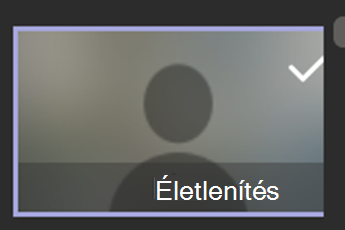
 - Válassza az Elmosás, majd az Előnézet lehetőséget, és kattintson az Alkalmazás és videokép bekapcsolása elemre.
Megjegyzés
Ha el szeretné mosni a hátteret az óra előtt, csatlakozzon az értekezlethez. A csatlakozás előtti képernyőn kapcsolja be a kamerát. Válassza a Háttérszűrők>Életlenítés lehetőséget.
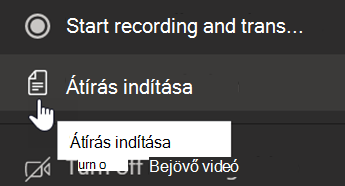
Átirat létrehozása
Kapcsolja be az átírást, és ossza meg a diákokkal.
- Válassza a További műveletek elemet az értekezletvezérlőn.
- Válassza az Átiratírás indítása lehetőséget.
- Ha végzett, válassza a További műveletek lehetőséget, majd válassza az Átírás leállítása lehetőséget. Az értekezlet átiratát a SharePointba menti a rendszer.