
Megjegyzés
Ha nem látja a Copilot a Wordben, Excelben, PowerPointban vagy OneNote-ban szolgáltatást, előfordulhat, hogy az nem szerepel a Microsoft 365-előfizetésében, vagy a szervezet beállításai alapján nem érhető el. Ismerje meg, hogy melyik Copilot-licenccel rendelkezik.
Ha megismétli ugyanazt a bemutatószerkesztési feladatot, rögzítheti újrafelhasználható egyéni műveletként. A Copilot felhasználja a PowerPointban végrehajtott módosításokat a művelet utasításainak felvázolásához, és menti azt a OneDrive személyes Képességek mappájába.
Szakértelem rögzítése
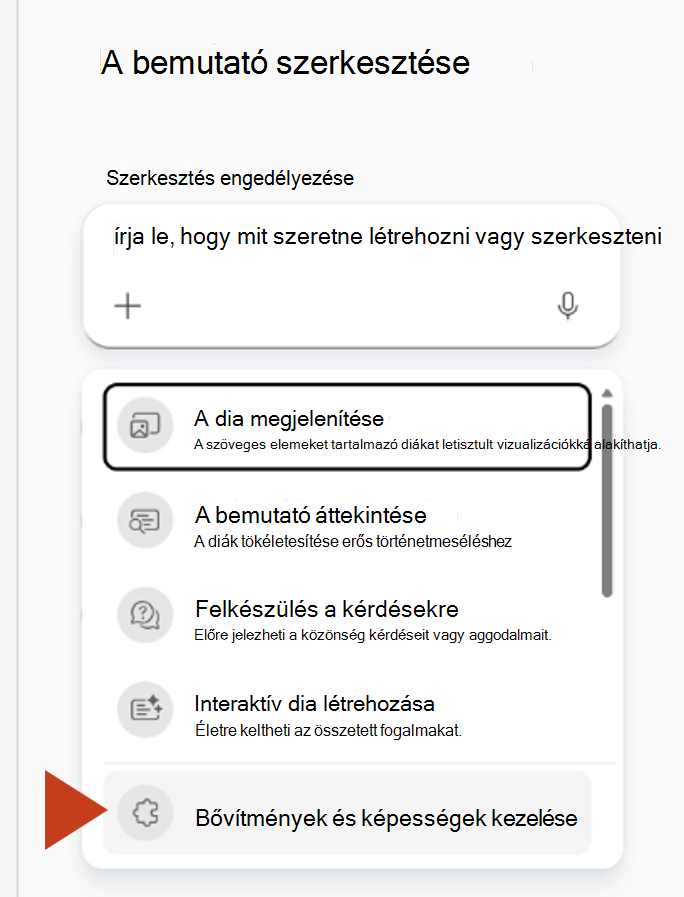
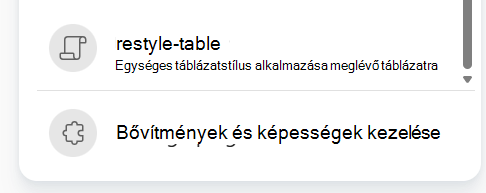
Nyissa meg a bemutatót és a Copilot panelt. A parancssori mezőben válassza a +, majd a Képességek kiválasztása lehetőséget. A lista alján válassza a Beépülő modulok & képességek kezelése.
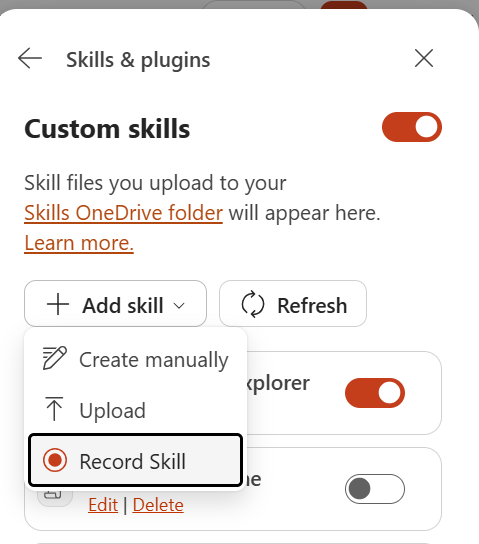
Az Egyéni képességek területen válassza a Képesség> hozzáadásalehetőséget Record Skill.
A felvétel automatikusan elindul. Végezze el az újra felhasználni kívánt bemutatótevékenységet. Adhat a Copilotnak utasításokat, közvetlenül szerkesztheti a diákat, vagy a PowerPoint menüszalagján található vezérlőkkel frissítheti a diákat.
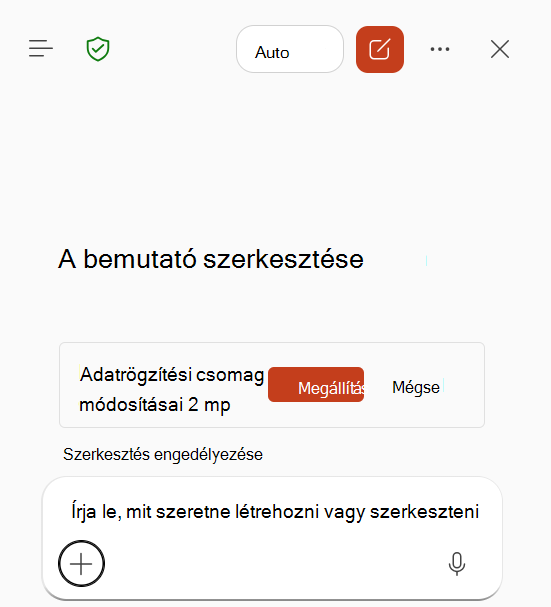
Amikor a feladat befejeződött, és a kívánt módosítások megjelentek a bemutatóban, válassza a Leállítás gombot.
Fontos
A rögzítés leállítása előtt várja meg, amíg a Copilot befejez minden műveletet, és győződjön meg arról, hogy a módosítások megjelennek a bemutatóban. Előfordulhat, hogy egy még folyamatban lévő művelet nem része a műveletnek.
Várjon, amíg a Copilot feldolgozza a rögzített műveleteket, és létrehozza a képességvázlatot.
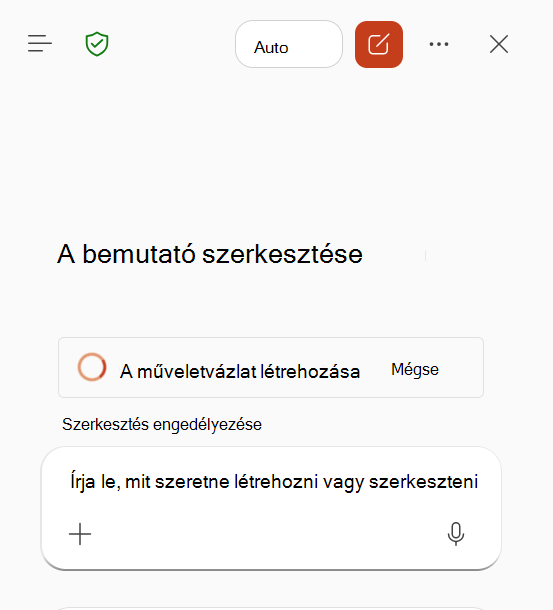
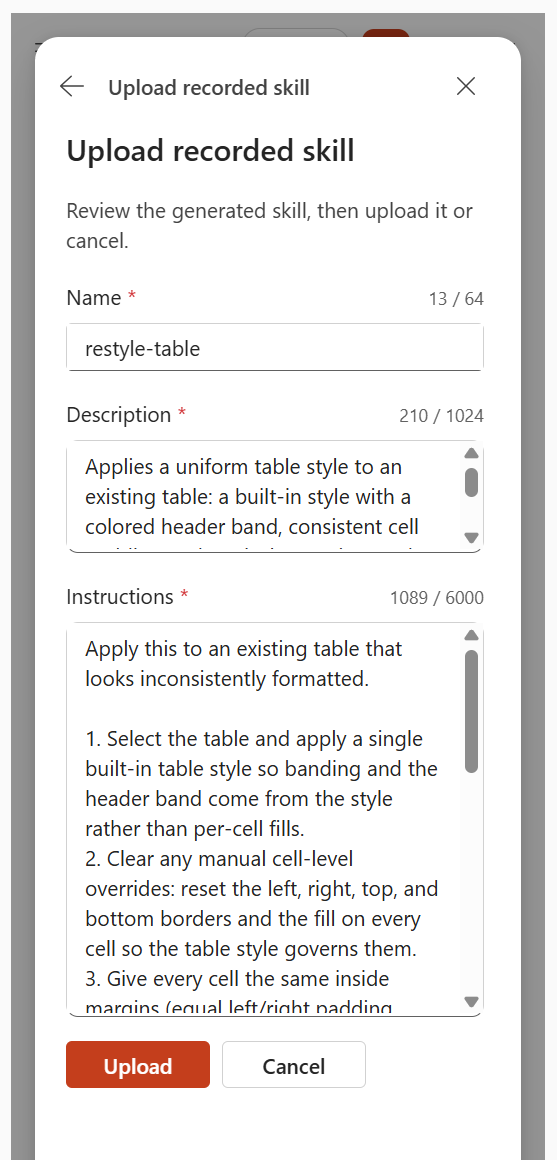
Tekintse át a generált nevet, leírást és utasításokat. Szükség szerint szerkessze a piszkozatot, majd válassza a Feltöltés lehetőséget.
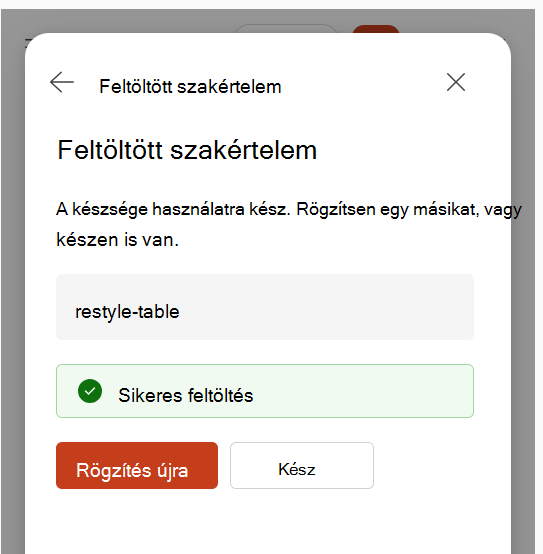
Amikor megjelenik a képesség feltöltésének megerősítése, válassza a Kész lehetőséget. Egy másik munkafolyamat rögzítéséhez válassza ismét a Rögzítés lehetőséget.
Rögzített szakértelem használata vagy kezelése
A művelet használatához válassza a Copilot-parancssor mezőben a +Képességek kiválasztása lehetőséget, majd válassza ki a rögzített műveletet. A műveletet úgy is használhatja, hogy beírja a @mention nevét a parancsba.
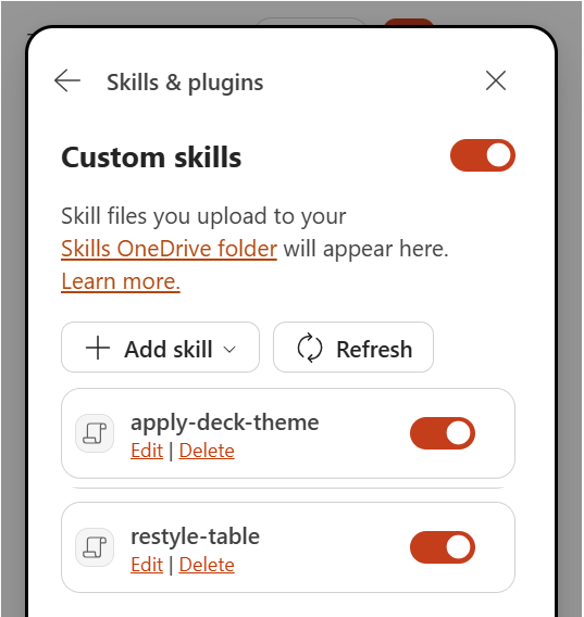
Az egyéni képességek kezeléséhez válassza a Beállítások lehetőséget a Copilot panelen, válassza a Beépülő modulok & készségek kezelése, majd az Egyéni képességek lehetőséget. A műveleteket be- és kikapcsolhatja, szerkesztheti vagy törölheti. A kikapcsolt műveletet a program nem használja automatikusan, és nem jelenik meg a műveletek menüjében. Az egyéni képességeket a OneDrive személyes Képességek mappája tárolja.
Tippek a hasznos képességek rögzítéséhez
- Egyszerre csak egy egyértelmű, megismételhető eredményt rögzítsen.
- A felvétel legyen 10 percnél rövidebb.
- Kísérletezhet, javításokat végezhet, és használhatja a Visszavonás vagy az Ismétlés funkciót. A Copilot a fő feladatra és az ebből eredő bemutatómódosításokra összpontosít.
- Mielőtt leállítaná, győződjön meg arról, hogy minden olyan módosítás látható, amelyet újra fel szeretne használni.
- Jó jelölt az ismétlődő diaformázás, táblázatkarbantartás, diagramstílus, emblémaelhelyezés, elrendezésmódosítások és rendszeres bemutatófrissítések.
Ismert korlátozások
- A felvételnek 10 percnél rövidebbnek kell lennie.
- A program nem rögzíti a hangos kísérőszöveget.
- A rendszer nem rögzíti azokat a műveleteket, amelyeket másik alkalmazásra vagy ablakra váltás után hajtott végre.
- Előfordulhat, hogy nem szerepel benne az a Copilot-művelet, amely leállításkor is fut.