
Megjegyzés
Ha nem látja a Copilot a Wordben, Excelben, PowerPointban vagy OneNote-ban szolgáltatást, előfordulhat, hogy az nem szerepel a Microsoft 365-előfizetésében, vagy a szervezet beállításai alapján nem érhető el. Ismerje meg, hogy melyik Copilot-licenccel rendelkezik.
A PowerPoint interaktív diái olyan diák, amelyeket a Copilot hozott létre vizuális interaktivitással, és Ön és közönsége együtt fedezhet fel. Írja le a mesélni kívánt történetet, és a Copilot felépít egy diát, amelyen végigkattinthat, és felfedi a környezetet, a lépéseket vagy az adatpontokat, miközben interakcióba lép.
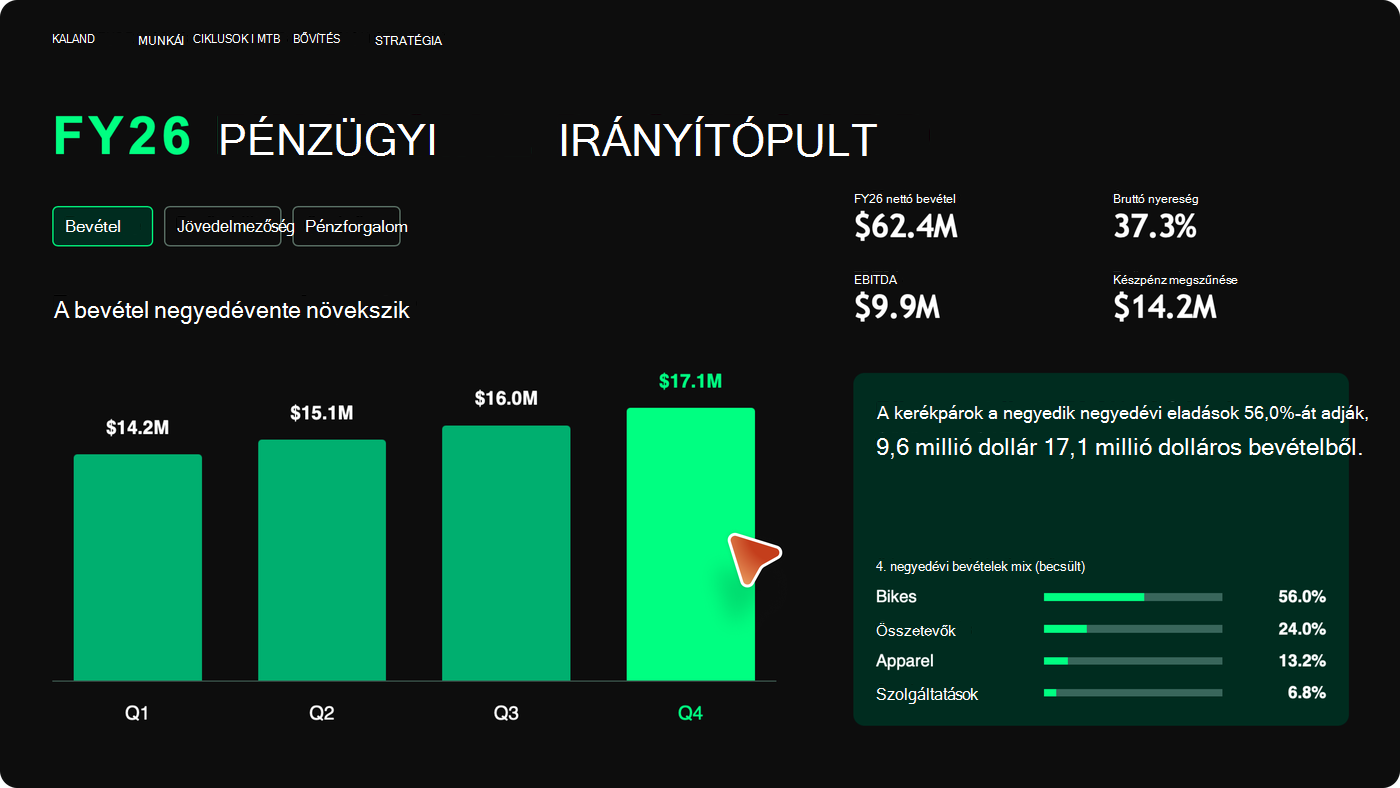
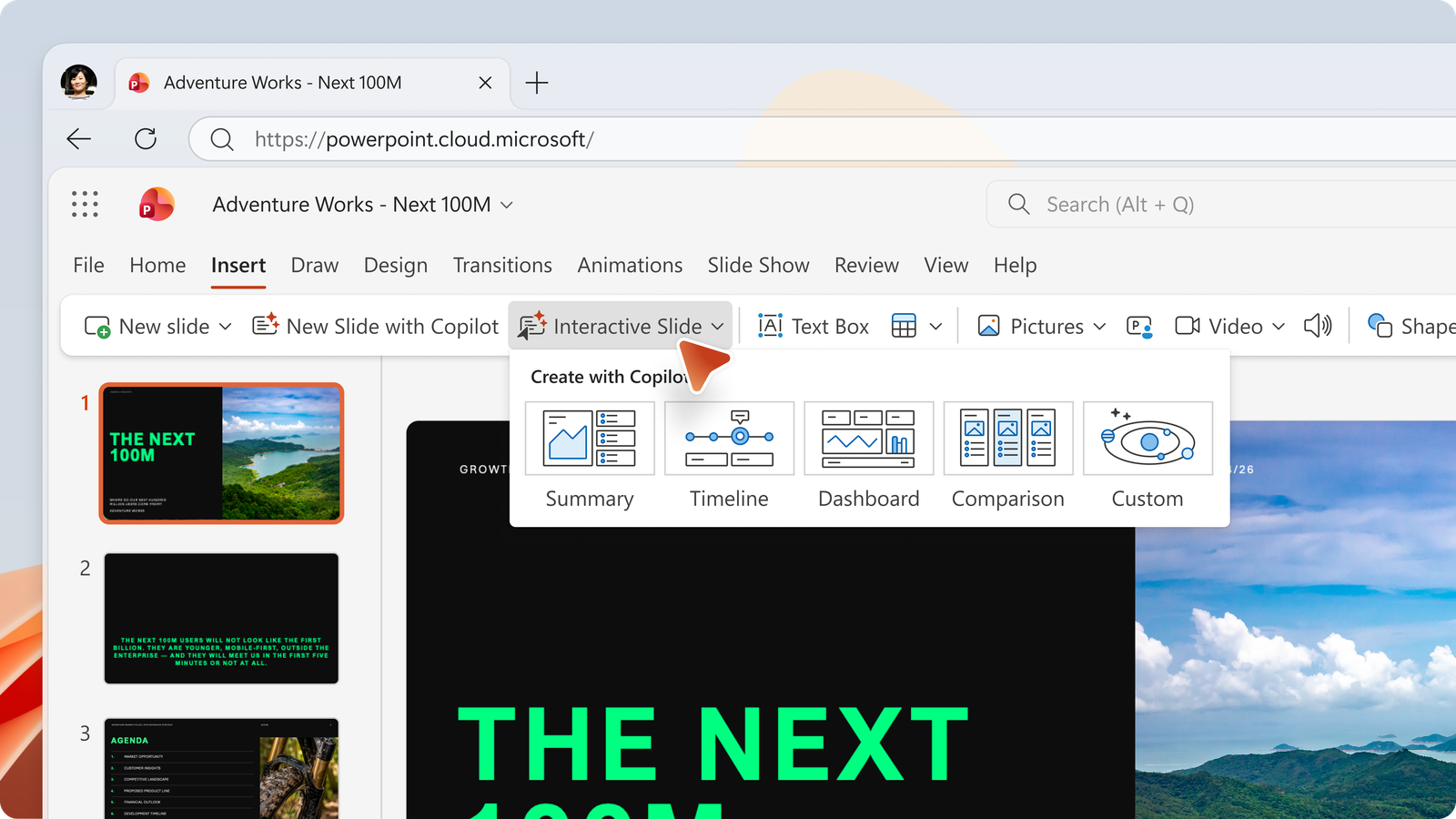
Interaktív dia létrehozása
Válassza az Interaktív dia lehetőséget a PowerPoint Kezdőlapján vagy a Beszúrás menüszalagon a Copilot csevegőablakának megkezdéséhez, majd mondja el a Copilotnak, hogy mit szeretne létrehozni. Kezdheti a javasolt kategóriák egyikével, vagy választhatja egy egyéni, interaktív dia létrehozását. Legyen konkrét a kívánt dia típusával, és a Copilot egyeztetni tudja a tartalmat a narratívával.
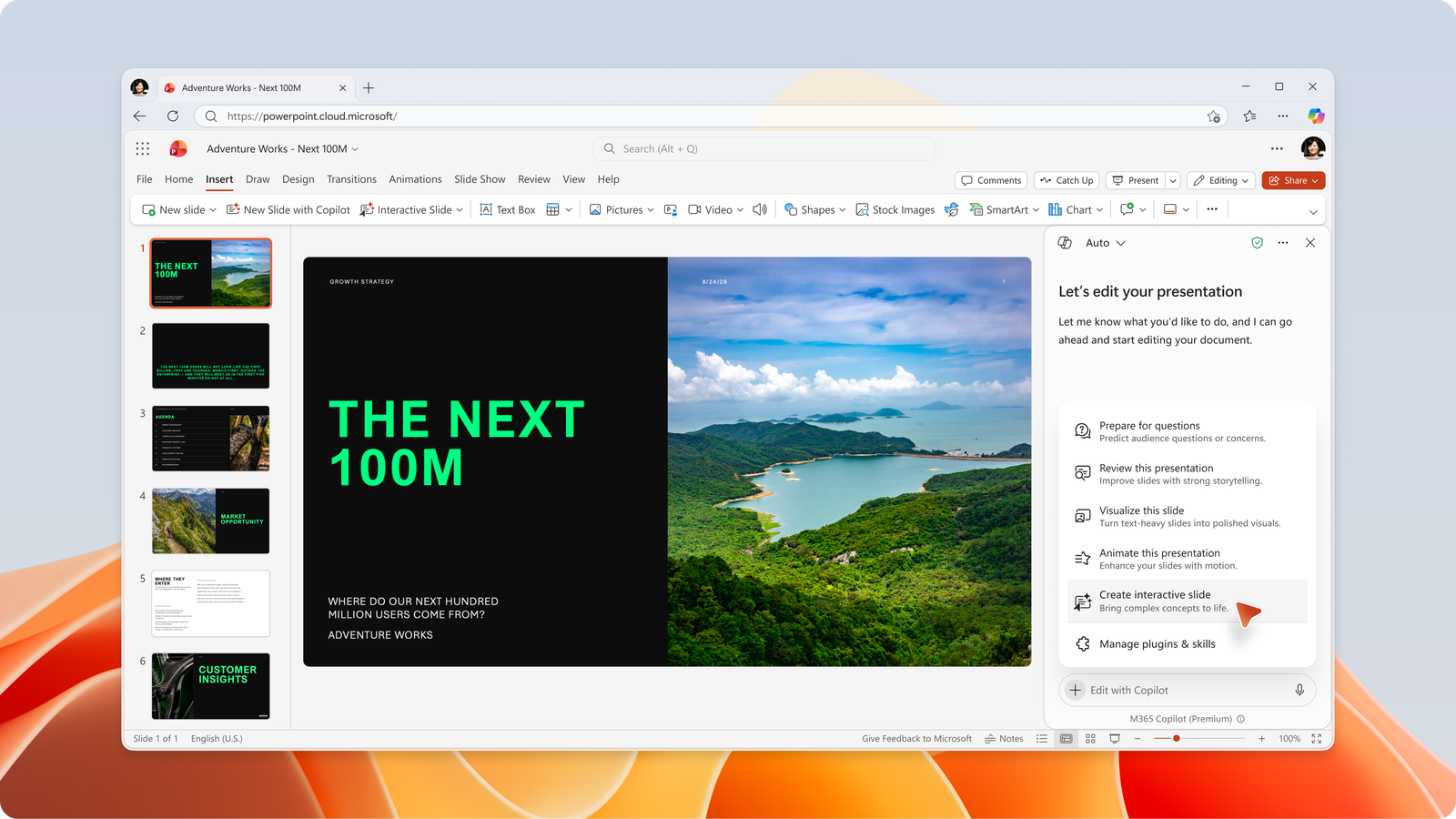
Az Interaktív dia létrehozása a PowerPoint Copilot készségválasztójában is megtalálható.
A dia alapozása a saját tartalomra
Az interaktív diák a Work IQ használatával már meglévő tartalmakon alapulhatnak. Kérje meg a Copilotot, hogy készítsen egy irányítópultot egy Excel-munkafüzetből származó pillanatkép vagy egy projektdokumentum idővonala alapján, és az a munkahelyi tartalom alapján töltse ki a számokat és a dátumokat.

A diák finomítása
Nem igaz? Hagyja nyitva a Copilot panelt, és kérdezze meg többször: "Legyen ez sávdiagram", "Adjon hozzá szűrőt régió szerint" vagy "Illessze be a színeket a témámhoz". A Copilot frissíti a diát.
Fontos
Az interaktív diák létrehozása és frissítése a Copiloton keresztül történik, nem pedig a dia közvetlen szerkesztésével, ezért a módosításokat kérésként küldje el ahelyett, hogy a vászonhoz nyúlna.
Megjegyzés
Az interaktív diák a teljes diaélményre vannak optimalizálva. Mac és iPad rendszeren a dia egyéb tartalma az interaktív tartalom mögött jelenik meg.
Bemutató és megosztás
Amikor bemutatja bemutatóját a Windows, a Mac vagy a webes PowerPoint appban, vagy iPad-alapú PowerPointban, az interaktív dia segítségével bontakozhat ki a történet – kibonthat egy lépést, szűrhet egy diagramot, vagy végighaladhat egy idősoron a létrehozott dia alapján.
A Windows, a webes és az iPad PowerPointban az interaktív diák az előadói nézetben és a diavetítéskor is használhatók. Mac gépen diavetítés nézetben végezhet műveleteket, előadói nézetben azonban nem. Az interakció támogatását az Előadói nézetben Mac rendszeren a tervek szerint jövőbeli fejlesztésként tervezzük.
A Microsoft Teams Élő PowerPoint szolgáltatásában az értekezlet minden résztvevője függetlenül kezelheti az Interaktív diakészítés képességgel létrehozott diákat. Az interakciók nincsenek megosztva; A résztvevők a saját tevékenységeiket látják, de nem az előadó vagy más résztvevők interakcióit. Az előadói interakciók értekezleten belüli szinkronizálásának támogatását jövőbeli fejlesztésként tervezzük.
Bárki, akivel megosztja a bemutatót, Copilot-licenc nélkül is felfedezheti az interaktivitást.
Szükséges eszközök
Licenc
Az interaktív diák olyan jogosult fogyasztói és kereskedelmi felhasználók számára érhetők el, akik már rendelkeznek hozzáféréssel a PowerPoint Copilothoz, beleértve a Microsoft 365 Copilot Alapverziót és a Prémium verziót. Az interaktív diákhoz nincs külön licenc.
Támogatott verziók
A Windows és Mac PowerPoint Aktuális csatornán és Havi nagyvállalati csatornán elérhető készség és menüszalag gombjának bevezetése 2026. október közepén kezdődik, és várhatóan 2026. október végén fejeződik be. A Frontierhez, a Microsoft 365 Insiders Béta csatornához vagy az Aktuális csatornához (előzetes verzió) hozzáféréssel rendelkező felhasználók most már használhatják ezt a képességet.
A Webes PowerPoint képesség és menüszalag gombjának bevezetése 2026. október közepén kezdődik, és várhatóan 2026. október végére fejeződik be. A Frontierhez hozzáféréssel rendelkező felhasználók most már használhatják a képességet.
Az interaktív diák legjobb felhasználói élménye érdekében frissítenie kell az Aktuális csatorna vagy a Havi nagyvállalati csatorna legújabb kiadásaira a Windows és Mac PowerPoint, az App Store legújabb kiadására iPad és az Élő PowerPoint számára, a Microsoft Teams legújabb, általánosan elérhető verziójára.
Hol használhat interaktív diákat?
- Létrehozás vagy frissítés: használhatja a képességet a Copilot alkalmazásban és a Copilotban a Windows, Mac PowerPointban és webes PowerPointban.
- Az interaktivitás támogatott, ha a diát a Copilot alkalmazásban, a Windows, Mac PowerPointban, webes és iPad PowerPointban, valamint az Élő PowerPoint alkalmazásban tekinti meg a Microsoft Teamsben.
- Nincs interaktivitás: iPhone, Android és más formátumokba, például PDF-be való nyomtatáskor és exportáláskor. A dia a dia tartalmának nem interaktív képeként jelenik meg.
Akadálymentesség
Interaktív diák bemutatásakor a Balra és a Jobbra nyílbillentyűvel mindig mozoghat a diák között, még akkor is, ha egy interaktív dia van a képernyőn. Ezeket a dianavigációs billentyűparancsokat a dia interaktív tartalma nem rögzíti, így szükség esetén mindig előre vagy hátra lépkedhet a diák között.
Az interaktív tartalom billentyűzettel való eléréséhez a Tab billentyű lenyomásával helyezze a fókuszt az interaktív tartalomra, majd a Tab billentyű ismételt lenyomásával lépkedjen az elemek között fókuszsorrendben. Minden egyes elemen látható fókuszjelző látható.
A Tab billentyűvel lépjen vissza a PowerPointba, vagy nyomja le az Esc billentyűt. A diavetítésből való kilépéshez nyomja le ismét az Esc billentyűt .
A fókusz önmagában sosem kerül az interaktív tartalomra, így anélkül jeleníthet meg egy diát, hogy módosítaná a diák tartalmát.
Megjegyzés
A jövőbeli fejlesztésként további billentyűzetes navigáció optimalizálását tervezzük. Ha a fókuszt egy interaktív diáról kilépve a billentyűzettel éri el az interaktív dia eszköztárát, az másképp működik a Mac PowerPoint-ban és a Webes PowerPoint-ban.
Ne feledje
A Copilot AI-modelleket használ az interaktív dia elrendezésének, tartalmának és viselkedésének létrehozásához. Az AI által létrehozott többi tartalomhoz hasonlóan ez is váratlan dolgot hozhat létre, és pontatlanságokat is tartalmazhat. A bemutatás vagy megosztás előtt mindenképpen tekintse át és ellenőrizze az információkat.
Ossza meg velünk!
Ha van valami, ami tetszik Önnek az interaktív diákban – vagy ha van valami, ami nem tetszik Önnek –, küldjön nekünk visszajelzést. Egyszerűen válassza a felfelé vagy a lefelé mutató hüvelykujj gombot a Copilot csevegőablaka alatt. Visszajelzése segít nekünk a PowerPoint nyújtotta élmény javításában.
Gyakori kérdések
Hol hozhatok létre interaktív diákat, illetve hol használhatom őket?
Interaktív diákat hozhat létre a Copilot alkalmazással és a Copilottal a Windows, Mac PowerPointban és webes PowerPointban. A diákat a Copilot alkalmazásban, a Windows, Mac PowerPointban, a weben és iPaden használhatja, valamint az Élő PowerPoint a Teamsben való előadás során. iPhone és Android készülékeken az interaktív diák nem interaktív képként jelennek meg.
Szerkeszthetem az interaktív diákat közvetlenül, a Copilot nélkül?
Interaktív diákat hozhat létre vagy frissíthet a Copilot képességgel, de nem közvetlenül a dia szerkesztésével. A Copilot létrehozza vagy frissíti a tartalmat Önnek.
Az interaktív diák HTML-lapok?
Az interaktív diák webes nézeteket hoznak létre a dián való megjelenítéshez és interakcióhoz. A webes nézetek védőfal mögé helyezettek, és nem csatlakoznak más tartalmakhoz vagy szolgáltatásokhoz.
Hogyan állíthatok vissza egy interaktív diát úgy, ahogyan az interakciók felfedezése előtt volt?
Bemutatófájl megnyitásakor az interaktív diák alapértelmezés szerint a kezdő elrendezést látják el annak alapján, hogy Ön mikor hozta létre vagy mikor frissítette utoljára a diát a Copilottal. A fájl bezárásáig a dián látható lehet a legutóbbi művelet.
Kinyomtathatok egy interaktív diát, vagy exportálhatom PDF formátumba?
Ha egy interaktív diát tartalmazó bemutatót nyomtat vagy exportál, az interaktív dia a tartalom nem interaktív képeként jelenik meg.
Hogyan működnek együtt az interaktív diák a Microsoft Purview szervezeti házirendjeivel és az Information Protection bizalmassági címkékkel?
Az interaktív dia létrehozása képesség a Microsoft 365 Copilot és a Microsoft 365 Copilot-ügynökök használatával hozza létre vagy frissíti a diákat. További információ: Microsoft Purview adatbiztonsági és megfelelőségi védelme generatív AI-alkalmazásokhoz , valamint A Microsoft Purview használata az AI-ügynökök adatbiztonságának és megfelelőségének kezeléséhez.
Vannak rendszergazdai vezérlők az interaktív diákhoz?
Nem. A megfelelő Copilot-licenccel rendelkező összes felhasználó használhatja a képességet interaktív diák létrehozására vagy frissítésére. Amikor interaktív diákkal oszt meg egy bemutatót, mások Copilot-licenc nélkül is felfedezhetik az interakciót.
Kapcsolódó hivatkozások
- Új bemutató létrehozása a Copilottal a PowerPointban
- Dia vagy kép hozzáadása a bemutatóhoz a PowerPointbeli Copilottal
- A bemutató összefogzése a PowerPointbeli Copilottal
- Egyéni készségek használata a Copilottal a PowerPointban
- Bemutató az Élő PowerPoint-ból a Microsoft Teamsben
További információ
Gyakori kérdések a PowerPoint Copilotról
PowerPoint-bemutatók akadálymentesítése a fogyatékossággal élők számára
Billentyűparancsok használata PowerPoint-bemutatók tartásához