
Az Eseménywebhely sablon egy kommunikációs webhely, amely közelgő fontos események kezdőlapjaként szolgál. Biztosítsa a résztvevőknek az eseményre vonatkozó információkat az előadókon való részvételről, az elérhető ülések ütemezéséről, a regisztrációról, a frissítésekről és a gyakori kérdésekre adott válaszokról.
Ebben a cikkben az Esemény SharePoint-webhelysablon elemeit mutatjuk be, és bemutatjuk, hogyan szabhatja testre a webhelyet a saját igényei szerint.
Webhelyszolgáltatások
- Testre szabható webhely, amely előre feltöltve tartalmaz képeket, kijelzőket és tartalmakat, amelyek inspirálják a webhelyszerkesztőket az esemény igényeinek megfelelő testreszabásban.
- Előre kitöltött lapok és kijelzők, amelyek információkat tartalmaznak az eseményekről, a résztvevő előadókról és a gyakori kérdésekről.
- Egy előre beállított űrlappal felvehet munkameneteket az eseménynaptárba a résztvevők számára, hogy azok alapján tervezhessék meg az ütemtervüket, vagy a listabeállítások szerkesztésével adjon hozzá saját mezőket.
Megjegyzés
- Bizonyos funkciókat csak fokozatosan teszünk elérhetővé azoknak a szervezeteknek, amelyek csatlakoztak a Célzott megjelenés programhoz. Ez azt jelenti, hogy még nem feltétlenül látja ezt a szolgáltatást, vagy az eltérhet a súgócikkekben leírtaktól.
- Ha meglévő webhelyen alkalmaz sablont, a tartalom nem kerül automatikusan egyesítésre az új sablonnal. Ehelyett a meglévő tartalmakat a Webhely tartalma lap másolataként fogja tárolni a rendszer.
1. lépés: Az Eseménywebhely sablon hozzáadása
Először kövesse az utasításokat webhelysablon új vagy meglévő SharePoint-webhelyhez való hozzáadásához.
Megjegyzés
A sablon webhelyen való elhelyezéséhez webhelykészítési jogosultsággal kell rendelkeznie.
2. lépés: Előre kitöltött webhelytartalom áttekintése
Böngésszen az előre kitöltött webhelytartalmak, kijelzők és lapok között, és döntse el, milyen testreszabásokkal kell megfelelni a szervezet márkájának, hangnemének és általános üzleti célkitűzéseinek.
A webhelylapok előre kitöltve:
- Kezdőlap – Olyan helyet biztosít, ahol a látogatók megtalálhatják az esemény részleteit, a híreket, az érintett szervezőket és hasznos hivatkozásokat.
- Eseményinformációk – Áttekintést nyújt az eseményről, a regisztrációs lehetőségekről és az esemény menetrendjéről.
- Ütemezés – Az esemény során zajló munkamenetekre összpontosít.
- Előadók – Kiemeli a résztvevő előadókkal kapcsolatos információkat, az eredményeiket, az előadásaikat, valamint az egyéb releváns információkat.
- GYIK – Biztosítsa a látogatók számára a regisztráció, a szállítás, a szállás, a beszédlehetőségek és az önkéntesség témákkal kapcsolatos gyakori kérdésekre adott válaszokat.
3. lépés: A webhely testreszabása
Miután hozzáadta az Alkalmazottak előkészítése csoportwebhelysablont, ideje testre szabni és a sajátjává tenni.
Megjegyzés
A SharePoint-webhelyek szerkesztéséhez a webhely tulajdonosának vagy webhelytagnak kell lennie.
|

|
|---|
A webhely megjelenését, navigációját, kijelzőit és tartalmát a nézők és a szervezet igényeinek megfelelően testre szabhatja. Amikor testre szab, a webhely jobb felső sarkában található Szerkesztés elemet választva győződjön meg arról, hogy a webhely szerkesztés módban van. Munka közben mentheti piszkozatként, illetve közzéteheti újra a módosításokat, hogy láthatóvá tegye a módosításokat a nézők számára.
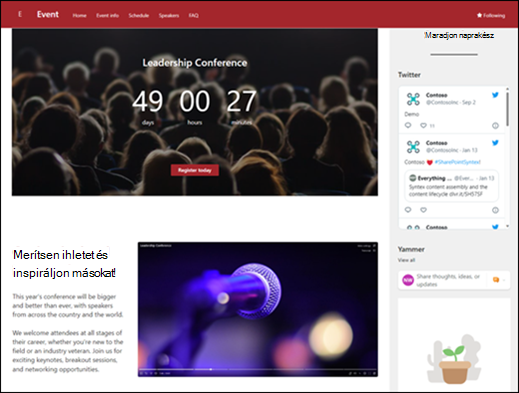
1. A Visszaszámlálási idő kijelzővel megjelenítheti az eseményig hátraszámlálót.

- Válassza a Visszaszámlálás kijelzőt, majd válassza a Kijelző szerkesztése lehetőséget
 .
. - Adja meg az esemény dátumát és időpontját, és válassza ki a beállításokat.
- Adjon hozzá egy cselekvésre ösztönző hivatkozást és az időzítővel együtt megjelenítendő háttérképet.
Ha szeretne többet megtudni a visszaszámláló hozzáadásáról, látogasson el a Visszaszámláló kijelzőbe.
2. A Twitter kijelzővel élő frissítéseket jeleníthet meg.

- Jelölje ki a Twitter kijelzőt, és válassza a Kijelző szerkesztése elemet .
- Adjon meg egy @ kezdetű Twitter-felhasználónevet vagy egy felhasználói fiókra, tweetre vagy gyűjteményre https:// kezdetű hivatkozást.
- Adja meg a megjeleníteni kívánt tweetek maximális számát.
További információ a Twitter kijelzőről.
3. Videó bemutatása a Fájlmegjelenítő kijelzővel.
 D
D
- Cserélje le a Kép kijelzőt a Fájlmegjelenítő kijelzőre.
- Válassza a Fájlmegjelenítő kijelzőt, majd válassza a Kijelző szerkesztése lehetőséget .
- Válassza a Fájl hozzáadása lehetőséget.
- Válasszon egy fájlt a webhelyről, a számítógépéről vagy egy hivatkozásról.
További információ a Fájlmegjelenítő kijelző használatáról.
4. A Yammer-beszélgetések kijelzővel összekötheti a felhasználókat.
Megjegyzés
- A Yammer-beszélgetések kijelző csak akkor jelenik meg, ha a szervezete rendelkezik Yammer-licenccel.
- A Yammer-beszélgetések kijelző az eredeti tartománynevet használja (például contoso.onmicrosoft.com), és nem használható, ha a SharePoint-webhely egyéni tartománynevet használ.

- Válassza a Yammer kijelzőt, majd válassza a Kijelző szerkesztése elemet .
- Adja meg a beszélgetés forrását és a megjeleníteni kívánt beszélgetések számát.
További információ a Yammer-beszélgetések kijelzőről.
5. A Szöveg és Kép kijelzővel érdekes információkat és képeket biztosíthat.

- Jelölje ki a Szöveg kijelzőt.
- Szerkesztheti és formázhatja a szöveget a kijelzőn belül.
- Válassza a Kép kijelzőt, majd válassza a Kijelző szerkesztése lehetőséget .
- Válassza a Módosítás lehetőséget, és válasszon egy képforrást.
- Miután kiválasztotta a képet, válassza a Beszúrás gombot.
További információ a Szöveg és kép kijelző szerkesztéséről.
6. A Gomb kijelzővel kiemelheti a webhely fontos hivatkozásait.

- Válassza a Gomb kijelzőt, majd válassza a Kijelző szerkesztése parancsot .
- Módosítsa a gomb címkéjét, hivatkozását és igazítását.
További információ a Gomb kijelző használatáról.
7. A Hírek kijelzővel megjelenítheti az eseménnyel kapcsolatos fontos információkat.

- Válassza a Hírek kijelzőt, majd válassza a Kijelző szerkesztése .
- Válassza ki a szervezet igényeinek megfelelő hírforrás-, elrendezés- és szűrőbeállításokat.
- A Rendszerezés csoportban a Hírek kiválasztása alatt rendezze a bejegyzéseket a szervezet igényeinek megfelelő rendszerezéshez.
További információ a Hírek kijelzővel végzett szerkesztésről, szűrésről és célközönség kiválasztásáról.
8. A partneradatokhoz hozzáféréssel rendelkező profilok megjelenítése a People kijelzővel

- Válassza a People kijelzőt, majd válassza a Kijelző szerkesztése elemet .
- Írja be egy személy nevét vagy e-mail-címét a megkereséséhez a szervezet címtárában.
- Jelölje ki a személy nevét a felvételhez.
További információ a személyek profiljának felvételéről a People kijelzővel.
9. Fontos erőforrások kiemelése a Gyorshivatkozások kijelzővel

- Válassza a Gyorshivatkozások kijelzőt, majd válassza a Kijelző szerkesztése parancsot .
- Szükség esetén szerkessze a hivatkozást, a címet, az ikont és a leírást.
- Hivatkozás hozzáadásához válassza a + Hivatkozások hozzáadása lehetőséget.
Megtekintheti a különböző elrendezéseket, és többet is megtudhat a Gyorshivatkozások kijelző szerkesztéséről.
A webhely alábbi lapjainak testreszabása:

- Eseményinformációk – Áttekintést nyújt az eseményről a regisztrációs lehetőségekkel és az esemény ütemezésével kapcsolatos információkkal. A lap testreszabása a Szöveg és a Gyorshivatkozások kijelző szerkesztésével.
- Ütemezés – Az esemény során zajló munkamenetekre összpontosít. Az előre beállított eseményűrlap kitöltésével eseményeket vehet fel a naptárba, vagy a lista szerkesztésével vehet fel saját mezőket. További információt a listabeállításokról szóló cikkben talál.
- Előadók – Kiemeli a résztvevő előadókkal kapcsolatos információkat, az eredményeiket, az előadásaikat, valamint az egyéb releváns információkat. A lap testreszabása a Szöveg és a Gyorshivatkozások kijelző szerkesztésével.
- GYIK – Biztosítsa a látogatók számára a regisztráció, a szállítás, a szállás, a beszédlehetőségek és az önkéntesség témákkal kapcsolatos gyakori kérdésekre adott válaszokat. A lap testreszabása a Szöveg és a Gyorshivatkozások kijelző szerkesztésével.
A megjelenés és a webhely-navigáció testreszabása
Mielőtt megosztaná a webhelyet másokkal, végezze el az utolsó simításokat a webhelyen úgy, hogy a felhasználók megtalálják a webhelyet, egyszerűen navigálni tudnak a hivatkozások és a lapok között, és gyorsan hozzáférnek a rajta lévő tartalomhoz.
- Szerkesztheti a dokumentumtárakat a mappanevek frissítésével és az erőforrások feltöltésével.
- Webhelynavigáció szerkesztése és testreszabása
- Megváltoztathatja a webhely megjelenését a téma, az embléma, a fejlécelrendezések és a webhely megjelenésének testreszabásával.
- Lapok hozzáadása vagy eltávolítása a webhelyen vagy a webhely-navigáción a meglévő tartalom elhelyezése céljából
- Társíthatja ezt a webhelyet a szervezetén belüli valamely központi webhelyhez , vagy szükség esetén hozzáadhatja a webhelyet egy meglévő központi webhely navigációs sávjához .
4. lépés: A webhely megosztása másokkal
A webhely testreszabása, áttekintése és a végleges piszkozat közzététele után megoszthatja webhelyét másokkal.
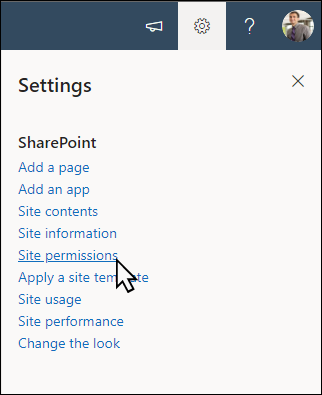
- Válassza a Beállítások , majd a Webhely engedélyei lehetőséget.
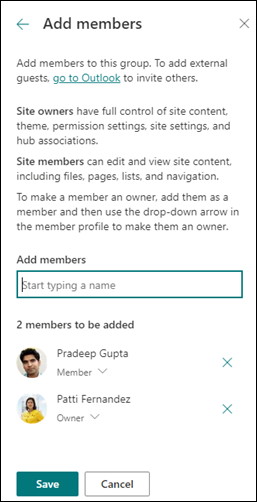
- Válassza a Tagok hozzáadása , majd a Tagok hozzáadása csoporthoz lehetőséget.

3. Válassza a Tagok hozzáadása lehetőséget, majd írja be az összes olyan felhasználó nevét, akinek teljes hozzáférést szeretne adni a csapatwebhely tartalmához, a megosztott erőforrásokhoz (például a csapat Outlook-naptárához), valamint a webhely szerkesztési jogaihoz.
4. Ha befejezte a tagok hozzáadását és az engedélyek beállítását, válassza a Mentés gombot.
További információ a csoportwebhely beállításainak, a webhelyadatoknak és az engedélyeknek a kezeléséről.
5. lépés: A webhely karbantartása
A webhely létrehozása és elindítása után a következő fontos fázis a webhelytartalom karbantartása. Gondoskodjon arról, hogy terve legyen a tartalom és a kijelzők naprakészen tartására.
Gyakorlati tanácsok a webhelykarbantartáshoz:
- A webhely karbantartásának megtervezése – Állítson be ütemtervet a webhely tartalmának szükséges gyakoriságú áttekintésére, hogy a tartalom továbbra is pontos és releváns legyen.
- Rendszeres hírek közzététele – A legfrissebb hirdetmények, információk és állapotok terjesztése a szervezeten belül. Megtudhatja, hogyan szúrhat be hírbejegyzést egy csapatwebhelyre vagy kommunikációs webhelyre, és hogyan mutathatja meg a SharePoint-hírek használatát a hirdetményeket közzétevő többi felhasználónak.
- Hivatkozások és kijelzők ellenőrzése – Folyamatosan frissítse a hivatkozásokat és kijelzőket, így biztosíthatja, hogy webhelye teljes értékét kihasználhassa.
- Elemzés használata az aktivitás javításához – A beépített használati adatokról szóló jelentés használatával megtekintheti a webhelyhasználatot, hogy információkat kapjon a népszerű tartalmakról, a webhelylátogatásokról és egyebekről.
- Rendszeres időközönként ellenőrizze a webhelybeállításokat – Miután létrehozott egy webhelyet a SharePointban, módosíthatja a webhely beállításait, webhelyadatait és engedélyeit .
További testreszabási források
További információ a SharePoint-webhelyek megtervezéséről, létrehozásáról és karbantartásáról .