
A listák rendkívül rugalmas módon jelenítik meg adatait. Több tucat beállítást engedélyezhet, hogy az adatokat különböző formátumokban jelenítse meg, felhasználókat adjon meg, munkafolyamatokat hozzon létre, verziószámozást adjon meg, és RSS-frissítéseket küldjön, amint változik a helyzet.
Listabeállítások szerkesztése
A Lista beállításainak megnyitásához kövesse az alábbi lépéseket.
A szerkeszteni kívánt listában válassza a Beállítások
 , majd a Listabeállítások lehetőséget.
Megjegyzés
- Az Ön képernyője másként fest, mint a példákon? Előfordulhat, hogy a rendszergazda klasszikus módra váltott a dokumentumtárban, vagy Ön a SharePoint egy korábbi verzióját használja. Ha Ön lista- vagy webhelytulajdonos, esetleg rendszergazda, olvassa el A dokumentumtárak alapértelmezett nézetének váltása új vagy klasszikus nézet között.
- Egyes funkciók jelenleg csak a klasszikus felületen érhetők el. A klasszikus felületre váltáshoz válassza a lap bal alsó sarkában található Visszatérés a klasszikus SharePointba lehetőséget. A klasszikus felületből való kilépéshez zárjon be minden SharePoint-ablakot, majd nyissa meg őket újra.
A Lista beállításai lapon szerkessze a kívánt beállításokat és tulajdonságokat, például a nevet, leírást, verziószámozás vagy ellenőrzés hozzáadását, az oszlopok sorrendjét vagy további oszlopok hozzáadását.
Minden beállítással beállíthatja vagy visszavonhatja a módosításokat és kiegészítéseket. További részletekért tekintse meg a következő szakaszokat.
Ha végzett, térjen vissza a listába a módosítások megtekintéséhez.
Lista beállításai
Az alábbiakban rövid áttekintést talál arról, hogy mit hajthat végre a Listabeállítások lapon. Minden beállításnál engedélyezheti a beállítást, illetve mentheti és megszakíthatja a beállítást.
Az alábbi, részletes információt tartalmazó szakaszokat az alábbi címsorok egyikére történő kattintással nyithatja meg.
Általános beállítások
Navigáció szerkesztése és szabályozása; verziószámozási, érvényesítési és célközönség-beállítások beállítása; valamint kezelheti a speciális beállításokat.

| Listanév, leírás és navigáció | szerkesztheti vagy módosíthatja a lista címét, leírását; , és adja meg, hogy a lista megjelenjen-e a Fontos rovatok sávon. |
|---|---|
| Verziószámozási beállítások | Beállíthatja, hogy kell-e jóváhagyást kérni a beküldött elemek, új verziót hozhat létre minden szerkesztéshez, valamint az elküldött és jóváhagyott verziók számát; valamint meghatározhatja, hogy ki olvashatja, szerkesztheti vagy hagyhatja jóvá a piszkozatelemeket. |
| Speciális beállítások | Állítsa be az alábbiakat
|
| Érvényesítési beállítások | Adja meg az érvényesítéshez használandó képletet. Olyan üzenetet hozhat létre, amely segít a felhasználóknak megérteni, hogy miként néznek ki az érvényes adatok. |
| Audience targeting settings | Engedélyezze a célközönség-megcélzási oszlopot, hogy a tartalmakat a felhasználói környezet alapján szűrje. |
| Minősítési beállítások | A minősítések engedélyezésekor két mező lesz hozzáadva a listához elérhető tartalomtípusok közé, valamint egy minősítési vezérlő jelenik meg a lista vagy tár alapértelmezett nézetében. A tartalom minősítésének a Kedvelés vagy a Csillag minősítést választhatja. |
| Űrlapbeállítások | A Microsoft PowerApps használatával testre szabhatja a listához tartozó űrlapokat. Módosíthatja az űrlap elrendezését, képeket és formázott szöveget vehet fel, egyéni adatérvényesítést vehet fel, további nézeteket hozhat létre, és szabályokat adhat hozzá. A Microsoft InfoPath szintén elérhető opcióként a visszamenőleges kompatibilitás érdekében. Az InfoPath helyett a PowerApps használata ajánlott. |
Engedélyek és kezelés
Kezelheti a lista tartalomvédelmi szolgáltatását (IRM), kulcsszavait és munkafolyamatát, és beállíthatja azoknak az embereknek az engedélyeit, akiknek közreműködni szeretne és megtekinteni a listát.

| A lista törlése | Törli teljesen a listát, és visszatér a kezdőlapra. |
|---|---|
| A lista engedélyei | Beállíthatja a lista engedélyszintjeit a webhely különböző felhasználói csoportjai számára. |
| Tartalomvédelmi szolgáltatás (IRM) | Engedélyezheti és létrehozhatja az engedélyházirend címét és leírását, konfigurálhatja a dokumentum hozzáférési jogait, beállíthatja a csoportvédelmet és azt az időkeretet, amelyen a hitelesítő adatokat ellenőrizni kell. |
| Munkafolyamat beállításai | Munkafolyamat-társítási típusok megadása a listához, elemhez vagy mappához. Munkafolyamat hozzáadása, eltávolítása, blokkolása vagy visszaállítása. |
| Vállalati metaadatok és kulcsszavak beállításai | Vegyen fel egy Vállalati kulcsszavak oszlopot, és engedélyezze a kulcsszavak-szinkronizálást. |
| Lista mentése sablonként | Sablonként menti a listát, tartalommal vagy anélkül. Csak a SharePoint Server 2019-ben. |
Kommunikáció
Beállíthatja, hogy az RSS-hírcsatornák a listaelemek változásakor jelenjenek meg.
| RSS-beállítások | Állítsa be az alábbi értékeket:
|
|---|
Oszlopok
Az oszlopbeállítások lehetővé teszik az oszlopok megjelenítését vagy elrejtését, meglévő oszlopok létrehozását vagy hozzáadását, az oszlopok rendezését és az oszlopok indexelését.
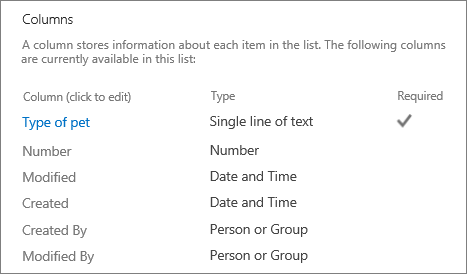
| Oszlopok szerkesztése | Az oszlopot kijelölve szerkesztheti és szerkesztheti a tulajdonságokat (például a kötelező adatokat, az egyedi értékeket és a szövegmezők maximális karakterszámát). |
|---|---|
| Oszlop létrehozása | Hozzon létre egy oszlopot a számos típus egyikével. Adja meg a nevet, a leírást és a konkrét paramétereket a hozzáadott oszlop típusától függően. |
| Hozzáadás meglévő webhelyoszlopokból | A listához hozzáadhat olyan oszlopokat, amelyeket a webhely más listáiban használt. Beállíthatja, hogy az alapértelmezett nézetben jelenjenek-e meg vagy sem. |
| Oszlopok szerinti rendezés | Módosíthatja az oszlopok balról jobbra való megjelenésének sorrendjét a listában. |
| Indexelt oszlopok | Létrehozhat vagy eltávolíthat akár 20 oszlopból álló tárgymutatót. |
Nézetek
Nézetek megtekintése és létrehozása.
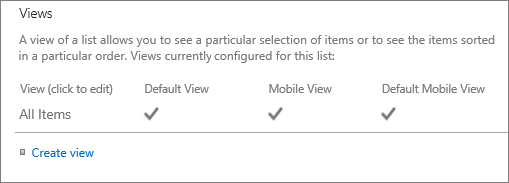
| Nézet | Megtekintheti a listaadatok nézeteit. Kattintson ide az elemek szerkesztéséhez. |
|---|---|
| Nézet létrehozása | Létrehozhatja adatai Szokásos nézet,Adatlap nézet,Calendar nézet,Gantt nézet vagy Access nézetét. Mindegyik nézettípusnak megvannak a maga beállításai. Kiindulhat egy meglévő nézetből is. |