
A Részleg webhelysablon egy kommunikációs webhely, amely a szervezet részlegeinek, részlegeinek vagy régióinak belső kezdőlapjaként szolgál. Engage és összekapcsolhatja a nézőket vezetői csapatokkal, részlegek híreivel, kiemelheti a közelgő eseményeket, és egyszerűen hozzáférhet a gyakran használt fájlokhoz.
Ebből a cikkből megtudhatja, hogy miként használhatja a SharePoint-részleg webhelysablon elemeit, és hogyan szabhatja testre a webhelyet szervezete igényeinek és céljainak megfelelően.

Webhelyszolgáltatások
- Testre szabható webhely, amely előre kitöltött képekkel, kijelzőkkel és tartalommal ihletet nyújt a webhelyszerkesztőknek, amikor testreszabásokat végeznek a szervezet igényeinek megfelelően.
- Használatra kész sablonok a hírbejegyzésekhez, amelyekkel egyszerűen közzéteheti és megoszthatja a részlegszintű híreket.
- Előre kitöltött lapok és kijelzők, amelyek bemutatják a vezetést, a csapatokat, a részlegek profilját, a vállalati kultúrát, valamint a részlegek listáihoz, dokumentumaihoz és erőforrásaihoz való hozzáférést.
Megjegyzés
- Bizonyos funkciókat csak fokozatosan teszünk elérhetővé azoknak a szervezeteknek, amelyek csatlakoztak a Célzott megjelenés programhoz. Ez azt jelenti, hogy még nem feltétlenül látja ezt a szolgáltatást, vagy az eltérhet a súgócikkekben leírtaktól.
- Ha meglévő webhelyen alkalmaz sablont, a tartalom nem kerül automatikusan egyesítésre az új sablonnal. Ehelyett a meglévő tartalmakat a Webhely tartalma lap másolataként fogja tárolni a rendszer.
1. lépés: A Részleg webhelysablon hozzáadása
Először az utasításokat követve adja hozzá a sablont egy új vagy meglévő webhelyhez.
Megjegyzés
Webhely-tulajdonosi engedélyekkel kell rendelkeznie ahhoz, hogy hozzáadhassa ezt a sablont a webhelyéhez.
2. lépés: Előre kitöltött webhelytartalom áttekintése
Böngésszen az előre kitöltött webhelytartalmak, kijelzők és lapok között, és döntse el, milyen testreszabásokra van szükség ahhoz, hogy megfeleljenek szervezete márkájának, hangkörének és általános üzleti célkitűzéseinek.
Előre kitöltött webhelylapok és lapsablonok:
- Kezdőlap- Kikötőhelyet biztosít a nézők számára, ahol részt vehetnek a részlegek híreiben, eseményeiben, beszélgetésekben, és többet megtudhatnak a vezetésről és a jövőképről.
- Vezetésünk - A részlegszintű vezetői profilok bemutatása. A lap testreszabása a Kép és a Szöveg kijelző szerkesztésével.
- Csapataink - A részlegen vagy a részlegen belül együtt dolgozó csapatok áttekintése. Testre szabhatja ezt a lapot a Kép, a Szöveg és a Gyorshivatkozások kijelző szerkesztésével.
- Jövőkép és prioritások – A részlegek szintjén jeleníti meg a szervezet értékeit és prioritásait. A lap testreszabása a Szöveg kijelzők szerkesztésével.
- Kultúra - Kiemeli az osztályok kultúráját és munkamódszereit. A lap testreszabása a Szöveg és a Fő kép kijelző szerkesztésével.
- Dokumentumok – A dokumentumtár egyszerű hozzáférést biztosít a részlegek erőforrásaihoz.
- Oldalak – Tárolja a webhelylapokat és a lapsablonok tartalmát.
- Hírbejegyzés-sablonok – Előre elkészített sablonokat készíthet eseményekhez, összefoglalókhoz és havi hírlevelekhez a részlegek híreinek gyors megosztásához. Ezeket a hírbejegyzés-sablonokat testre szabhatja a Szöveg, a Kép, a People és a Gyorshivatkozás kijelző szerkesztésével.
3. lépés: A webhely testreszabása
Miután hozzáadta a Részleg webhelysablont, ideje testre szabni és saját igényeihez igazítani.
Megjegyzés
A SharePoint-webhelyek szerkesztéséhez webhelytulajdonosnak vagy webhelytagnak kell lennie.
|
|
|---|
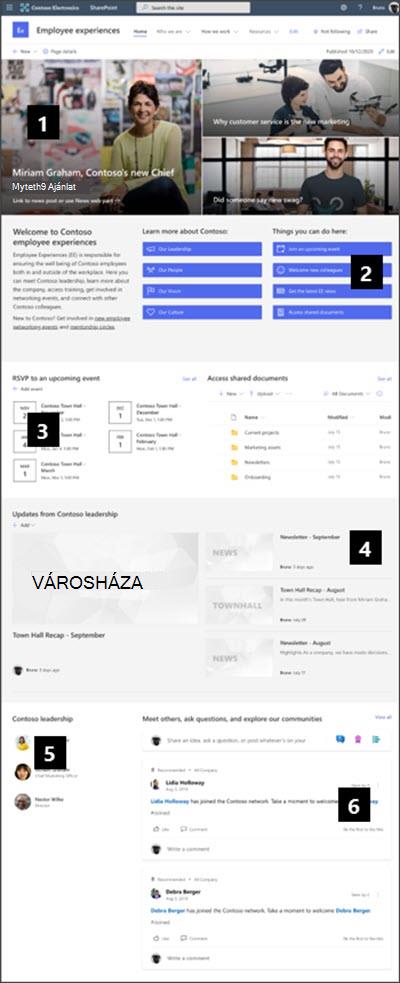
A webhely megjelenését, navigációját, kijelzőit és tartalmát a nézők és a szervezet igényeinek megfelelően testre szabhatja. A webhely jobb felső sarkában lévő Szerkesztés elemet választva kezdje el szerkeszteni a webhelyet szerkesztési módban. Munka közben mentse piszkozatként, illetve tegye közzé újra a módosításokat, hogy láthatóvá tegye a módosításokat a nézők számára.
1. A Fő kép kijelző használata hírek és közlemények megjelenítéséhez

- Először válassza ki a Fő kép kijelzőt, majd válassza a Tulajdonságok szerkesztése (
 lehetőséget.
 - Ezután válassza ki a szervezet igényeinek leginkább megfelelő réteg- és mozaikbeállításokat.
További információ a Fő kép kijelző szerkesztéséről.
2. A részlegerőforrások gyors elérése a Gyorshivatkozások kijelzővel
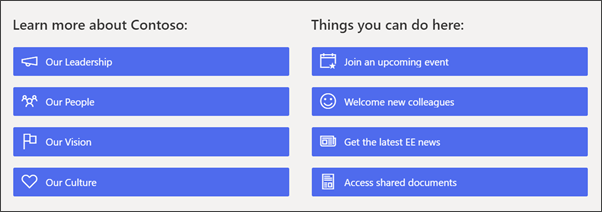
- Lépjen a Gyorshivatkozások kijelzőre, válassza ki a hivatkozást, majd szerkessze a tulajdonságokat ( ).
- Szükség esetén szerkessze a hivatkozást, a címet, az ikont és a leírást.
- Hivatkozás hozzáadásához válassza a + Hivatkozások hozzáadása lehetőséget.
Itt láthatja a Gyorshivatkozások kijelző különféle elrendezés- és szerkesztési típusait.
3. Közelgő események megjelenítése az Események kijelzővel
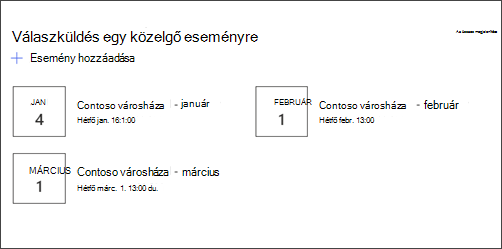
- Az esemény forrásának és elrendezésének meghatározásához válassza az Események kijelzőn a Tulajdonságok szerkesztése ( ) lehetőséget.
- Ha eseményeket szeretne hozzáadni vagy szerkeszteni az Esemény kijelzőben, lépjen az Esemény kijelzőre, és válassza az + Esemény hozzáadása lehetőséget.
További információ az események kijelző használatáról és szerkesztéséről.
4. A Hírek kijelző használata az új közlemények megjelenítésére
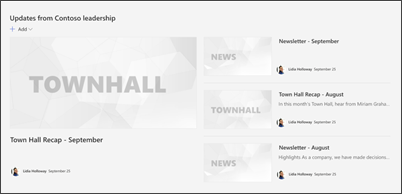
- Először válassza ki a Hírek kijelzőt, és válassza a Tulajdonságok szerkesztése lehetőséget ( ).
- Ezután válassza ki a hírforrást , amely tartalmazza a megjeleníteni kívánt információkat.
- Válassza ki azt az elrendezést, megjelenítési beállításokat és szűrőt , amely a legjobban jeleníti meg a szervezet csapatának tagjait.
- A Rendezés szakaszban adja meg, hogy milyen sorrendben jelenjenek meg a hírek.
További információ a Hírek kijelző használatáról.
Használjon előre elkészített oldalsablonokat hírlevelekhez és események összefoglalóihoz
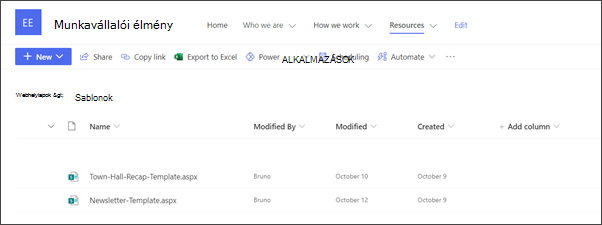
- A hírlevél- és hírbejegyzéssablonok megtekintéséhez lépjen a Beállítások lapra, válassza a Webhely tartalma, majd a Webhely lapjai lehetőséget.
- Válassza a Sablonok mappát a hírbejegyzés-sablonok megtekintéséhez.
- Végezze el a kívánt módosításokat, és válassza a Lapsablon mentése lehetőséget.
Oldalsablonok használata hírbejegyzésekhez és események összefoglalóihoz
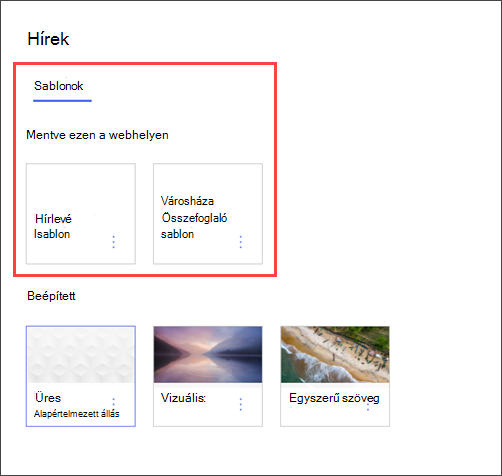
- Ha az egyik sablont egy új hírbejegyzésben szeretné használni, először válassza az Új lehetőséget a bal felső sarokban, majd válassza a Hírbejegyzés lehetőséget.
- Válassza ki a használni kívánt hírbejegyzés-sablont, majd kezdje el megírni a hírt.
További információ a lapsablonok létrehozásáról és használatáról.
5. A People kijelző használata a részlegek legfontosabb kapcsolattartóinak megjelenítéséhez
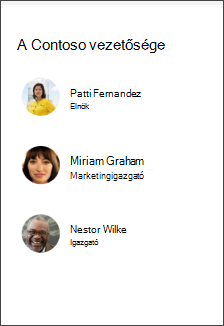
- Első lépésként törölje a People kijelző képét.
- A jobb oldalon keresse meg az eszközkészletet (
 ). Válassza Az összes kijelző megjelenítése lehetőséget, majd jelölje ki vagy húzza át a People alkalmazást a kijelzők listájából.
 - A People kijelzőn válassza a Tulajdonságok szerkesztése ( lehetőséget.
- Írja be egy személy vagy csoport nevét, majd válassza a Mentés lehetőséget.
További információ a People kijelzőről.
6. Felhasználók összekapcsolása a Yammer-beszélgetések kijelzővel
Megjegyzés
- A Yammer-beszélgetések kijelző csak akkor jelenik meg, ha a szervezete rendelkezik Yammer-licenccel.
- A Yammer-beszélgetések kijelző az eredeti tartománynevet használja (például contoso.onmicrosoft.com), és nem használható, ha a SharePoint-webhely egyéni tartománynevet használ.
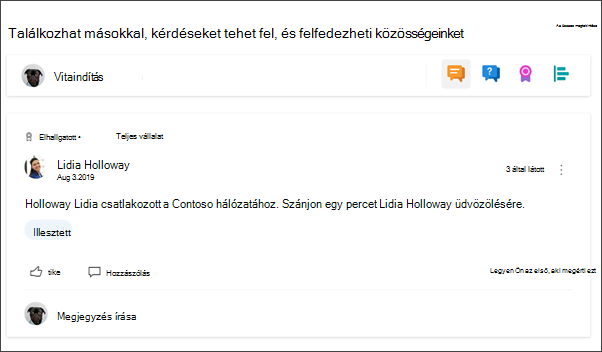
- A Yammer-beszélgetések kijelzőn válassza a Tulajdonságok szerkesztése ( ) lehetőséget.
- Adja meg a beszélgetés forrását és a megjeleníteni kívánt beszélgetések számát.
További információ a Yammer-beszélgetések kijelzőről.
A webhely alábbi lapjainak testreszabása:
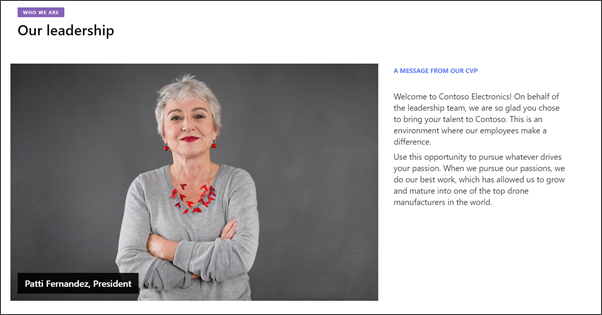
- Vezetésünk - A lapot a Kép és a Szöveg kijelző szerkesztésével testre szabhatja.
- Csapataink - A lap testreszabása a Kép, a Szöveg és a Gyorshivatkozások kijelző szerkesztésével.
- Jövőkép és prioritások –A lap testreszabása a Szöveg kijelzők szerkesztésével.
- Kultúra - A lap testreszabásához szerkesztheti a Szöveg és a Fő kép kijelzőt.
- Hírbejegyzéssablonok – A kezdőlapon lépjen a Beállítások lapra, majd válassza a Webhely tartalma lehetőséget. Itt megtekintheti a kész hírbejegyzés-sablonokat. Ezeket a hírbejegyzés-sablonokat testreszabhatja a Szöveg, a Kép, a People és a Quick Links kijelző szerkesztésével.
A megjelenés és a webhely-navigáció testreszabása
Mielőtt megosztaná a webhelyet másokkal, végezze el az utolsó simításokat a webhelyen úgy, hogy a felhasználók megtalálják a webhelyet, egyszerűen navigálni tudnak a hivatkozások és a lapok között, és gyorsan hozzáférnek a rajta lévő tartalomhoz.
- Szerkesztheti a dokumentumtárakat a mappanevek frissítésével és az erőforrások feltöltésével.
- Webhelynavigáció szerkesztése és testreszabása
- Megváltoztathatja a webhely megjelenését a téma, az embléma, a fejlécelrendezések és a webhely megjelenésének testreszabásával.
- Lapok hozzáadása vagy eltávolítása a webhelyen vagy a webhely-navigáción a meglévő tartalom elhelyezése céljából
- Társíthatja ezt a webhelyet a szervezetén belüli valamely központi webhelyhez , vagy szükség esetén hozzáadhatja a webhelyet egy meglévő központi webhely navigációs sávjához .
4. lépés: A webhely megosztása másokkal
Miután testre szabta, ellenőrizte a pontosságát, és közzétette a végleges piszkozatot, megoszthatja webhelyét másokkal.
- Válassza a jobb oldali sarokban látható Webhely megosztása lehetőséget.
- Segítséget kaphat a webhely kezeléséhez olyan webhelytulajdonosok és tagok felvételével, akiknek engedélyük lesz a webhelytartalom szerkesztésére.
- A Webhely megosztása ablaktáblában adja meg azoknak a személyeknek a nevét, akikkel meg szeretné osztani a webhelyet. Ha azt szeretné, hogy szervezetében mindenki hozzáférjen a webhelyhez, válassza a Mindenki (kivéve a külső felhasználókat) lehetőséget. Az alapértelmezett jogosultsági szint az Írásvédett.

- Adjon meg egy nem kötelező üzenetet a webhely megosztásakor küldendő e-mail-értesítés mellé, vagy törölje az E-mail küldése jelölőnégyzet jelölését, ha nem szeretne e-mailt küldeni.
- Válassza a Megosztás lehetőséget.
5. lépés: A webhely karbantartása
A webhely létrehozása és elindítása után a következő fontos fázis a webhelytartalom karbantartása. Gondoskodjon arról, hogy terve legyen a tartalom és a kijelzők naprakészen tartására.
Gyakorlati tanácsok a webhelykarbantartáshoz:
- A webhely karbantartásának megtervezése – Állítson be ütemtervet a webhely tartalmának szükséges gyakoriságú áttekintésére, hogy a tartalom továbbra is pontos és releváns legyen.
- Rendszeres hírek közzététele – A legfrissebb hirdetmények, információk és állapotok terjesztése a szervezeten belül. Megtudhatja, hogyan szúrhat be hírbejegyzést egy csapatwebhelyre vagy kommunikációs webhelyre, és hogyan mutathatja meg a SharePoint-hírek használatát a hirdetményeket közzétevő többi felhasználónak.
- Hivatkozások és kijelzők ellenőrzése – Folyamatosan frissítse a hivatkozásokat és kijelzőket, így biztosíthatja, hogy webhelye teljes értékét kihasználhassa.
- Elemzés használata az aktivitás javításához – A beépített használati adatokról szóló jelentés használatával megtekintheti a webhelyhasználatot, hogy információkat kapjon a népszerű tartalmakról, a webhelylátogatásokról és egyebekről.
- Rendszeres időközönként ellenőrizze a webhelybeállításokat – Miután létrehozott egy webhelyet a SharePointban, módosíthatja a webhely beállításait, webhelyadatait és engedélyeit .
További testreszabási források
További információ a SharePoint-webhelyek megtervezéséről, létrehozásáról és karbantartásáról .