
Megjegyzés
A Viva Insights-előfizetéssel rendelkező felhasználókra érvényes, akik a Teams alkalmazást használják Windowson, Macen vagy weben.
A Viva Insights az egyébként munkaidő után érkező csevegések elküldésének időpontjait javasolja, hogy mikor kommunikálhat a munkatársaival.
A javaslatok megjelenésének időpontja
Ha kétszemélyes csevegésben vált üzenetet valakivel, és a személy munkaidején kívül van, a rendszer javaslatot kaphat, hogy később küldje el az üzenetet.
Nem jelenik meg javaslat, ha:
- Üzenet küldése saját magának.
- Fontosként vagy sürgősként megjelölt üzenet küldése.
- Üzenet írása a címzettek munkaideje előtti 30 percen belül
Tipp:
Csevegést kell ütemeznie, de nem jelenik meg javaslat? A csevegéseket a Csevegőüzenetek ütemezése a Teamsben című témakör útmutatását követve ütemezheti.
A csevegés kézbesítésének ütemezése
Válassza ki a javaslatot a szövegbeviteli mező felett.
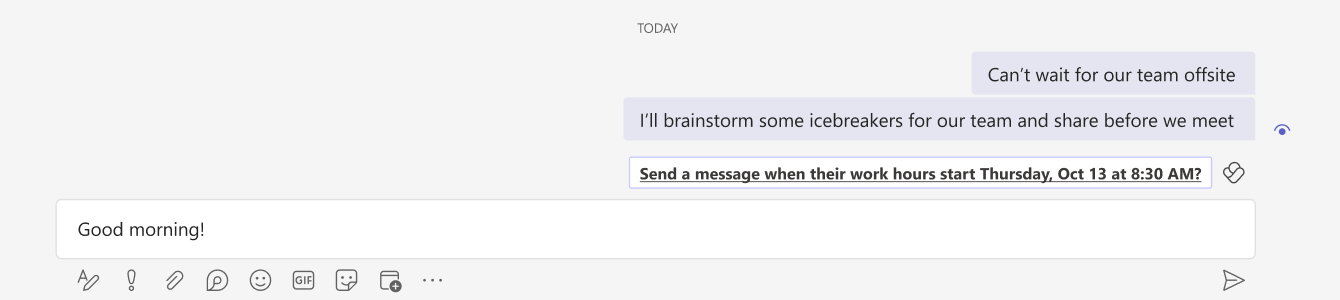
Szükség esetén végezze el a kívánt módosításokat:
- Az üzenet küldési idejének módosításához használja a megerősítő üzenet legördülő menüit.
- Ha még nem áll készen az üzenet ütemezésére, vagy szerkesztésre van szükség, válassza a Bezárás gombot.
- Ha mégsem szeretné ütemezni az üzenet elküldését, válassza az Ütemezett időpont törlése lehetőséget.
Válassza a csevegés Küldés ikonját az ütemezett üzenet elküldéséhez. A Viva Insights automatikusan kézbesíti a csevegőüzenetet az ütemezett dátumon és időpontban.
Ütemezett csevegés szerkesztése vagy törlése
Ha szerkesztenie kell az ütemezett csevegést:
- Kattintson az üzenet jobb felső sarkában található három pontra (...).
- Válassza a Szerkesztés lehetőséget.
- Szerkessze az üzenetet.
- A módosítások mentéséhez nyomja le az Enter billentyűt , vagy válassza a szövegbeviteli mező alatti pipát.
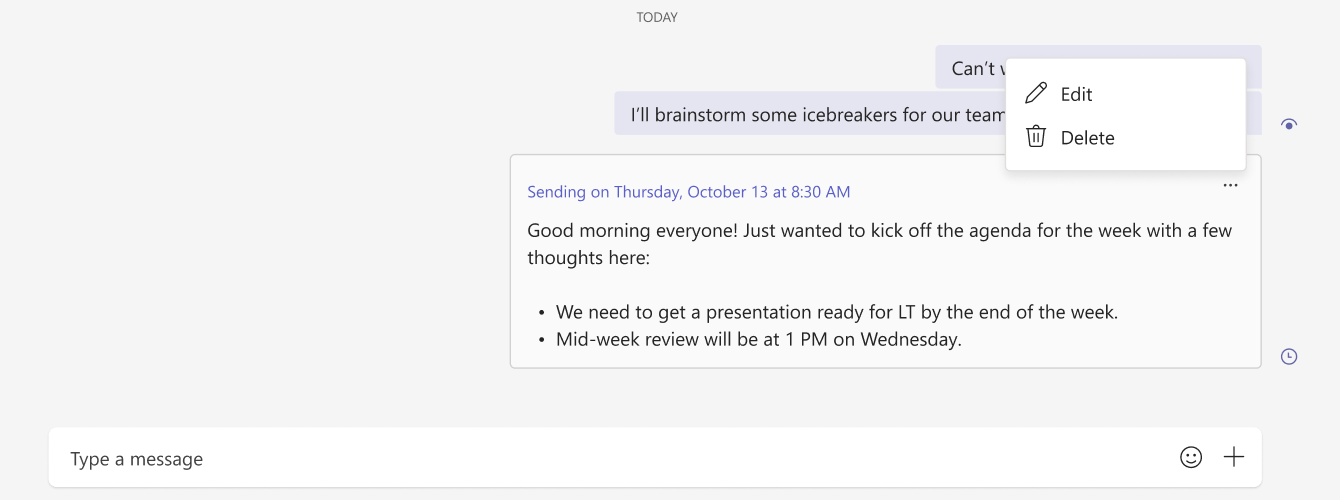
A rendszer automatikusan elküldi az üzenetet az ütemezett időpontban. Ha frissítenie kell az üzenet ütemezett küldési időpontját, olvassa el A csevegés kézbesítésének ütemezése című témakör 2. lépését.
Ha törölnie kell az ütemezett csevegést a küldés előtt, válassza az üzenet jobb felső sarkában található három pontot (...). Ezután válassza a Törlés lehetőséget. A Viva Insights nem küldi el az üzenetet.