
Tekintse át a holnapi közelgő értekezleteket, feladatokat és kötelezettségeket, és a mai napot tudatosan egy virtuális ingázással fejezze be.
A virtuális ingázás megkezdéséhez válaszd a Jóllét lapot a bal oldalon. Ezután keresse meg a virtuális ingázási kártyát Virtuális ingázási emlékeztetők beállítása, majd válassza az Emlékeztetők beállítása lehetőséget.

Virtuális ingázási szakaszok
Miután kiválasztotta Az ingázás megkezdése lehetőséget, elindul a virtuális ingázás. Az ingázás során végigvezetjük a következő szakaszokon. Minden szakasz kitöltése nem kötelező; egy szakasz kihagyásához egyszerűen válassza a Tovább lehetőséget.
Értekezletek
Az értekezletekben áttekintheti a holnapi eseményeket – azokat, amelyek egész nap tartanak, azokat, amelyeket elfogadott, és azokat, amelyekhez még válaszadás szükséges. Ha egy eseményhez válaszkérésre van szükség, fogadja el vagy utasítsa el a visszajelzést ezen a képernyőn.
Megjegyzés
Ha holnap nincsenek eseményei, a naptárában nyitott blokkok jelennek meg, amelyeket ehelyett aktív időre használhat. Az aktív órák naptárba való felvételéhez válassza a Időpont lefoglalása lehetőséget.
Ha készen áll arra, hogy a következő szakaszra lépjen, válassza a Tovább gombot a lap jobb alsó sarkában.
Feladatok
A Feladatok szakaszban áttekintheti a megnyitott feladatokat. Ezek a feladatok a Microsoft To Do appból származnak, és vagy ma esedékesek, vagy a mai napra emlékeztető van beállítva.
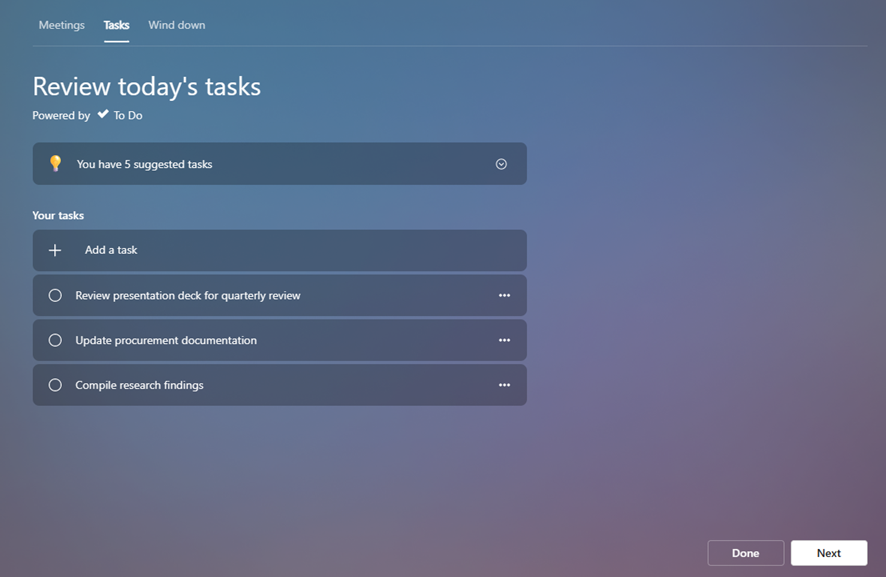
A meglévő feladatok megtekintésén kívül az alábbi szakaszban még néhány műveletet is végezhet:
- Új feladat hozzáadása. A Saját tevékenységek alatt válassza a Tevékenység hozzáadása lehetőséget.
- Az Outlookból vagy a Teamsből megjelenő javasolt feladat hozzáadása. Ha a To Do egy potenciális feladatot észlel a csevegésekben vagy e-mailekben, a Saját feladatok fölött megjelenik egy értesítés. Az üzenet kibontásához válassza a lefelé mutató nyilat. Ha szeretné ezt a feladatot felvenni a feladatlistára, válassza a Hozzáadás a feladatokhoz gombot.
- Húzza ki az elvégzett feladatokat a listából. Jelölje ki a feladat nevétől balra lévő kört, és ezzel elküldi a feladatot A ma befejezett feladatok listájába. Ha törölni szeretné a feladatot a To Do mappából, válassza a feladat nevétől jobbra lévő kuka ikont.
- Állítson be emlékeztetőt. Válassza a feladat nevének jobb oldalán található három pontot (...), majd válassza ki, hogy mikor szeretne emlékeztetőt kapni. Az emlékeztetők a Microsoft To Do listában és az összefoglaló e-mailben jelennek meg, ha feliratkozott összefoglaló e-mailekre. Ebből a menüből szerkesztheti és törölheti is a feladatokat.
Miután végzett a feladatok áttekintésével és kezelésével, a Tovább gombot választva lépjen az utolsó szakaszra.
Lazítás
A Lejárat néhány tevékenységet biztosít, amelyek segítségével tudatosan zárhatja le a munkanapját, és kikapcsolódhat a munkából:
- Egy kis szuszamos szünet
- Néhány irányított meditációs videó
- Lehetőség az elmélkedésre, mintha a Reflektálás funkciót használnád a Kezdőlapon
Indítson el egy vagy több ilyen tevékenységet, hogy segítsen áttérni a nap következő részére.
Ha készen áll a virtuális ingázás befejezésére, válassza a Kész gombot.
Emlékeztető beállítása a virtuális ingázás befejezéséhez
Szeretne emlékeztetőket kapni a nap lezárásához és a virtuális ingázás megkezdéséhez?
- Lépjen a beállítások lapjára: válassza a három pontot (...) a Viva Insights alkalmazás jobb felső sarkában, majd válassza a Beállítások lehetőséget.
- Válassza a Virtuális ingázás fület a bal oldali panelen.
- Kapcsolja be az Emlékeztető kapcsolót.
- Konfigurálhatja, hogy mely napokon és mikor szeretne virtuális ingázási emlékeztetőt kapni.
- Válassza a Regisztrálás most lehetőséget.
A kiválasztott időpont közelében a Teams asztali értesítése emlékeztetni fogja, hogy kezdje el a virtuális ingázást. Az értesítés kiválasztásakor a Viva Insights végigvezeti az ingázás folyamatán, ahogy azt korábban leírtuk.
Megjegyzés
- A virtuális ingázás emlékeztetőit a hét bármely napjára ütemezheti, azokra a napokra is, amelyek nincsenek munkanapként beállítva az Outlook beállításaiban.
- A kiválasztott időpont minden olyan napra érvényes lesz, amelyen emlékeztetőket lát. A hét különböző napjaihoz nem állíthat be különböző időpontokat.
- Előfordulhat, hogy az emlékeztető nem pontosan az ütemezett időpontban érkezik meg, de a legtöbb emlékeztető az ütemezett időpont előtt öt percen belül jelenik meg. Ha például 5:00 órára van ütemezve az emlékeztető, akkor az emlékeztető 4:55 és 5:00 óra között jelenhet meg.
Bármikor módosíthatja a virtuális ingázás beállításait, vagy kikapcsolhatja az emlékeztetőket.