
A Viva Insights Outlook-bővítményben található Betekintések segítségével hatékonyabban dolgozhat. Ebből a cikkből megtudhatja, hogy miként használhatja az egyes elemzéseket.
Felkészülés az értekezletekre
Az értekezletek létfontosságúak az egészséges együttműködéshez. A jobb értekezleti eljárások javíthatják a hatékonyságot, az információmegosztást, az innovációt, a döntéshozatalt és a csapattagok közötti kapcsolatokat.
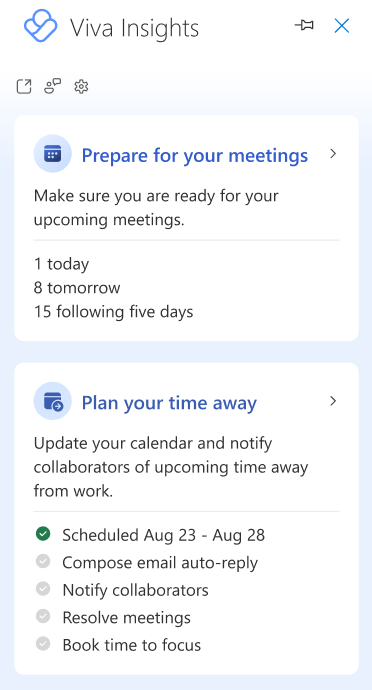
A Felkészülés az értekezletekre elemzés megjeleníti azoknak a közelgő értekezleteknek a listáját, amelyeket Ön szervezett, vagy amelyekre meghívták a következő hét naptári napra (beleértve az aktuális napot is). Ez a betekintés segít eldönteni, hogy az egyes értekezletek készen állnak-e a használatra. Válassza a Felkészülés az értekezletekre lehetőséget, hogy megtekinthesse a közelgő értekezletekkel kapcsolatos betekintéseket. Válassza ezt a lehetőséget, ha az összes, a Szervezett vagy a Meghívott értekezlet alapján szeretne szűrni.
A következő műveleteket használhatja ezzel a betekintéssel:
- Résztvevők megtekintése: Megtudhatja, hogy a meghívottak hány százaléka fogadta el az értekezletet, és hogy hány meghívott. Válassza a lefelé mutató nyilat, ha további információkat szeretne látni ezekről a résztvevőkről.
- Nézetütközések: Lekérheti az összes olyan értekezlet listáját, amely ütközik ezzel az értekezlettel.
- Válasz (ha Ön meghívott): Igennel vagy nemmel válaszolhat a meghívásra. Ha már válaszolt, itt láthatja a válaszát. Ha egy értekezlet az értekezlet szokásos idején kívül van ütemezve (amikor általában a munkanap alatt és azon kívül szervez értekezleteket és vesz részt azokon), a program kiemeli azt a lehetőséget, hogy ennek megfelelően reagálhasson.
- Mellékletek megtekintése: Megtekintheti az értekezlethez kapcsolódó mellékletek számát, valamint azok címét és tárolási helyét (online vagy helyi). Ha egy melléklet tárolása online történik, további részleteket tekinthet meg róla, vagy megnyithatja.
- Kapcsolódó dokumentumok megtekintése: Megtekintheti azokat a dokumentumokat, amelyek segíthetnek az értekezletre való felkészülésben.
- Annak megállapítása, hogy az értekezlethez tartozik-e online hivatkozás (ha Ön a szervező): Ha az értekezlethez tartozik online hivatkozás, itt egy Igen lehetőség látható. Ha nem, egy Nem visszajelzést kap.
- Foglalás előkészítési ideje: Foglaljon 15 vagy 30 perc felkészülési időt az értekezlet előtt. A lefoglalt időpont a naptárában "Felkészülési idő [értekezlet címe]" néven jelenik meg az értekezletben. Le is mondhatja az értekezlet előkészítésének idejét, vagy törölheti azt közvetlenül a naptárából.
Tipp:
Az értekezletek hatékonyabb előkészítéséhez:
- Az értekezlet előtt győződjön meg arról, hogy határozatképes volt. Ha nem kapott választ a résztvevőktől, érdemes lehet emlékeztetőt küldeni.
- Válaszokat küldhet, amikor meghívást kap egy értekezletre. A válaszok alapján a szervező meg tudja állapítani, hogy a szükséges résztvevők részt vehetnek-e a konferencián, illetve hogy elvégezheti a szükséges lépéseket, például átütemezheti vagy rögzítheti az értekezletet.
- Befogadó értekezletszervezőnek kell lenniük. Ha a résztvevők távolról dolgoznak, fontolja meg egy online hivatkozás hozzáadását az értekezlethez.
- Készülj fel. Ha utazási időre van szüksége, vagy közvetlenül az értekezlet előtt el kell végeznie egyéb feladatait, hogy felkészüljön az értekezletre, foglaljon le felkészülési időt.
E-mailek és dokumentumok megnyitási arányának nyomon követése
A következőkre vonatkozik: a megfelelőszolgáltatáscsomagra regisztrált személyek
Az e-mailek és dokumentumok megnyitási arányának nyomon követésével a Viva Insights a következőket mondja:
- Hányan nyitották meg az e-mailjét.
- Az e-mailek olvasásával töltött átlagos idő.
- Az e-mailek címzettjeinek száma nyitott meg egy olyan dokumentumot, amelyet az e-mailben hivatkozásként vagy mellékletként osztott meg.
Megjegyzés
- A Viva Insights általában tájékoztatja Önt azokról az e-mailekről, amelyeket öt vagy több, a szervezet belső Microsoft 365-felhasználójának küldött. Ha többet szeretne megtudni arról, hogy mely e-mailekről kap jelentést, tekintse meg a Jelentés részletei című részt.
- Az e-mail elküldése után akár 30 perc is eltelhet, mire a Viva Insights tájékoztatja Önt róla. Ha az e-mailt egy "Küldés más nevében" engedéllyel rendelkező delegált postaládából küldték, akkor a meghatalmazott láthatja az olvasási statisztikát.
Olvasott információk az elküldött e-mailekről:
Ha a Viva Insights panel még nincs megnyitva, válassza a Viva Insights ikont az Outlook Kezdőlap menüszalagján a megnyitásához. Ha egy "Üdvözöljük!" üzenet jelenik meg, válassza az Első lépések lehetőséget.
Válassza ki a következők egyikét:
E-mailek megnyitási gyakorisága a környezetben – Az Outlookban aktuálisan megnyitott elküldött e-mailek olvasási statisztikájának megjelenítése. A OneDrive Vállalati verzió vagy a SharePoint alkalmazásban tárolt csatolt vagy csatolt dokumentumok megnyitási arányát is ismerteti.
Megjegyzés
Ritka esetekben a dokumentum megnyitási aránya magasabb lehet, mint az e-mailek megnyitási aránya. Ez akkor fordulhat elő, ha a címzettek a megosztáshoz használt e-mail-címtől eltérő forrásból is megnyitották a dokumentumot.
E-mail-megnyitási arányok nyomon követése – Az összes elküldött e-mail olvasási statisztikájának megjelenítése.
Mindkét beállítás megjeleníti az e-mail tárgyát, valamint a megnyitási arány összefoglalását, a megnyitási arányt (néha százalékban kifejezve) és a továbbított üzenetek számát.
Foglaljon időt a fókuszálásra
Az összpontosításhoz szükséges idő lefoglalásával időt szabadíthat fel a célzott munkára, és minimalizálhatja a Teams-csevegések és -hívások által okozott értesítéseket (és ezáltal a figyelemelterelést) az aktív idő alatt.
A Viva Insights bővítmény paneljén válassza az Idő lefoglalása lehetőséget a fókuszáláshoz. Ez a betekintés akkor jelenik meg, ha a naptárában van olyan idő a munkaidejében, amelyet nem foglalnak le értekezletek vagy találkozók.
Válassza a következő beállításokat:
- A plusz ikon (+) a naptárhoz hozzáadni kívánt fókuszblokk mellett.
- A ceruza ikonnal módosíthatja, hogy mi jelenjen meg a fókuszblokknak a naptárban. Tegyük fel, hogy két órán keresztül az "értékesítési ajánlatra" szeretne összpontosítani. Módosítsa a "Fókuszidő" címkét "Értékesítési ajánlat" címkére, majd válassza a plusz ikont (+). Ez a művelet lefoglal a naptárában egy kétórás találkozót "Értékesítési ajánlat" néven.
- Foglaljon le mindent az összes rendelkezésre álló aktív idő egyszerre történő ütemezéséhez, és beállíthat egy védett időt a hét folyamán. Az Ebédidő beállítása elemzéssel megadhatja az ebédidőre vonatkozó beállításokat. A Viva Insights figyelembe veszi az Ön beállításait az aktív órák ütemezésekor.
Tipp:
Ha nem szeretne lemaradni a fontos üzenetekről az aktív idő alatt, állítson be prioritásos kapcsolattartókat a Teamsben. Ugrás a Teams beállításaihoz > Adatvédelem > Ne zavarjanak > Elsőbbségi hozzáférés kezelése.
Felzárkózás a dokumentumokkal
A Dokumentumok felzárkózása funkció megjeleníti az e-mailben lévő megosztott OneDrive- és SharePoint-dokumentumok listáját, amelyeket még nem nyitott meg. Ez a lista az elmúlt 14 nap dokumentumait tartalmazza.
A Viva Insights bővítmény paneljén válassza a Dokumentumok felzárkózása lehetőséget.
Válassza a következő beállításokat:
- Nyissa meg azt az e-mailt vagy értekezletet, amelyben olvasatlan dokumentumokat osztottak meg.
- Foglaljon le időt arra, hogy a naptárban időt ütemezzen az olvasatlan dokumentumok áttekintésére.
Fontos személyek hozzáadása
Az együttműködési szokásai alapján a Fontos személyek felvétele parancs azt javasolhatja, hogy jelöljön meg fontosként néhány partnert. Miután fontosként jelölte meg ezeket a partnereket, a Viva Insights emlékezteti, hogy végezze el a feladatokat, és nyissa meg a tőlük kapott olvasatlan e-maileket.
- A Viva Insights bővítmény paneljén válassza a Fontos személyek hozzáadása lehetőséget.
- Válassza a Megjelölés fontosként lehetőséget minden egyes fontos névjegynél, amelyet fontosként szeretne rangsorolni.
Ebédidő beállítása
Az Ebédidő beállítása használatával megvédheti az ebédidőt, és személyre szabhatja a Viva Insights az előnyben részesített ebédidőt.
Az ebédidőt kétféleképpen állíthatja be – a Beállításokban vagy az Ebédidő beállítása kártya használatával:
Ebédidő beállítása a Beállításokban
- A Viva Insights bővítmény munkaablakában válassza a Beállítások (a fogaskerék ikon) lehetőséget.
- Az Ebédidő beállítása alatt válassza a Szerkesztés (ceruza) lehetőséget.
- Módosítsa az Ebéd kezdete és az Ebéd befejezése mezők értékét.
- Válassza a Frissítés lehetőséget.
Ebédidő beállítása az Ebédidő beállítása kártyával
Megjegyzés
Az Ebédidő beállítása kártya csak rövid ideig jelenik meg a Viva Insights új felhasználóinak. Véglegesen nem érhető el, de bármikor frissítheti az ebédidőt a Beállítások lapon.
- A Viva Insights bővítmény paneljén válassza az Ebédidő beállítása lehetőséget.
- Látni fogja az alapértelmezett ebédidőt. Válassza a Megerősítés lehetőséget az itt található adatok megtartásához, vagy a Módosítás lehetőséget a szerkesztésükhöz.
- Ha minden nap le szeretné tiltani az ebédet a naptárában, válassza az Ismétlődő naptáresemény hozzáadása lehetőséget ezen időpont védelme érdekében.
- Ha módosításokat végzett, válassza a Frissítés lehetőséget.
Tervezze meg a távol töltött időt
A távol töltött idő megtervezése elemzés használatával csökkentheti a közelgő munkahelyen kívül töltött idő megtervezésével járó stresszt. Az ellenőrzőlista-eszköz segítségével elvégezheti az alábbiakat:
- Az összes értekezletét egy helyen oldhatja meg a ütemezett szabadságra vonatkozó egyéni üzenettel.
- Compose autoválaszokat, és értesítheti csapatát a tervezett szabadságáról.
- Ütemezzen be aktív időt, hogy befejezhesse feladatait az indulás előtt, és hogy a visszatérésekor pótolhassa a munkát.
Tervezze meg az időbeosztását ezekkel a beállításokkal egyszerre vagy egyenként, ahogy közeledik a dátum. Bármikor visszatérhet, és módosíthatja a részleteket, mielőtt továbblépne. A Viva Insights nyomon követi az előrehaladását, és frissíti az elvégzett műveleteket.
A Viva Insights bővítmény paneljén lépjen a Távollét megtervezése kártyára.
Ekkor megjelenik egy ellenőrzőlista, amely az alábbi tervezési lehetőségeket tartalmazza:
Dátumok kijelölése – "Házon kívül" találkozó beállítása a naptárban a kiválasztott dátumokra:
- Adja meg a szabadság kezdőés befejező dátumát .
- Válassza az Ütemezés lehetőséget.
Automatikus válaszok beállítása – Compose és mentse a "házon kívül" válaszüzenetet a megadott dátumokra:
Az Üzenet Compose or edit (Üzenet írása) területen maradjon az alapértelmezett beállításnál, vagy szerkessze a "házon kívül" választ.
Megjegyzés
Ha egy korábbi házon kívüli időszakra írt üzenetet, akkor a Compose vagy az üzenet szerkesztése mezőben láthatja az alapértelmezettként használt legutóbbi üzenetet.
Válassza a Küldés a szervezeten kívülre lehetőséget, ha ugyanazt az üzenetet a szervezeten belüli és kívüli személyeknek is el szeretné küldeni.
Tipp:
Ha más automatikus válaszüzenetet szeretne küldeni a szervezetén kívüli személyeknek, ezt az Outlookon keresztül teheti meg: Beállítások> Levelezés> Automatikus válaszok.
Válassza a Save (Mentés) lehetőséget.
Közreműködők értesítése – Értesítse a közelgő szabadságáról azokat, akikkel az elmúlt négy hétben dolgozott.
- Ha e-mailben szeretné értesíteni a közreműködőket, válassza az Új e-mail-piszkozat megnyitása lehetőséget, végezze el a módosításokat, és küldje el.
- Ha értekezlet-összehíváson keresztül szeretne értesíteni a közreműködőket, válassza az Új értekezlet-összehívás megnyitása lehetőséget, végezze el a kívánt módosításokat, és küldje el a lehetőséget.
Értekezletek megoldása – Elutasíthatja vagy lemondhatja a távolléte idejére szervezett vagy elfogadott értekezleteket.
- Értekezletek elutasítása és lemondása ezzel az üzenettel – Szerkessze a Viva Insights által küldött üzenetet az értekezlet-összehívások elutasításához vagy lemondásához.
- Az elutasítandó és lemondandó értekezletek kiválasztása – Válassza ki az elutasítani vagy lemondani kívánt értekezleteket, vagy válassza az Összes kijelölése lehetőséget az összes felsorolt értekezlet elutasításához vagy lemondásához. Amikor végzett, válassza a Megerősítés gombot. Az értekezlet melletti Megnyitás elemet választva további részleteket is láthat az értekezletről.
Foglaljon le időt a koncentrálásra – Ütemezzen be egy időt, hogy az indulás előtt lezárja a munkát, majd a visszatérés utáni felzárkózásra.
- Bontsa ki a Megnyitott helyek áttekintése csomópontot.
- Válassza a pluszjelet (+) a lefoglalni kívánt rendelkezésre álló aktív időintervallumok mellett.
- A Kész gombot választva felveheti őket a naptárába.
Zárkózzon fel a csapattal
Vezetőként a Felzárkózás a csapattal kapcsolatos betekintésekkel az alábbiakra használhatja:
- Végezzen elvégzendő feladatokat, amelyeket megígért, vagy amelyeket a csapattagok kértek.
- Áttekintheti a csapattagoktól származó, még el nem olvasott fontos e-maileket és dokumentumokat.
Ez a funkció csak azoknak a Viva Insights-felhasználóknak érhető el, akik közvetlen beosztottai szerepelnek a Azure Active Directoryban. Ha Ön vezető, de nem látja ezt a funkciót, forduljon a Microsoft 365 rendszergazdájához.
A Viva Insights bővítmény ablaktábláján válassza a Felzárkózás a csapatával lehetőséget, hogy megtekinthesse, kik a csapattagok, akikhez újra csatlakoznia kell, valamint az ehhez elvégezhető műveleteket.