
Gunakan pengumuman dan tab di Microsoft Teams untuk menyoroti konten agar dapat dilihat seluruh kelas Anda! Gunakan tab @mention Percakapan saluran atau posting dokumen penting menggunakan tab Files. Anda juga dapat menandai pesan sebagai penting untuk memastikan pesan tersebut tidak terlewatkan.
Beri tahu seluruh kelas di saluran
- Gunakan simbol @ (seperti nama @team) atau nama tim dalam pesan untuk mengirim pemberitahuan ke seluruh kelas dan meminta mereka untuk melihat pesan Anda. Misalnya: @team atau @Biology 101.
- Menggunakan @General juga akan memberi tahu seluruh kelas Anda di saluran Umum.
Tips
Pilih  untuk memperluas kotak tulis dan melihat opsi pemformatan teks lainnya.
Posting pengumuman
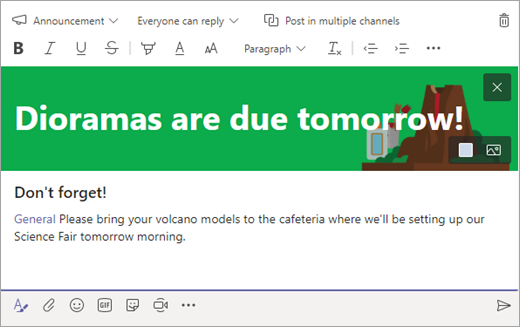
Buat postingan pengumuman yang disesuaikan dan menarik perhatian dengan ilustrasi latar belakang.
Pilih ikon format Format
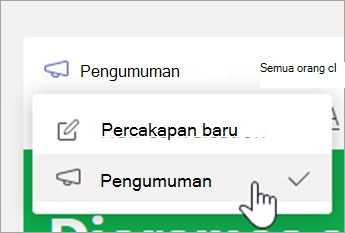
untuk memperluas kotak tulis.Pilih Pengumuman sebagai jenis posting Anda.
Pilih Pilih ilustrasi atau Unggah gambar untuk menghias posting Anda. Anda dapat memilih dari tema Umum, Kelas, atau Aktivitas.
Memberi tahu kelas tentang tugas baru
Setelah selesai membuat tugas baru, siswa akan otomatis menerima pemberitahuan. Postingan baru juga akan muncul di saluran Umum. Postingan ini akan menampilkan kartu tugas dengan tenggat waktu dan tautan ke detail tugas.
Periksa apakah Anda telah @team mengaktifkan sebutan di tim kelas
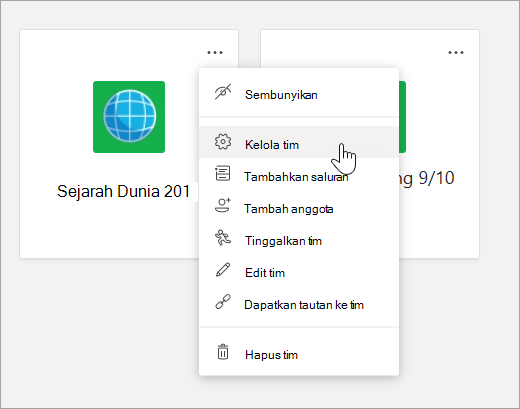
Pilih tombol Opsi lainnya
 di ubin tim Anda.
Pilih Kelola tim.
Pilih Pengaturan, lalu pilih @mentions.
Sematkan tujuan penting sebagai tab
Seringkali, dalam sebuah tim kelas ada beberapa destinasi yang akan dikunjungi siswa atau pendidik secara rutin. Baik jadwal, silabus, maupun aplikasi yang sering digunakan atau direferensikan di kelas, Anda dapat menyematkannya sebagai tab di bagian atas saluran kelas untuk kemudahan akses.
Untuk menyematkan konten atau aplikasi ke saluran kelas Anda:
Pilih saluran di tim Anda.
Pilih
 ikon layar di bagian atas layar.
Pilih aplikasi atau file yang ingin Anda tambahkan sebagai tab.
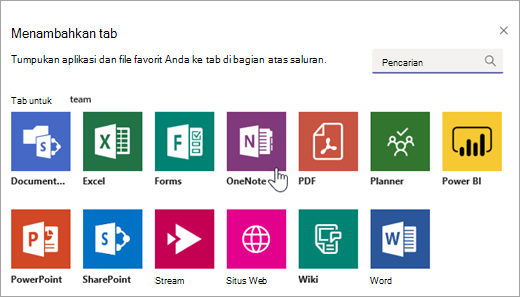
Beri nama tab Anda, lalu pilih Simpan. Pilih Posting ke saluran tentang tab ini untuk memberi tahu siswa tentang tab baru!
Menandai pesan sebagai penting
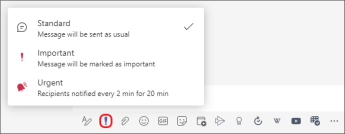
Jika Anda ingin memastikan siswa memperhatikan postingan Anda di saluran atau obrolan, hal terbaik yang dapat dilakukan adalah menandainya sebagai penting.
Untuk desktop, buka kotak penulisan yang diperluas dengan memilih . Kemudian pilih Atur opsi pengiriman! > Itu penting.
Untuk web, buka kotak penulisan yang diperluas dengan memilih . Lalu pilih Opsi lainnya Tandai>sebagai penting.
Menandai pengumuman atau postingan Anda sebagai Penting akan menambahkan tanda seru merah di samping pesan Anda dan kata "PENTING."
Pelajari selengkapnya
Memoderasi diskusi kelas dalam Microsoft Teams