
Mulai menggunakan hub digital untuk pengajaran dan pembelajaran di Office 365 Education.
Mengelola alur kerja kelas secara mudah seraya mengajak setiap siswa untuk bersuara
Tips
"Microsoft Teams telah memberikan suara kepada setiap siswa, bahkan yang paling pendiam sekalipun, di kelas saya." —Pendidik Sekolah Dasar
Microsoft Teams adalah hub digital yang menyatukan percakapan, rapat, file, dan aplikasi dalam satu pengalaman di Office 365 Education. Dengan Teams, pendidik dapat beralih dengan cepat dan mudah dari percakapan ke pembuatan konten dengan konteks, kontinuitas, dan transparansi. Teams menangani kebutuhan yang unik dari kelompok yang berbeda dan memungkinkan mereka bekerja sama secara mudah dan menyelesaikan pekerjaan:
- Mengelola proyek, tugas, dan konten dengan menggunakan aplikasi yang Anda gunakan setiap hari—semua tersedia dalam satu ruang kerja kustom
- Terus mengikuti informasi dan pembaruan real-time yang dibagikan dalam percakapan tim tetap, obrolan pribadi (semuanya dapat dimoderasi, jika diperlukan), rapat tim, dan saluran lain
- Dukung kolaborasi yang kaya dan pengalaman tanpa hambatan dengan aplikasi terintegrasi dari Microsoft 365 seperti Word, Excel, PowerPoint, dan OneNote Buku Catatan Kelas, dan mitra pendidikan seperti busuu, Canvas, Flipgrid, dan Kahoot!
Catatan
Office 365 Education kini menyertakan Teams. Artinya, Teams gratis untuk semua pengajar, staf, dan siswa melalui Office 365 Education!
Tabel di bawah ini menjelaskan beberapa contoh cara pendidik dapat bekerja sama di Teams, untuk membantu mendukung metode pengajaran inovatif dan praktik terbaik di ruang kelas dan sekolah kolaboratif.
| Skenario | Deskripsi |
|---|---|
| Pengalaman ruang kelas yang menarik | Hemat waktu dan atur diskusi kelas dengan mudah, kelola tugas, dan berkolaborasi dengan siswa untuk membuat lingkungan pembelajaran yang dipersonalisasi dan memenuhi kebutuhan pembelajaran dan pengembangan unik siswa Anda. |
| Rencana pelajaran | Mengembangkan rencana pelajaran untuk mata pelajaran dan tingkat kelas yang berbeda memerlukan komunikasi dan kolaborasi yang efektif antar guru di seluruh sekolah atau distrik. |
| Komunitas pembelajaran profesional | Berkolaborasi dalam komunitas pembelajaran profesional (PLC/Professional Learning Communities) dan berbagi praktik terbaik untuk membantu membentuk kesempatan dan dukungan pengembangan profesional kepada rekan Anda. |
| Program ekstrakurikuler | Sebuah studi baru-baru ini menemukan bahwa program sepulang sekolah sangat meningkatkan pengetahuan karir STEM siswa (80%), mempromosikan sikap yang lebih positif tentang STEM (78%), dan meningkatkan ketekunan dan keterampilan berpikir kritis (72%)1. Pendidik dapat bekerja sama untuk terus menciptakan kegiatan yang menarik dan merangsang untuk mendorong siswa berpartisipasi dalam program sukarela yang penting ini. |
¹Hinton, M. (2017, Maret). Studi menghubungkan program After-School dengan peningkatan pengetahuan STEM. Pekan Pendidikan. Diambil dari http://blogs.edweek.org/edweek/time_and_learning/2017/03/new_study_examines_link_between_after-school_programs_stem_knowledge.html?cmp=eml-enl-eu-news3
Memahami Teams
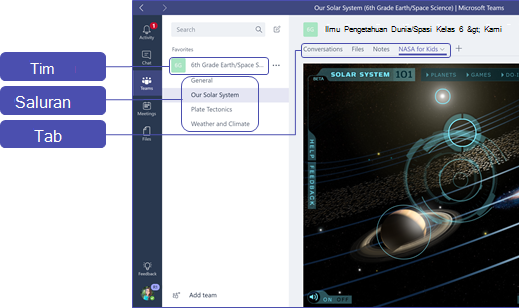
Anda dapat membuat tim untuk kelas, periode, proyek, aktivitas berbeda (yang diperlukan) dan mengundang orang lain dalam sekolah atau distrik untuk bergabung sebagai anggota tim. Teams juga dapat dibuat berdasarkan Grup Microsoft 365 yang sudah ada, dan setiap perubahan yang dibuat pada Grup Microsoft 365 akan disinkronkan secara otomatis di Teams. Sistem tersebut menyederhanakan proses pengundangan dan pengelolaan anggota tim, dan menyimpan file grup di Teams.
Sebagai contoh, kelas individual dapat lebih lanjut dikelola menjadi saluran yang berisi tab untuk percakapan, file, catatan, dan sebagainya. Saluran dapat dibuat berdasarkan kebutuhan kelas yang berbeda, misalnya, berdasarkan unit, subjek, atau berdasarkan grup berbasis proyek. Tab memungkinkan kelas untuk mengunggah, meninjau, dan mengedit file, catatan, dan konten yang disesuaikan (seperti dokumen, lembar bentang, presentasi, video, tautan eksternal, aplikasi lain, dan lainnya). Konten ini dapat diakses dengan mudah oleh semua orang dalam kelas.
Tips
Menyiapkan Teams di perangkat seluler Anda mudah dan akan memastikan Anda dapat terhubung dengan nyaman dengan kelas Anda di mana saja, kapan saja, dan di perangkat apa pun. Unduh Teams dari Windows Store (Windows Phone), App Store (Apple iOS), atau Google Play (Android).
Memperkenalkan Teams kepada kelas Anda
Mulai dengan pertemuan awal untuk menetapkan ekspektasi, memberikan panduan, dan mendemonstrasikan hal-hal dasar Teams. Minta kelas Anda menggunakan Teams sebagai komunikasi utama mereka dan alat kolaborasi untuk aktivitas berbasis tim Anda.
Mengustomisasi Teams untuk skenario unik Anda
Tim yang berhasil memerlukan alat yang sederhana dan intuitif untuk mendukung komunikasi serta kolaborasi yang cepat dan efektif. Baik Anda sedang mempersiapkan rencana pembelajaran, mempersonalisasi lingkungan pembelajaran, mengembangkan program setelah sekolah, atau mengelola aktivitas atau proyek berbasis tim lainnya, Teams dapat membantu mempersiapkan Anda menuju kesuksesan. Dalam langkah-langkah berikut, kami akan menunjukkan cara memulai dan menyesuaikan Teams kelas yang unik.
Membuat tim dan mengundang anggota tim Anda
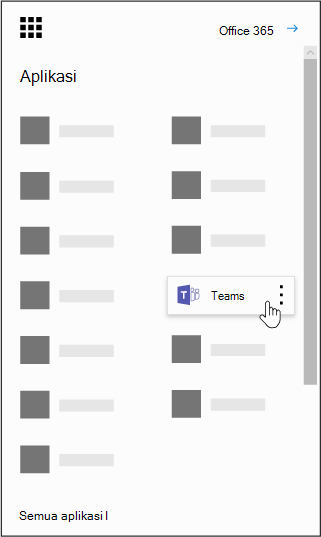
Untuk meluncurkan Teams, buka peluncur aplikasi – "wafel"
 – di sudut kiri atas Office 365 Education lalu pilih Teams untuk membuka aplikasi online (atau mengunduhnya ke desktop Anda).
Catatan
Jika Anda mengalami masalah saat mengakses Teams, hubungi Admin TI untuk memastikan Anda memiliki lisensi yang tepat.
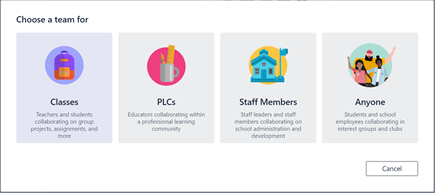
Pilih Gabung atau buat tim>BuatKelas tim>.
Catatan
Jika sekolah Anda menggunakan Sinkronisasi Data Sekolah, kelas akan dibuat secara otomatis untuk Anda dengan daftar siswa yang terhubung ke sistem informasi sekolah, jadi Anda tidak perlu khawatir tentang langkah ini.
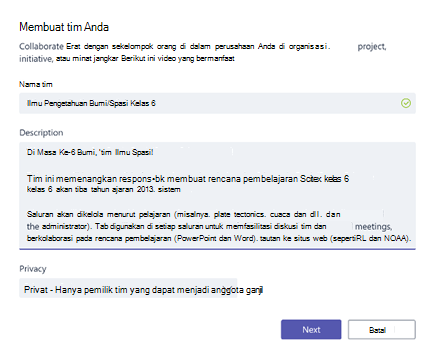
Di Buat tim Anda, beri nama kelas Anda dan tulis deskripsi singkat yang menjelaskan tujuan kelas, lalu pilih Berikutnya.
Catatan
Biarkan setelan opsi Privasi menjadi Pribadi—Hanya pemilik tim yang dapat menambah anggota (Anda dapat mengubah pengaturan ini di lain waktu jika diperlukan).
Tips
Sebelum melatih kelas Anda, lanjutkan dan lakukan kustomisasi pengaturan Teams. Mulai dengan membuat kelas Anda, menyetel pengaturan beberapa saluran, dan menambahkan beberapa tab. Kemudian tambahkan beberapa tab dengan konten yang relevan, menarik, dan bermanfaat.
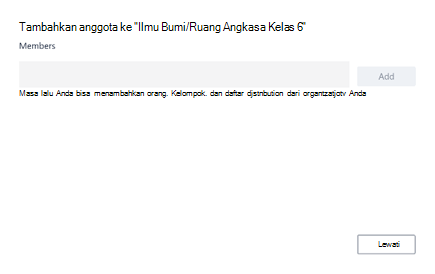
Anda dapat dengan mudah menambah orang, grup, dan daftar distribusi dari sekolah atau distrik Anda. Saat Anda mulai mengetikkan nama, daftar menurun orang dari kontak email Anda akan muncul. Klik tombol Tambahkan untuk menambahkan anggota tim atau pilih Lewati untuk menyiapkan konten terlebih dahulu dan menambahkan anggota tim nanti (disarankan).
Membuat beberapa saluran utama dan beberapa tab dengan konten yang bagus
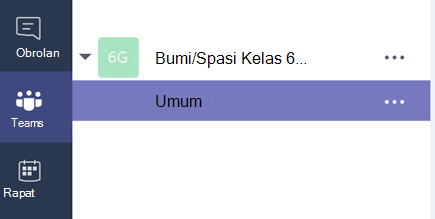
Setiap kelas yang Anda buat akan memiliki saluran Umum . Anda dapat menambahkan lebih banyak saluran agar kelas tetap terorganisir. Secara default, siapa pun di tim kelas dapat mengakses saluran ini.
Tips
Kirim tips dan pengumuman pelatihan Teams ke saluran Umum untuk memudahkan referensi. Tempat ini akan menjadi tempat yang nyaman bagi seluruh kelas untuk mendapatkan bantuan dan bimbingan, tetapi sangat berguna bagi anggota baru yang bergabung dengan Teams.
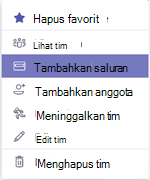
Untuk membuat saluran tambahan, pilih elipsis (...) di samping nama tim kelas Anda dalam daftar saluran.
Pilih Tambah saluran dari menu menurun.
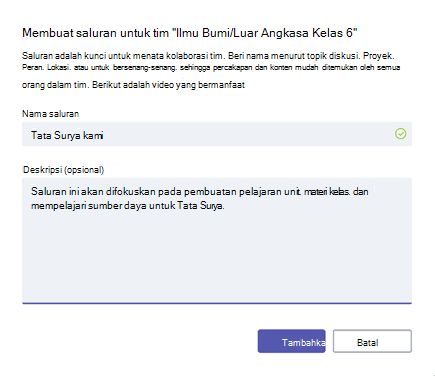
Di kotak dialog, beri nama saluran Anda dan tulis deskripsi singkat yang menjelaskan tujuan saluran. Pilih Tambahkan.
Tips
Setelah Anda membuat beberapa saluran, seeded dengan konten pengantar yang dapat dilihat kelas Anda saat mereka pertama kali masuk. Misalnya, Anda dapat memulai percakapan baru dengan memposting pertanyaan di setiap saluran. Anda juga @mention dapat menentukan anggota kelas untuk melibatkan mereka dalam diskusi.
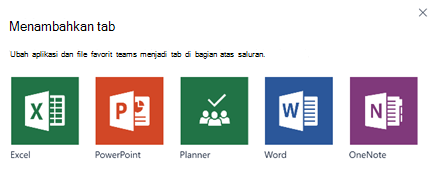
Dalam saluran individual, Anda dapat membuat tab untuk konten dan aplikasi yang berbeda. Beberapa tab default dibuat dalam setiap saluran, termasuk Percakapan, Files, Buku Catatan Kelas, dan Tugas. Untuk membuat tab baru, pilih + di sebelah kanan tab default, lalu pilih aplikasi atau file untuk tab (seperti Word atau Planner), beri nama, dan pilih tombol Simpan.

Catatan
Langkah penyiapan untuk beberapa aplikasi dan layanan dapat sedikit berbeda dari instruksi yang diberikan di sini.
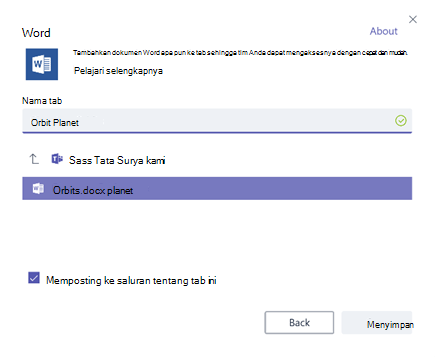
Untuk membuat tab baru yang tertaut langsung ke file tertentu (seperti rencana atau kerangka pelajaran atau presentasi kelas interaktif), pilih +, lalu pilih aplikasi untuk jenis file (seperti dokumen Word, lembar bentang Excel, atau presentasi PowerPoint). Temukan nama file di bawah Files, beri nama tab, lalu pilih tombol Simpan.
Tips
Anda dapat menyematkan Buku Catatan Kelas OneNote yang sudah ada dari situs SharePoint atau situs web lainnya (ikon globe) secara langsung ke saluran Anda sebagai tab untuk akses tim yang mudah.
Memindahkan percakapan email ke Teams
Anda dapat mengirimkan email ke saluran dalam Teams untuk membuat semua komunikasi kelas Anda tetap terkelola dan dapat diakses dalam satu tempat.
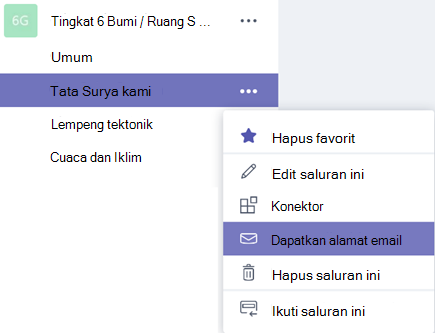
Untuk membuat alamat email saluran, arahkan mouse ke atas saluran dan pilih elipsis (...).
Pilih Dapatkan alamat email di menu menurun.
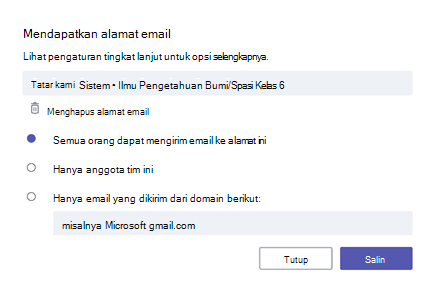
Pilih tombol Salin dan simpan alamat email ke daftar kontak atau buku alamat email Anda.
Tips
Teruskan email ke saluran untuk melanjutkan diskusi dalam Teams.
Anda dapat mengklik tautan Pengaturan tingkat lanjut di jendela Dapatkan alamat email untuk membatasi siapa yang dapat mengirim email ke tim (misalnya: siapa saja, hanya anggota tim, atau hanya email yang dikirim dari domain tertentu).
Tips
Membatasi orang yang dapat mengirim email ke saluran dapat membantu mengurangi kemungkinan mendapatkan email spam atau pengelabuan dalam Teams.
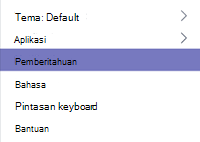
Anda dapat menyesuaikan pengaturan pemberitahuan email untuk berbagai acara (seperti pribadi @mentions atau balasan percakapan yang Anda mulai) dengan mengklik gambar profil Anda di sudut kiri bawah Teams, lalu memilih Pemberitahuan dari menu menurun.
Membuat tugas kelas
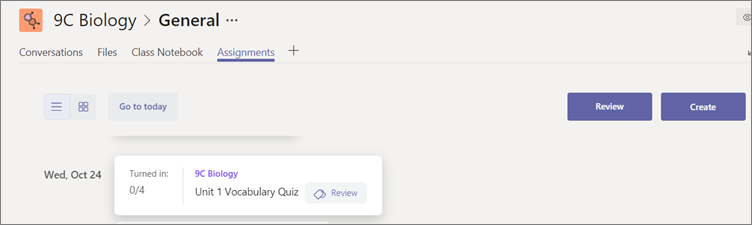
Untuk membuat tugas di Teams, pilih tab Tugas di tim kelas Anda.
Pilih Buat>tugas baru.
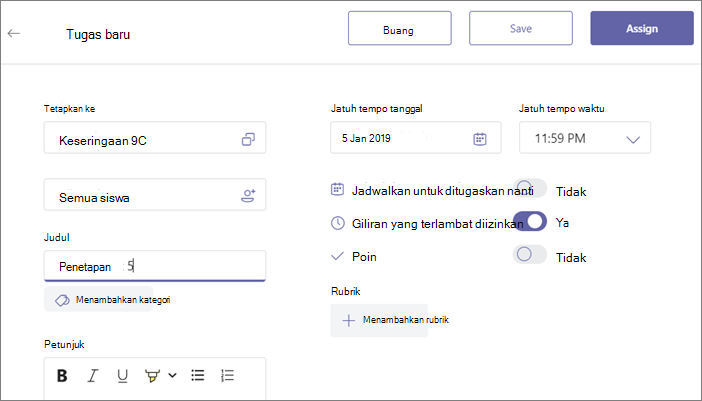
Di jendela Tugas baru , tambahkan detail tugas Anda dan lampirkan materi referensi untuk siswa Anda. Jadwalkan tanggal jatuh tempo dan tanggal tutup. Memilih tanggal penutupan lebih lambat dari tanggal jatuh tempo akan memungkinkan siswa untuk menyerahkan pekerjaan yang terlambat.
Jika sudah selesai, pilih Tetapkan.
Tips
Anda dapat menyimpan tugas sebagai draf jika Anda belum siap untuk mendistribusikannya. Cukup kembali ke tab Tugas jika akan menugaskannya.
Untuk meninjau dan menilai tugas siswa, navigasikan ke Tugas di kelas Anda.
Pilih Tinjau untuk melihat semua tugas yang telah diserahkan siswa Anda.
Anda dapat memberikan umpan balik dan catatan di bawah daftar atau memilih kiriman siswa individu untuk melihat Tugas mereka. Anda juga dapat menavigasi siswa lain secara cepat dan mudah langsung dari tampilan tersebut.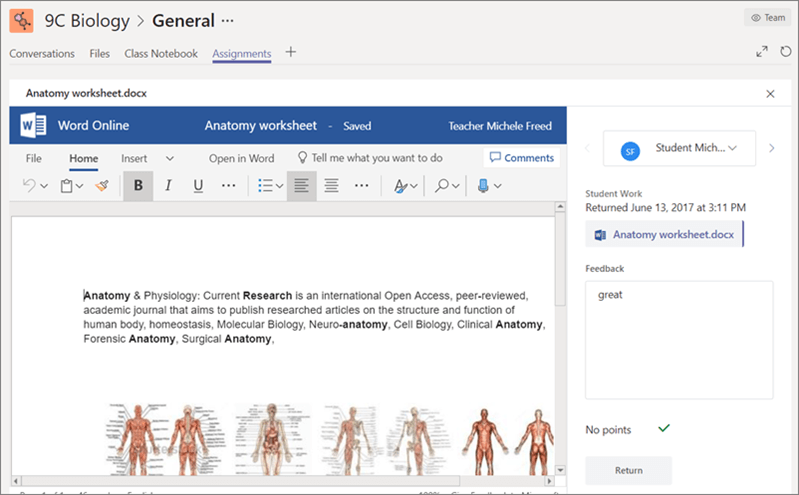
Memberikan komentar untuk siswa
Anda mungkin akan menemui skenario di mana Anda perlu merespons siswa (atau mereka perlu merespons Anda) secara langsung tetapi fungsi obrolan dinonaktifkan. Jangan khawatir karena Anda selalu dapat menggunakan fungsi ini @mention dalam Teams. Cukup gunakan tanda “@” dan masukkan nama siswa kemudian ketik komentar Anda–siswa tersebut akan diberi tahu bahwa Anda merespons mereka. Perhatikan bahwa ini bukan merupakan pesan pribadi dan akan dapat dilihat oleh semua siswa dan pendidik.
Memulihkan tim dan saluran yang dihapus
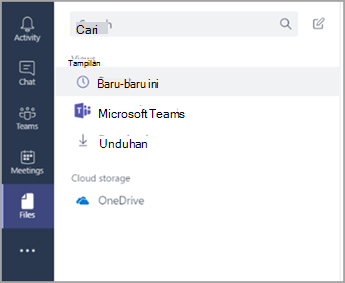
Tim dan saluran yang dihapus dapat dipulihkan, caranya:
- Pilih File. Di bawah Penyimpanan Cloud, pilih OneDrive.
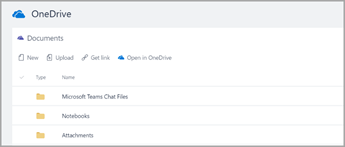
- Pilih Buka Di OneDrive.
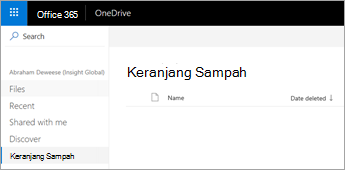
- Kemudian pilih Keranjang Sampah, untuk menelusuri buku catatan dan konten lain yang dihapus.
Mengarsipkan konten
Saat ini belum terdapat metode untuk mengarsipkan konten. Namun, untuk menyimpan buku catatan setelah kelas berakhir, Anda dapat menambahkan tim dan memberi label "Diarsipkan" atau Anda dapat menghapus saluran dan memulihkannya nanti di penyimpanan Cloud OneDrive (langkah-langkah yang tercantum di atas).
Meninjau apa yang telah Anda pelajari tentang Teams
- Teams adalah hub digital untuk pengajaran dan pembelajaran yang terintegrasi penuh dengan Office 365 Education. Anggota tim dapat dengan mudah berkomunikasi dan berkolaborasi menggunakan aplikasi Microsoft 365 yang sudah tak asing lagi seperti Word, Excel, OneNote, Buku Catatan Kelas, dan PowerPoint. Teams gratis untuk pelanggan Office 365 Education.
- Anda dapat mengelola tim dengan membuat saluran dan tab kustom guna memenuhi persyaratan kolaborasi. Tab dapat tertaut langsung ke file dan konten Anda, ke aplikasi Microsoft 365 seperti Planner dan PowerBI, atau ke aplikasi pendidikan seperti Flipgrid, Quizlet, dan Nearpod!
- Pindahkan email ke Teams untuk menyimpan semua percakapan kelas Anda di satu tempat.
- Gunakan Tugas di Teams untuk mengelola tugas kelas secara menyeluruh dengan mudah. Buat, distribusikan, dan nilai tugas dalam waktu singkat!
- Baca selengkapnya tentang pengalaman baru di Teams di Office 365 Educationdi sini di blog Pendidikan.
- Jelajahi Pusat Bantuan Microsoft Education untuk mendapatkan bantuan lain yang mungkin Anda perlukan.