Buat, kirim, dan nilai tugas, semuanya di Microsoft Teams.
Membuat tugas
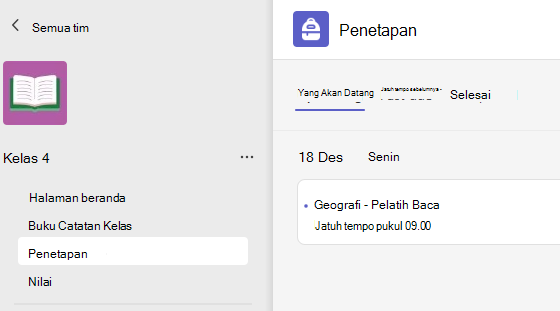
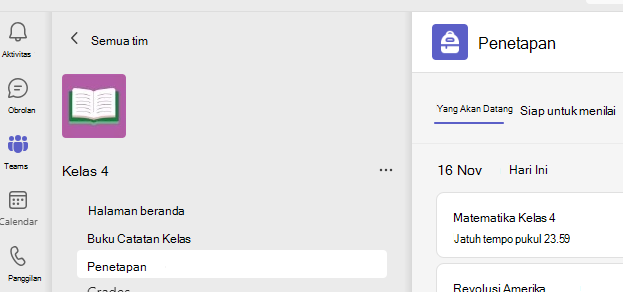
- Navigasikan ke tim kelas Anda dan pilih Tugas.
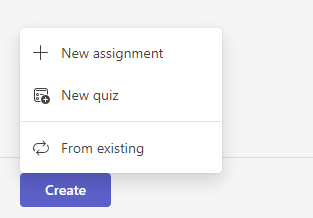
- Pilih Buat > tugas.
Tambahkan detail ke tugas Anda
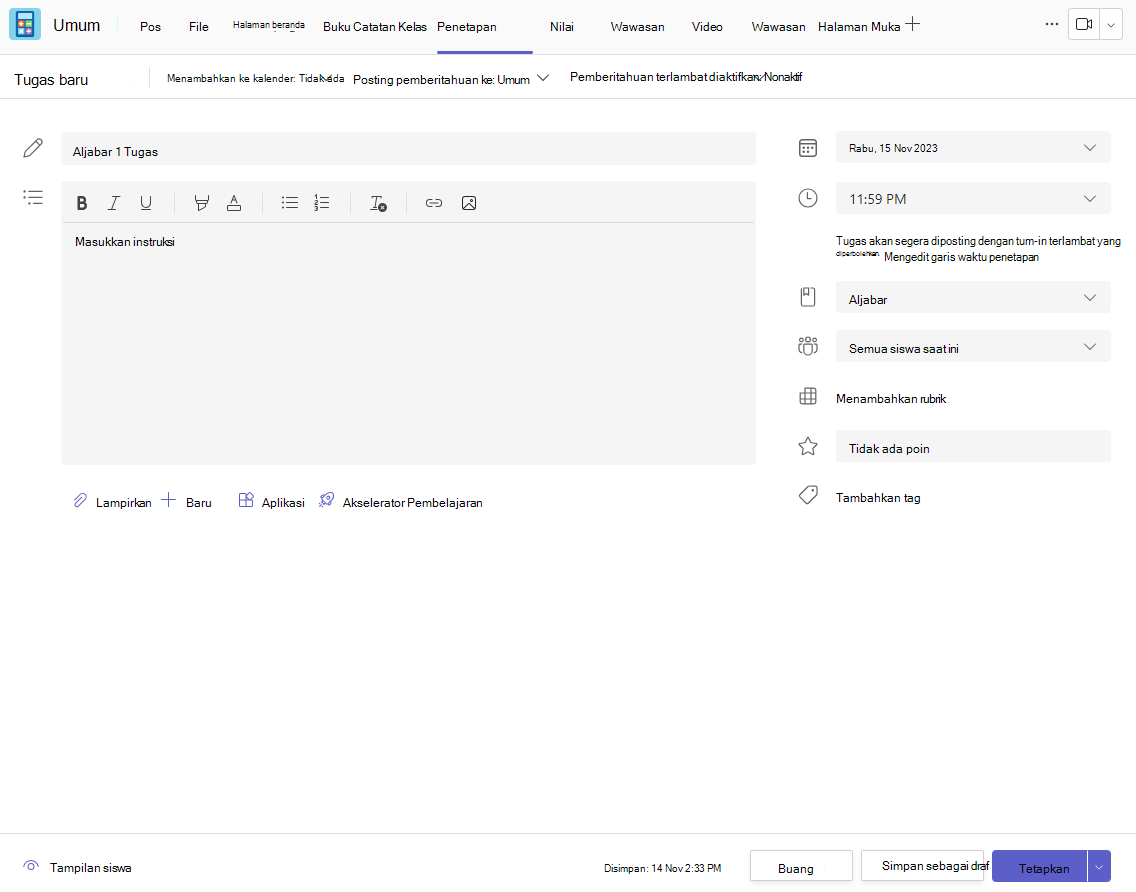
Satu-satunya hal yang harus disimpan untuk tugas Anda adalah judul. Semua bidang lainnya bersifat opsional.
- Judul (wajib)
- Pilih beberapa kelas atau siswa individu dalam satu kelas untuk ditetapkan.
- Tambahkan instruksi tambahan
- Tambahkan sumber daya. (Lihat di bawah.)
- Pilih tanggal dan waktu jatuh tempo. (Lihat di bawah.)
- Poin yang tersedia
- Tambahkan rubrik penilaian.
- Tambahkan kategori.
Tips
Baca instruksi langkah demi langkah lainnya untuk menggunakan kembali tugas, menetapkan kuis, dan banyak lagi.
Jika Anda sudah selesai, pilih Tetapkan. Untuk menyimpan tugas ini sebagai draf, pilih Simpan.
Selengkapnya tentang menambahkan sumber daya
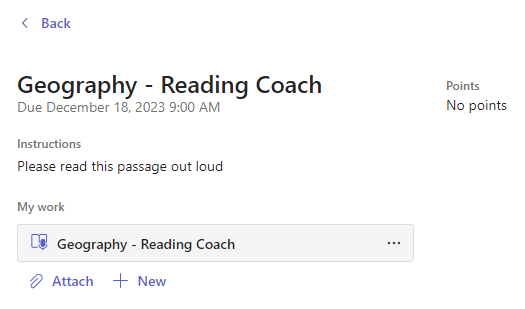
- Pilih Tambahkan sumber daya untuk memilih file yang sudah ada atau buat dokumen Microsoft 365 kosong untuk ditetapkan kepada setiap siswa.
- Pilih Lampirkan.
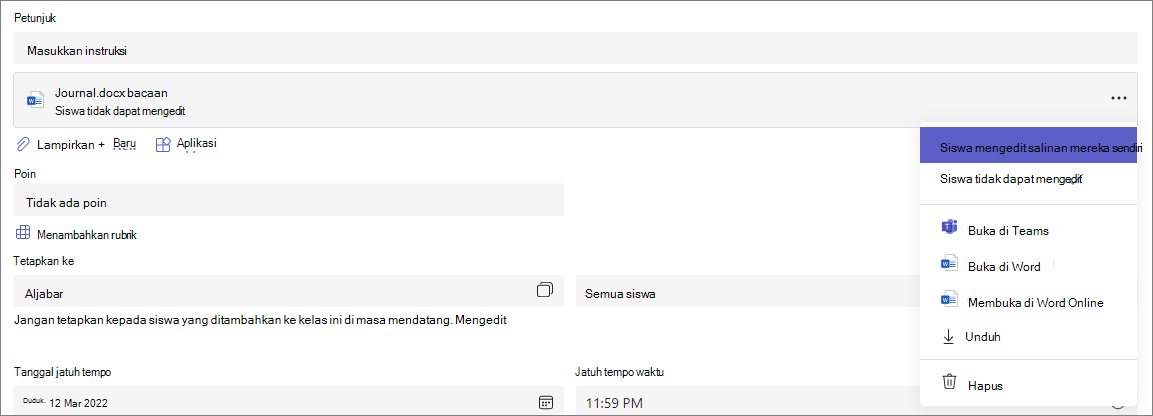
- Default untuk file adalah Siswa tidak dapat mengedit, yang berarti dokumen bersifat baca-saja. Ini adalah pilihan yang bagus untuk bahan referensi.
- Pilih Opsi
 > lainnyaSiswa mengedit salinan mereka sendiri untuk mendistribusikan dokumen yang identik kepada setiap siswa untuk diedit dan diserahkan.
Memilih garis waktu tugas
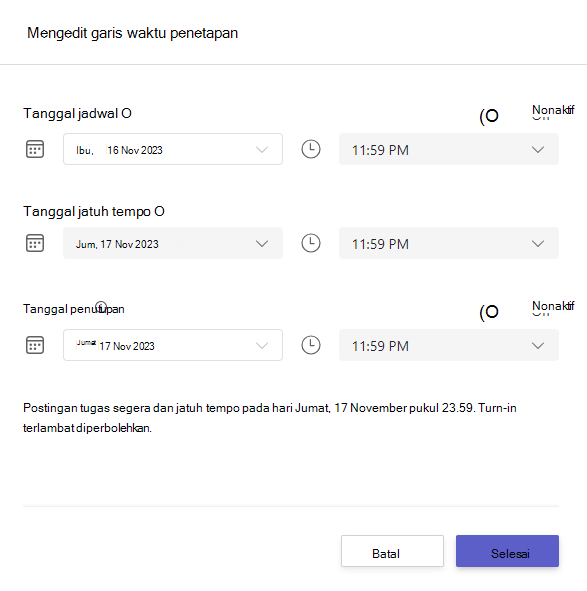
- Untuk menentukan tanggal penetapan di masa mendatang atau mencegah siswa menyerahkan tugas yang terlambat, pilih Edit di bawah bidang tanggal tenggat waktu.
- Tentukan pilihan Anda dan pilih Selesai.
Catatan
Secara default, tanggal tutup tidak dipilih, sehingga memungkinkan siswa mengubah tugas dalam tugas.
Melihat nilai
Lacak kemajuan siswa dan akses nilai di Nilai.
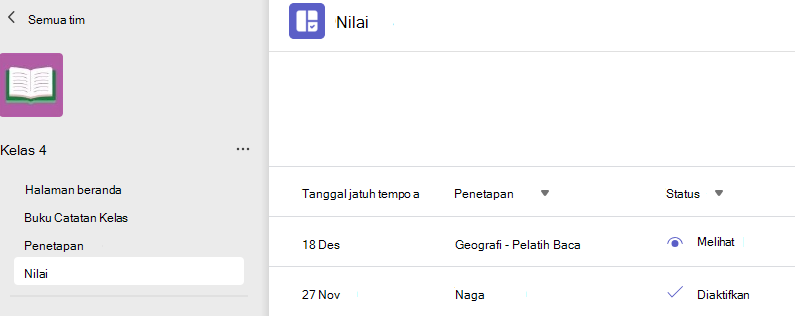
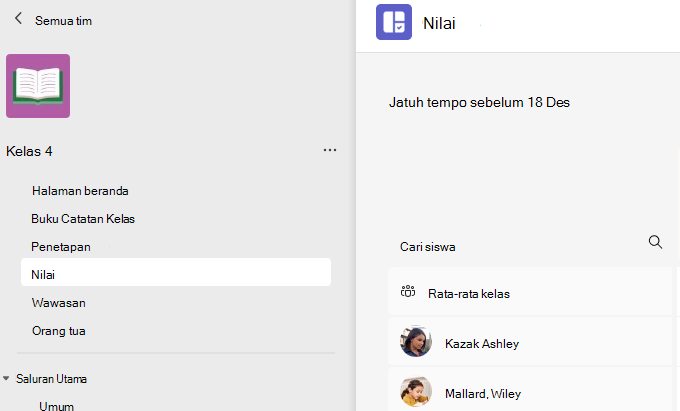
- Navigasikan ke tim kelas Anda dan pilih Nilai.
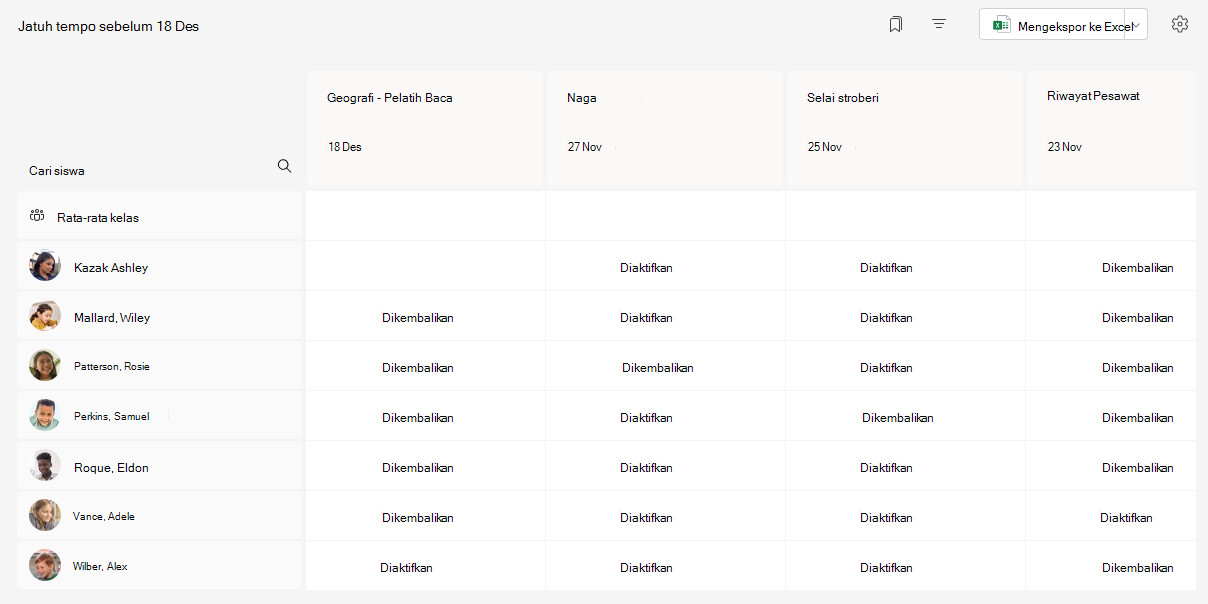
Tugas muncul dalam baris dan siswa Anda dalam kolom. Tugas dicantumkan secara berurutan pada tanggal jatuh tempo tercepat. Gulir ke bawah atau ke seberang untuk melihat semua tugas.
Anda juga dapat melihat status tugas siswa:
- Dilihat - Siswa telah membuka dan melihat tugas.
- Diserahkan - Siswa telah menyerahkan tugas dan pekerjaan siap untuk dinilai.
- Dikembalikan atau poin - Setelah Anda menilai tugas siswa, poin yang ditetapkan akan ditampilkan. Anda akan melihat Dikembalikan jika tugas tidak memiliki poin.
- Kosong - Belum ada tindakan yang dilakukan pada tugas tersebut.
Mulai penilaian
Anda dapat memilih sel mana saja di tab Nilai untuk mengeditnya.
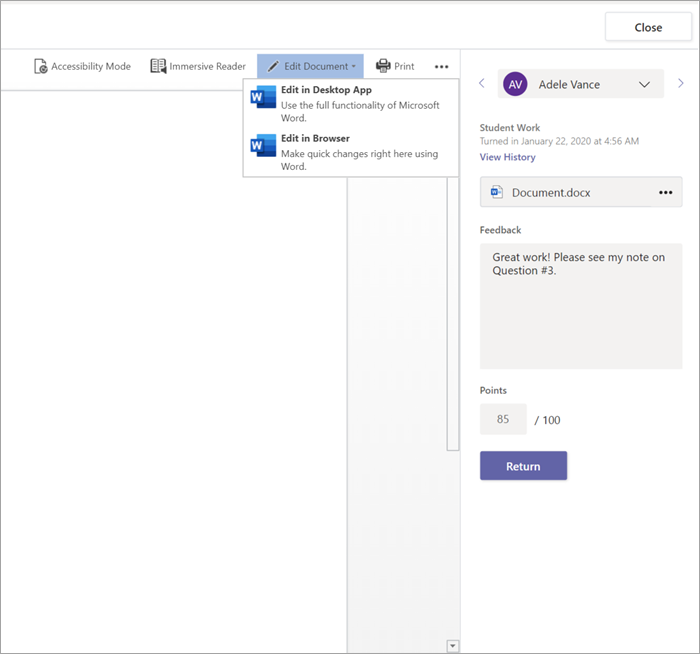
- Untuk memulai penilaian, pilih Opsi lainnya di sel, lalu Buka tugas siswa.
- Tindakan ini akan membuka tugas siswa Anda dengan bidang Umpan Balik dan Poin yang dapat Anda isi.
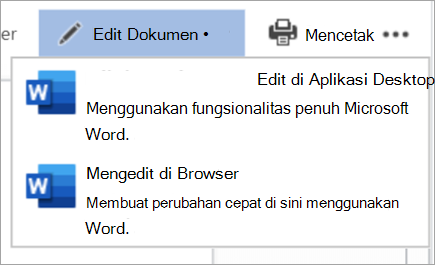
- Untuk menulis komentar pada dokumen itu sendiri, pilih Edit Dokumen , lalu pilih untuk mengedit di aplikasi desktop atau browser Anda.
- Pilih panah di samping nama siswa untuk menavigasi di antara tugas siswa.
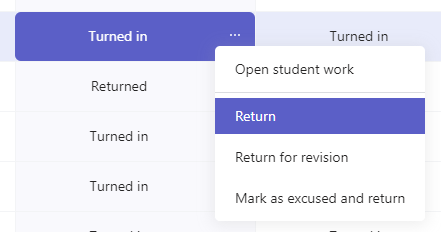
- Pilih Kembali,>Kembali, Kembali, atau Kembali untuk revisi jika Anda selesai menilai dan ingin mengembalikan tugas kepada siswa. Mereka akan diberi tahu dan dapat melihat umpan balik Anda.
Mengembalikan beberapa nilai sekaligus
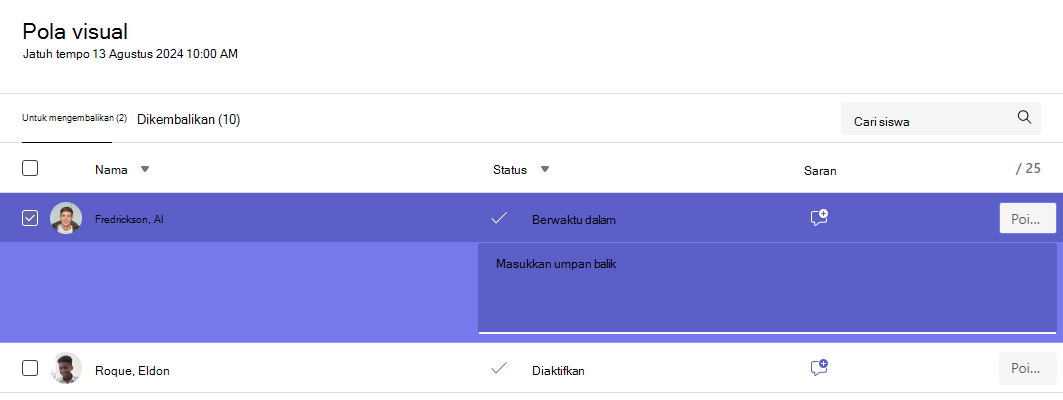
- Untuk mengembalikan nilai beberapa siswa secara bersamaan, pilih Tugas.
- Pilih tugas.
- Anda dapat memasukkan umpan balik dan poin di sini tanpa membuka tugas siswa.
- Centang kotak untuk menentukan tugas siswa mana yang akan dikembalikan, atau pilih semua.
- Klik Kembali,>Kembali, Kembali , atau Kembali untuk revisi.
Tips
Pelajari selengkapnya tentang tab Nilai dan meninjau tugas siswa.