Pembelajaran online dapat menghadirkan tantangan keselamatan siswa yang unik. Kami telah mengumpulkan praktik terbaik Teams untuk Pendidikan bagi administrator dan pendidik untuk menetapkan kebijakan keamanan dan mengelola rapat dan saluran dengan kontrol yang direkomendasikan. Dengan bekerja sama, pengaturan ini membantu memastikan lingkungan yang lebih aman dan produktif bagi siswa Anda saat menggunakan Teams.
Catatan
Panduan ini dirancang untuk berfungsi sebagai dasar untuk rencana keselamatan lembaga pendidikan Anda. Kami akan memperbarui rekomendasi ini secara berkala.
Sumber daya lain yang mungkin Anda cari:
Admin TI memainkan peran penting dalam menyiapkan kebijakan yang aman untuk siswa dan pendidik di Teams untuk Pendidikan. Kami telah menguraikan praktik terbaik dalam panduan ini dengan penjelasan untuk kebijakan dan konfigurasi yang berbeda.
Di artikel ini
- Lihat panduan singkat kebijakan kami untuk referensi cepat.
- Menyiapkan identitas yang aman untuk siswa dan pendidik
- Membatasi penggunaan pribadi Teams di lingkungan sekolah
- Apa itu kebijakan dan pengaturan admin Teams?
- Rapat: Menyiapkan panggilan, rapat, dan obrolan rapat yang aman
- Percakapan: Menyiapkan obrolan dan saluran yang aman
Siapkan identitas yang aman untuk siswa dan pendidik Anda
Kami sangat menyarankan Anda membuat identitas siswa di penyewa Anda untuk pembelajaran jarak jauh. Mewajibkan siswa dan pendidik untuk masuk ke Teams sebelum bergabung dalam rapat adalah lingkungan rapat teraman untuk pembelajaran jarak jauh. Melakukannya dapat membantu pendidik mencegah pengguna yang tidak berwenang mendapatkan akses ke rapat online mereka.
Untuk informasi selengkapnya tentang cara menyiapkan identitas dan lisensi untuk organisasi Anda, kunjungi panduan Mulai menggunakan Microsoft Teams untuk pembelajaran jarak jauh .
Membatasi penggunaan pribadi Teams di lingkungan sekolah
Pengalaman Microsoft Teams mendukung akun sekolah, kerja, dan pribadi. Jika Anda ingin membatasi kemampuan siswa untuk masuk dengan akun pribadi mereka, Anda dapat menyiapkan pembatasan menggunakan Kebijakan Perangkat.
Pelajari selengkapnya tentang Microsoft Teams untuk kehidupan pribadi Anda.
Apa itu kebijakan dan pengaturan admin Teams?
Penting
- Admin TI dapat menjalankan Panduan Kebijakan Teams untuk Pendidikan untuk menerapkan sebagian besar kebijakan yang disarankan dalam artikel ini ke penyewa Anda dengan mudah. Panduan ini menyesuaikan default Global dari sekumpulan kebijakan inti dengan pengaturan yang kami rekomendasikan untuk keamanan siswa dan menerapkannya kepada siswa. Menjalankan akun ini juga membuat dan menetapkan seperangkat kebijakan kustom untuk sekelompok pendidik dan staf.
- Jika Anda sudah menggunakan Panduan Kebijakan untuk menerapkan kebijakan bagi siswa, pendidik, dan staf Anda, gunakan artikel ini sebagai referensi untuk tindakan keamanan tambahan, atau jika Anda lebih memilih untuk membuat dan mengelola kebijakan secara manual untuk penyewa Anda.
Kebijakan dan pengaturan admin Teams memungkinkan Anda mengontrol bagaimana Teams berperilaku di lingkungan Anda dan tingkat akses yang dimiliki masing-masing pengguna ke fitur tertentu. Untuk menjaga keamanan siswa, Anda harus menggunakan kebijakan administratif untuk mengontrol siapa yang dapat menggunakan obrolan pribadi dan panggilan pribadi, siapa yang dapat menjadwalkan rapat, dan tipe konten apa yang dapat dibagikan. Kebijakan harus disesuaikan untuk siswa dan pendidik untuk menjaga lingkungan tetap aman.
Kami menyarankan Anda menggunakan definisi kebijakan Global (default di seluruh organisasi) bagi siswa. Hal ini akan memastikan bahwa setiap pengguna baru mendapatkan kebijakan yang ditetapkan paling konservatif dan mengurangi risiko siswa akan menerima tingkat akses yang tidak pantas.
Lihat panduan kebijakan dan paket kebijakan Teams kami untuk Pendidikan untuk detail selengkapnya tentang kebijakan Teams dan cara terbaik untuk menerapkannya di lingkungan Anda.
Rapat: Menyiapkan panggilan, rapat, dan obrolan rapat yang aman
Mengontrol siapa yang bergabung dalam rapat sebagai penyaji secara default
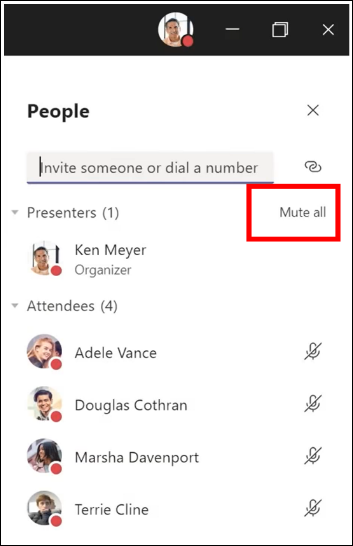
Ada dua peran yang tersedia dalam rapat Teams: penyaji dan peserta. Penyaji dapat mengelola peserta rapat dan berbagi konten, sementara peran peserta lebih terkontrol. Dalam banyak kasus, paling aman jika siswa bergabung dalam rapat sebagai peserta. Hal ini akan memastikan bahwa mereka tidak dapat menghapus peserta lain, mematikan suara orang lain, atau memiliki kontrol rapat yang ditingkatkan lainnya.
Pengajar dapat menggunakan pengaturan Siapa yang dapat menyajikan dalam opsi Rapat untuk mengontrol siapa yang bergabung dalam rapat mereka sebagai peserta, tetapi administrator juga dapat menggunakan kebijakan berikut untuk mengatur nilai default pengaturan ini sehingga hanya penyelenggara rapat yang bergabung sebagai penyaji dan siswa yang bergabung sebagai peserta.
Terapkan kebijakan rapat ini kepada pendidik:
- Siapa yang dapat menyajikan: Hanya penyelenggara dan rekan penyelenggara
Mencegah pengguna anonim bergabung
Mewajibkan peserta masuk ke Teams sebelum bergabung dalam rapat adalah langkah pertama untuk mencegah pengguna yang tidak sah mendapatkan akses ke rapat. Saat peserta rapat masuk, pendidik dapat lebih mudah mengidentifikasi peserta, yang memudahkan untuk menentukan apakah mereka harus diizinkan masuk ke dalam rapat.
Jika Anda telah memberikan lisensi Teams kepada siswa dan pendidik dan tidak berencana untuk mengizinkan peserta bergabung dalam rapat tanpa masuk ke Teams, pastikan pengaturan rapat berikut ditetapkan:
Pengguna anonim dapat bergabung dalam rapat: Tidak aktif
Mungkin ada kasus di mana Anda ingin mengizinkan pengguna anonim untuk bergabung dalam rapat di sekolah atau distrik Anda. Misalnya, Anda mungkin menggunakan rapat Teams untuk diskusi orang tua, konsultasi eksternal, atau kasus lainnya.
Jika Anda memilih untuk mengaktifkan rapat anonim, pastikan penyelenggara rapat menggunakan pengaturan lobi rapat yang tepat dan mengikuti praktik terbaik lobi rapat. Konfigurasikan pengaturan berikut untuk memastikan bahwa peserta anonim tidak secara otomatis diterima dalam rapat.
Terapkan pengaturan kebijakan rapat ini ke penyelenggara rapat:
- Izinkan orang anonim dan penelepon memulai rapat:Nonaktif
- People yang melakukan panggilan dapat melewati lobi: Nonaktif
- **Siapa yang bisa melewati lobi:**Hanya penyelenggara dan rekan penyelenggara
Mencegah siswa menjadwalkan rapat dan acara langsung
Gunakan pengaturan kebijakan rapat ini untuk menghapus kemampuan siswa untuk menjadwalkan rapat, membuat acara langsung, dan berpartisipasi dalam panggilan pribadi dengan pengajar dan siswa lain.
Terapkan pengaturan kebijakan rapat ini kepada siswa:
- Izinkan Rapat sekarang di saluran:Nonaktif
- Izinkan add-in Outlook:Nonaktif
- Izinkan penjadwalan rapat saluran:Nonaktif
- Izinkan penjadwalan rapat pribadi:Nonaktif
- Izinkan Rapat sekarang dalam rapat pribadi:Nonaktif
Terapkan kebijakan acara langsung ini kepada siswa:
- Izinkan penjadwalan:Nonaktif
Mencegah siswa melakukan rapat tanpa pengawasan
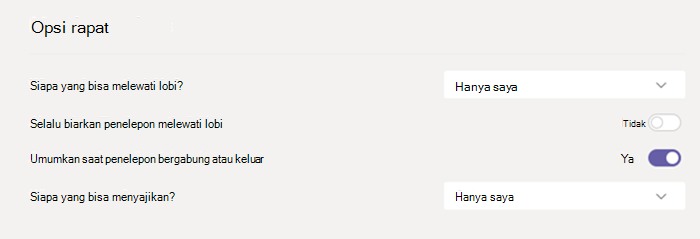
Pendidik dapat menggunakan opsi melewati lobi rapat untuk mengontrol siapa yang dapat masuk rapat secara langsung tanpa perlu diterima dari lobi rapat terlebih dahulu. Membatasi siapa yang memiliki kemampuan ini akan membantu pengajar mencegah pengguna yang tidak sah mendapatkan akses ke rapat mereka.
Pendidik harus mengatur Siapa yang dapat melewati lobi ke Hanya saya untuk memastikan bahwa hanya mereka, sebagai penyelenggara rapat, yang dapat bergabung dalam rapat secara langsung. Ini akan memastikan bahwa siswa dan peserta lain harus menunggu di lobi sampai mereka diterima dalam rapat. Pengaturan ini juga akan mencegah siswa bergabung dalam rapat tanpa pengawasan.
Selain mengaktifkan lobi rapat, pendidik harus mengambil langkah-langkah untuk membantu mencegah siswa bergabung dalam rapat tanpa pengawasan dengan mengikuti praktik terbaik lobi rapat. Pastikan bahwa pendidik di sekolah atau distrik Anda mengetahui langkah-langkah tambahan yang dapat mereka ambil untuk mendukung keselamatan siswa.
Penting
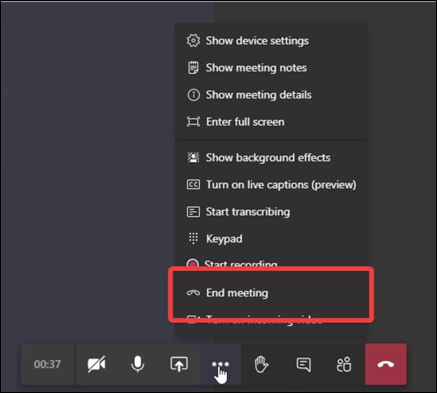
Ada beberapa situasi di mana pendidik asli yang menjadwalkan pertemuan tidak hadir untuk memulai pertemuan, seperti hari ketika seorang pengganti mengajar. Jika seorang pendidik telah menetapkan Siapa yang dapat melewati lobi ke Hanya saya untuk rapat dan mereka tidak dapat memulai rapat untuk menerima orang lain, kami menyarankan agar guru asli membatalkan rapat mereka untuk kelas. Kemudian, pendidik yang bertanggung jawab atas kelas untuk hari itu harus membuat rapat baru. Dengan begitu, mereka adalah penyelenggara rapat dan akan memiliki kendali penuh atas rapat.
Gunakan kebijakan rapat ini untuk mengatur Siapa yang dapat melewati lobi ke Hanya saya secara default untuk pendidik.
Terapkan kebijakan rapat ini kepada pendidik:
- ** Menerima orang secara otomatis:**Penyelenggara saja
Menonaktifkan obrolan rapat untuk semua rapat
Terapkan kebijakan rapat ini untuk menonaktifkan semua obrolan rapat untuk siswa:
- Izinkan obrolan dalam rapat:Dinonaktifkan
Mencegah siswa mengirim obrolan dalam rapat saluran
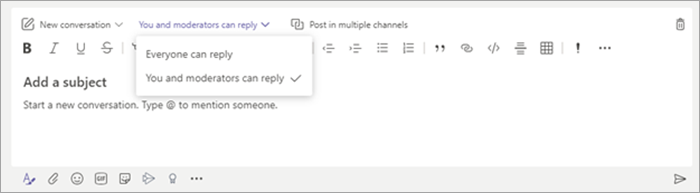
Pastikan bahwa pengajar di lingkungan Anda mengetahui langkah-langkah tambahan yang dapat mereka ambil untuk mengontrol obrolan siswa dalam rapat saluran.
Batasi latar belakang kustom yang dapat digunakan selama panggilan video
Gunakan kebijakan rapat ini jika Anda ingin menghentikan siswa mengunggah latar belakang video kustom, tetapi tetap ingin mengizinkan siswa memburamkan latar belakang video mereka atau memilih gambar Tim default untuk digunakan sebagai latar belakang mereka.
GunakanPowerShell untuk menetapkan kebijakan rapat ini kepada siswa:
- **VideoFiltersMode:**BlurandDefaultBackgrounds
Nonaktifkan panggilan privat untuk siswa
Gunakan kebijakan panggilan ini untuk menonaktifkan semua panggilan pribadi dan panggilan grup untuk siswa.
Terapkan kebijakan panggilan ini kepada siswa:
- Melakukan panggilan pribadi:Nonaktif
Nonaktifkan fitur Hubungi saya untuk siswa
Di Microsoft Teams, fitur Hubungi saya memberi pengguna cara untuk bergabung dengan bagian audio rapat melalui telepon. Pengguna mendapatkan bagian audio rapat melalui ponsel atau telepon rumah mereka dan bagian konten rapat—seperti ketika peserta rapat lain membagikan layar mereka atau memutar video—melalui komputer mereka.
Fitur ini dikontrol di tingkat penyelenggara. Untuk mencegah siswa menggunakan fitur ini dalam rapat kelas, nonaktifkan pengaturan Konferensi Audio ini untuk pendidik yang menyelenggarakan rapat kelas:
- **Panggilan keluar dari rapat:**Nonaktif
Nonaktifkan Walkie Talkie untuk siswa
Catatan
Ini adalah fitur pratinjau atau rilis awal.
Aplikasi Walkie Talkie dalam Teams dapat memberi pendidik kemampuan komunikasi tekan untuk bicara secara instan. Pendidik dapat menggunakan aplikasi untuk terhubung dengan cepat di seluruh kampus tanpa melakukan panggilan suara atau mengirim pesan. Walkie Talkie juga berfungsi di mana saja dengan WiFi atau koneksi internet seluler. Meskipun Walkie Talkie adalah alat yang ampuh bagi pendidik, itu bisa menjadi gangguan bagi siswa. Gunakan kebijakan ini untuk menonaktifkan akses Walkie Talkie bagi siswa:
Terapkan kebijakan izin aplikasi Teams ini kepada siswa:
- **Aplikasi Microsoft:**Blokir aplikasi tertentu dan izinkan semua aplikasi lainnya.
- Pilih Walkie Talkie dari daftar aplikasi.
Percakapan: Menyiapkan obrolan dan saluran yang aman
Mencegah siswa membuat tim
Setiap tim dalam Microsoft Teams terhubung dengan grup Microsoft 365. Untuk mencegah siswa membuat tim, Anda harus menghapus kemampuan mereka untuk membuat grup Microsoft 365 dengan mengikuti petunjuk berikut.
Izinkan pendidik menghapus pesan saluran
Gunakan kebijakan olahpesan ini untuk mengizinkan pendidik menghapus pesan apa pun yang dikirim dalam rapat saluran dan percakapan saluran yang mereka miliki.
Tips
Ini akan memungkinkan pengajar untuk menghapus konten tidak pantas yang mungkin diposting dalam saluran.
Terapkan kebijakan olahpesan ini kepada pendidik:
- Pemilik dapat menghapus pesan terkirim:Aktif
Izinkan pendidik menghapus pesan obrolan dan rapat pribadi
Aktifkan obrolan yang diawasi dan tetapkan pendidik ke peran supervisor obrolan sehingga mereka dapat menghapus pesan dalam obrolan atau rapat pribadi.
Pesan yang dihapus masih tersedia untuk pencegahan kehilangan data dan tujuan audit lainnya setelah dihapus.
Aktifkan pemantauan konten obrolan dan saluran
Institusi pendidikan dapat menggunakan layanan pihak ketiga seperti Gaggle,Senso, atau LightSpeed Systems untuk mengaktifkan pemantauan konten dalam Teams.
Sekolah dan universitas juga dapat menggunakan kepatuhan komunikasi, yang merupakan solusi di Microsoft 365 yang membantu meminimalkan risiko komunikasi dengan membantu Anda mendeteksi, menangkap, dan bertindak atas pesan yang tidak pantas di organisasi Anda.
Gunakan Supervised Chat jika Anda ingin pendidik hadir untuk semua percakapan obrolan siswa.
Kontrol peringkat konten Giphy
Gunakan kebijakan ini jika Anda ingin memblokir siswa agar tidak mengirim konten Giphy.
Terapkan kebijakan olahpesan ini kepada siswa:
- Gunakan Giphys dalam percakapan:Nonaktif
Gunakan kebijakan ini untuk mengatur peringkat konten Giphy yang sesuai untuk siswa. Mengatur kebijakan ini dengan nilai berikut berarti bahwa siswa dapat menyisipkan Giphys dalam obrolan tetapi akan dibatasi secara ketat dari konten dewasa.
Terapkan kebijakan olahpesan ini kepada siswa:
- Peringkat konten Giphy:Ketat
Nonaktifkan kemampuan siswa untuk menghapus orang lain dari obrolan grup
Gunakan kebijakan ini untuk mengontrol apakah siswa dapat menghapus pengguna lain dari obrolan grup.
Terapkan kebijakan olahpesan ini kepada siswa:
- Menghapus pengguna dari obrolan grup:Nonaktif
Nonaktifkan kemampuan siswa untuk menghapus atau mengedit pesan mereka sendiri
Memberi siswa kemampuan untuk menghapus dan mengedit pesan mereka sendiri memberi mereka alat moderasi mandiri yang berguna, tetapi jika Anda khawatir siswa menyalahgunakan kemampuan ini, aktifkan pengaturan ini untuk mencegah siswa menghapus atau mengedit pesan yang mereka kirim.
Terapkan pengaturan kebijakan olahpesan ini kepada siswa:
- Hapus pesan terkirim:Nonaktif
- Edit pesan terkirim:Nonaktif
Menonaktifkan obrolan pribadi untuk siswa
Gunakan kebijakan ini untuk menonaktifkan obrolan pribadi untuk siswa. Jika kebijakan ini dinonaktifkan, siswa tidak akan dapat mengobrol secara pribadi dengan pendidik dan siswa lain. Siswa masih dapat menggunakan saluran untuk berkomunikasi, meskipun hal ini dinonaktifkan.
Terapkan kebijakan olahpesan ini kepada siswa:
- Chat:Nonaktif
Menonaktifkan pembuatan saluran pribadi untuk siswa
Gunakan kebijakan ini untuk menonaktifkan pembuatan saluran pribadi untuk siswa.
Terapkan kebijakan Teams ini kepada siswa:
- Buat saluran pribadi:Nonaktif
Cara mencegah akses eksternal (federasi) siswa
Akses eksternal adalah cara bagi pengguna Teams dari domain eksternal untuk menemukan, memanggil, mengobrol, dan menyiapkan rapat dengan Anda di Teams. Anda juga dapat menggunakan akses eksternal untuk berkomunikasi dengan pengguna eksternal yang masih menggunakan Skype for Business (online dan lokal) dan Skype (dalam pratinjau).
Anda mungkin ingin mengaktifkan akses eksternal untuk pendidik di institusi Anda sehingga mereka dapat berkolaborasi dengan kolega di luar penyewa Anda. Meskipun Anda telah mengaktifkan akses eksternal untuk penyewa, Anda masih dapat menonaktifkan fitur ini untuk siswa sehingga mereka tidak dapat dihubungi oleh peserta di luar batas penyewa Anda.
Terapkan kebijakan ini kepada siswa:
- EnableFederationAccess: Salah
Catatan
Anda perlu menggunakan PowerShell untuk mengubah nilai pengaturan kebijakan ini.