
Tim kelas memiliki izin dan fitur unik untuk guru dan siswa. Sebagai pemilik tim, guru menetapkan tugas, berbagi konten kelas, memulai rapat, dan mengontrol siapa yang dapat memposting di tim. Setiap tim kelas juga tertaut pada Buku Catatan Kelas OneNote.
Catatan
Tidak melihat opsi untuk Bergabung atau membuat tim? Admin TI Anda mungkin perlu mengaktifkan izin ini untuk Anda.
Membuat tim dari grup atau tim
Anda dapat menyiapkan kelas menggunakan grup yang telah dibuat sebelumnya oleh Admin TI Anda. Tanyakan kepada mereka jika Anda tidak yakin bagaimana mereka mengonfigurasi kelas Anda.
Pilih Teams
 dari bilah aplikasi.
Arahkan mouse ke ubin Bergabung atau membuat tim , lalu pilih Buat tim.

Pilih apakah akan membuat tim dari tim yang sudah ada atau grup yang sudah ada.
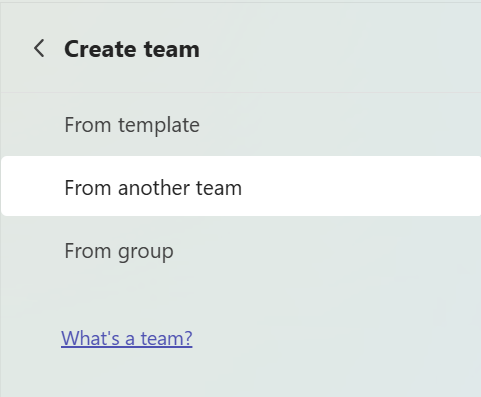
Pilih tim atau grup lain.

Salin aplikasi, pengaturan, saluran, dan anggota ke tim baru Anda. Tim Anda yang sudah ada tidak berubah.
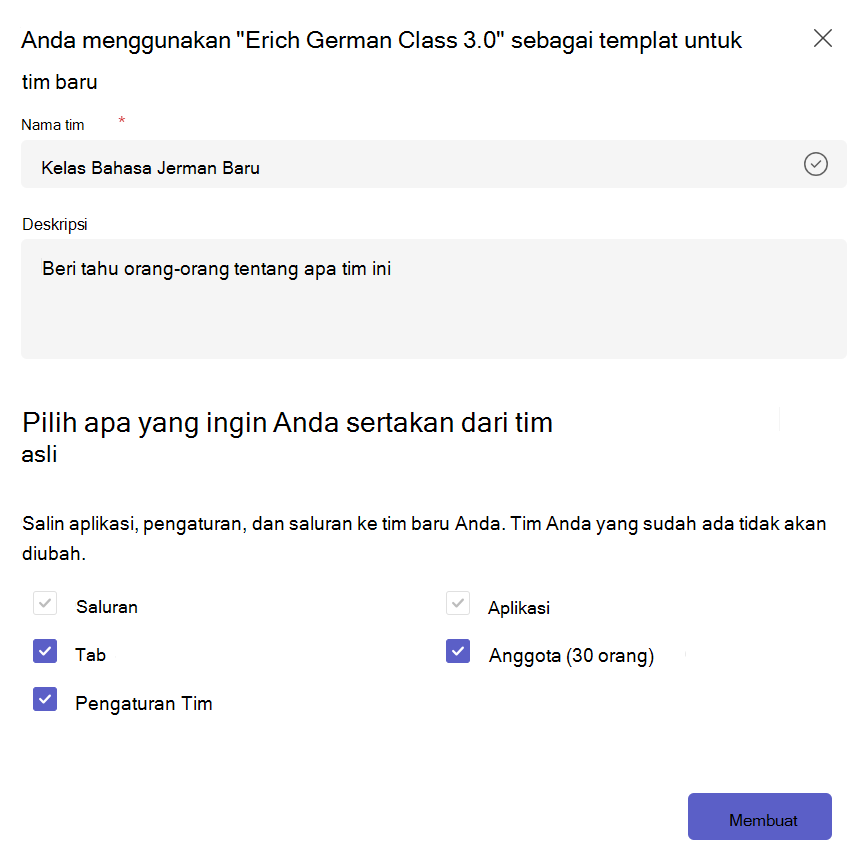
Saat membuat dari grup, siswa Anda akan otomatis ditambahkan ke tim, tetapi belum dapat dilihat oleh mereka. Ini memberi Anda waktu untuk teratur, menambahkan konten, dan mempersiapkan diri sebelum mereka diterima. Pilih banner Aktifkan di bagian atas Teams untuk menyambut mereka di kelas kapan pun Anda siap.
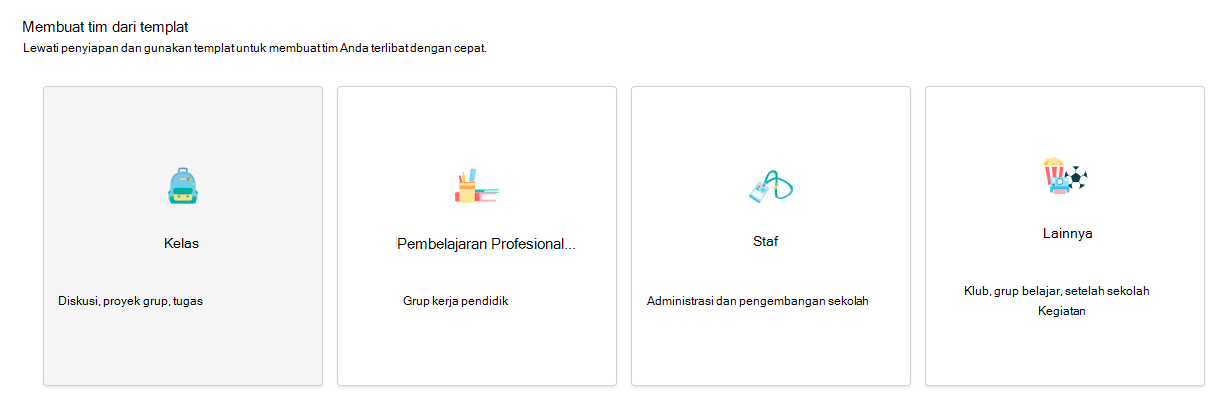
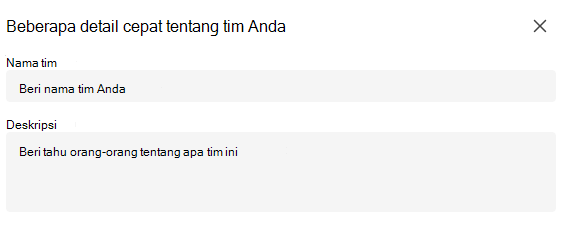
Pelajari selengkapnya
Menambahkan siswa ke tim kelas
Menambahkan rekan pengajar ke tim kelas
Bergabung dalam tim dengan tautan atau kode