
Microsoft Teams untuk Pendidikan mempermudah komunikasi informasi antara pendidik dan siswa. Laman secara otomatis disertakan dengan semua tim kelas dan menyediakan tujuan arahan pusat untuk memeriksa pengumuman terbaru, sumber daya kelas yang disematkan, tugas mendatang, file kelas yang baru diedit, dan banyak lagi. Hanya pendidik yang dapat menerbitkan perubahan ke laman kelas dari aplikasi Teams atau Teams untuk web—pengeditan tidak tersedia di perangkat seluler. Siswa dapat melihat dan mengakses konten setelah mereka diterima di kelas.
Buka beranda Anda
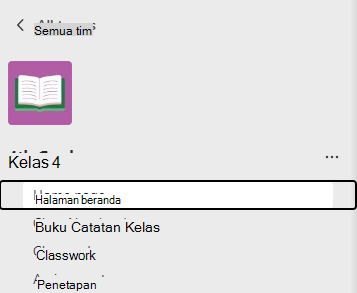
- Navigasikan ke tim kelas Anda dan pilih Halaman utama.
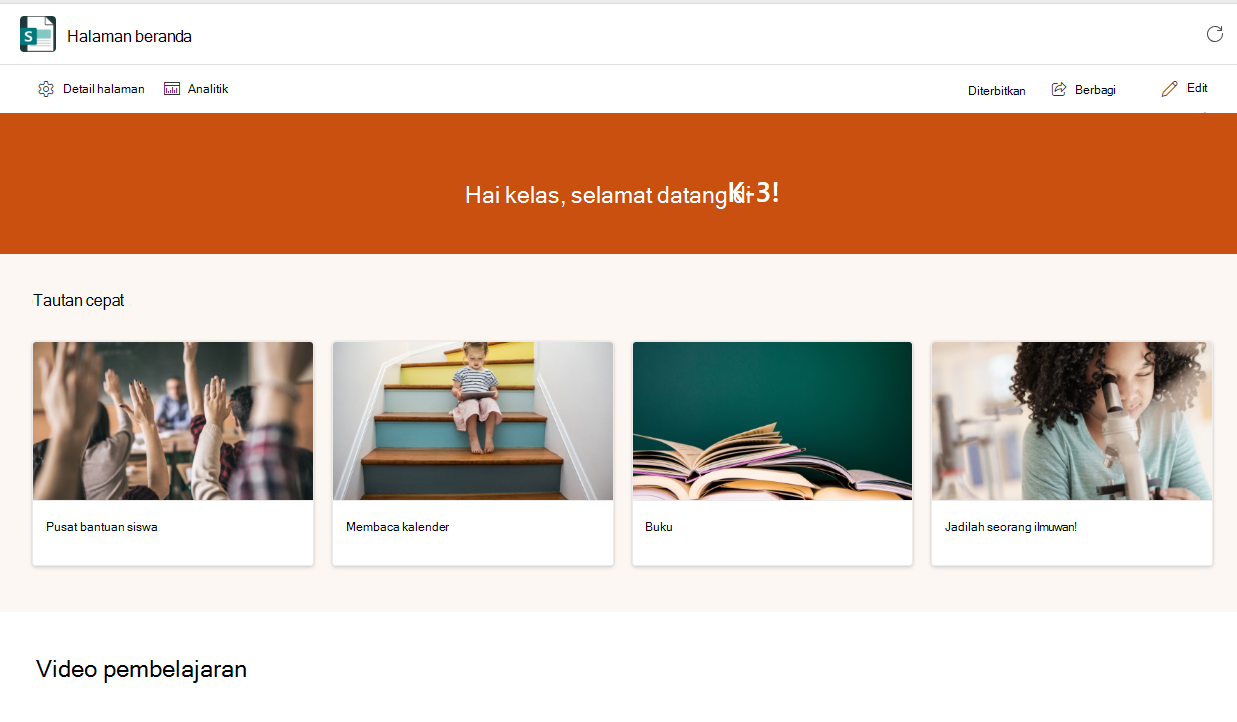
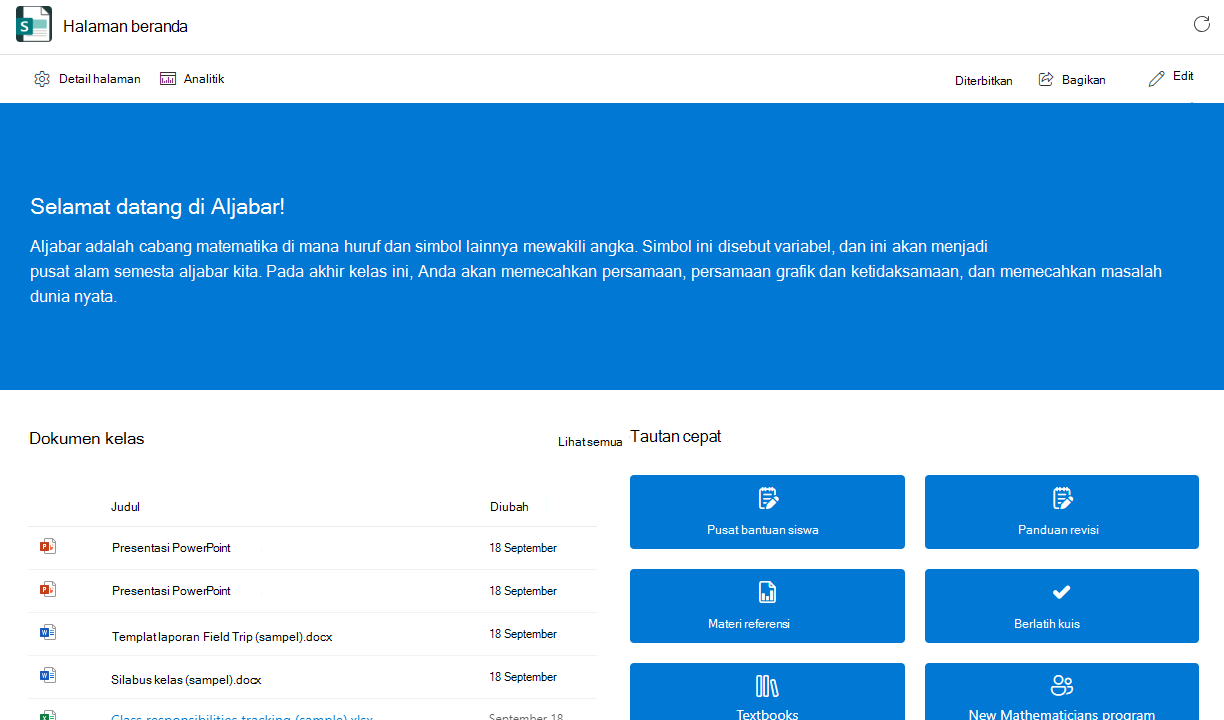
- Halaman beranda kelas Anda akan terisi secara otomatis dengan templat dasarnya. Beberapa bagian akan menampilkan konten yang telah Anda tambahkan. Lainnya Anda perlu menyesuaikan dan mengedit.
Catatan
Jika Anda sudah membuat halaman di SharePoint untuk tim kelas ini, Anda akan melihat kotak dialog yang meminta Anda untuk memilih antara halaman saat ini atau templat halaman beranda kelas. Memilih halaman beranda kelas akan menimpa halaman Anda yang sudah ada. Pertahankan halaman Anda saat ini jika Anda memilih untuk tidak mengubahnya.
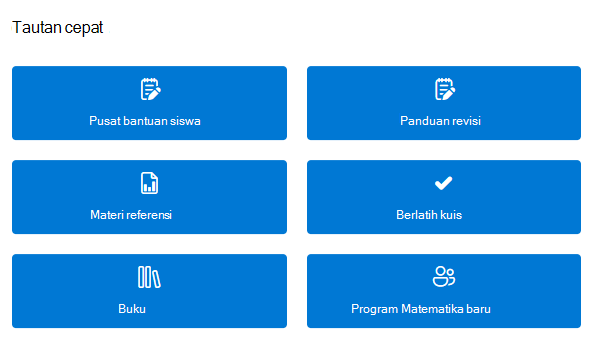
Link Cepat
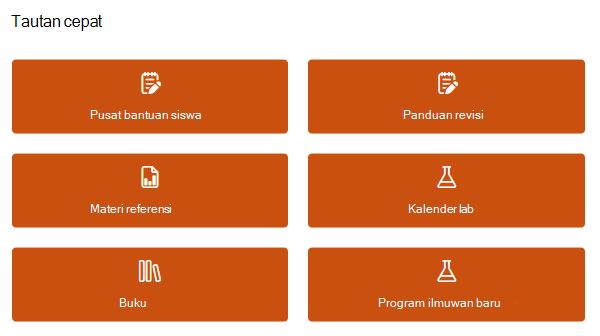
Bagian ini disertakan secara default untuk semua tim kelas. Anda dapat mengedit, memindahkan, atau menghapus bagian apa pun.
- Pusat bantuan siswa
- Panduan revisi
- Materi referensi
- Kalender lab
- Buku pelajaran
- Program ilmuwan baru
Mengedit dan menerbitkan perubahan
Catatan
Laman hanya dapat diedit dari aplikasi Teams atau Teams untuk web. Pengeditan tidak tersedia di perangkat seluler, meskipun baik pendidik maupun siswa dapat mengakses dan membuka item dari aplikasi seluler Teams.
Setiap kali Anda ingin membuat perubahan pada beranda:
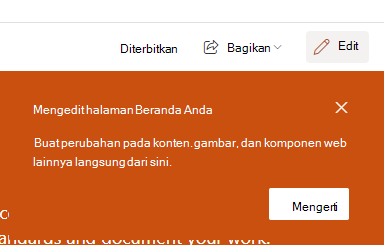
- Pilih Edit di bagian atas halaman.
- Klik pada bagian halaman yang ingin Anda edit.
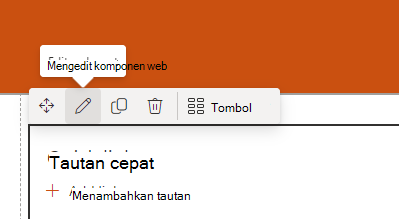
- Saat Anda mengeklik suatu bagian, akan muncul toolbar yang memberi Anda berbagai opsi. Pilih Edit komponen web
 untuk membuat perubahan pada tata letak atau gambar bagian.
- Panel pengeditan akan muncul. Buat perubahan dan tutup panel setelah selesai.
- Anda dapat langsung mengeklik teks untuk mengeditnya di bagian banner, pengumuman, Sumber Daya, dan Tentang saya di halaman.
- Untuk menata ulang halaman, pilih Pindahkan komponen
 web, lalu seret dan lepaskan bagian tempat Anda menginginkannya.
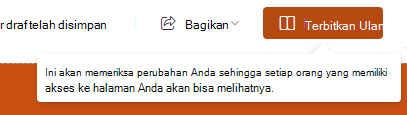
4. Jika sudah siap, pilih Terbitkan ulang agar perubahan Anda terlihat oleh seluruh kelas.
Tips
Jika Admin TI Anda telah membuat tim untuk Anda, tetapi belum menerima siswa, sesuaikan halaman beranda Anda sebelum memilih Aktifkan untuk menerima siswa ke kelas.
Menambahkan dan menghapus bagian halaman
Pastikan untuk memilih Edit di bagian atas halaman terlebih dahulu.
Untuk menghapus bagian:
- Pilih aplikasi, lalu pilih Hapus komponen web
 toolbar yang muncul.
Untuk menambahkan bagian baru:
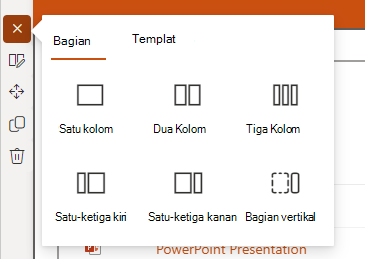
- Pilih tombol + Tambahkan bagian baru .
- Pilih tampilan bagian yang Anda inginkan dengan memilih Bagian atau Templat.
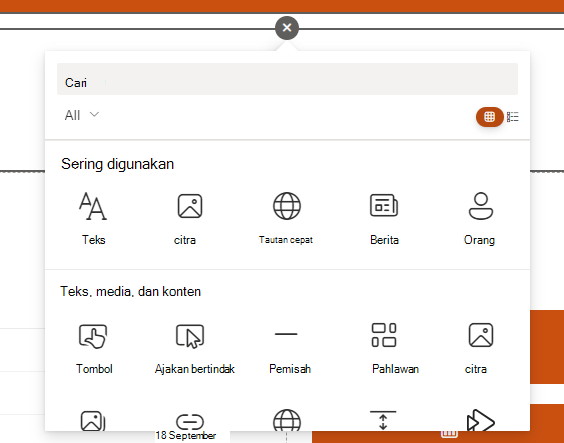
- Pilih tombol + Tambahkan komponen web baru yang muncul saat Anda mengarahkan mouse ke bagian baru.
- Sesuaikan dengan teks, gambar, tautan, video, atau salah satu dari banyak opsi komponen web lainnya yang tersedia.
Tips
Pelajari selengkapnya tentang tipe komponen web yang dapat ditambahkan ke laman Anda.
Setelah selesai menghapus atau menambahkan bagian ke halaman beranda, pilih Terbitkan ulang agar perubahan Anda terlihat oleh seluruh kelas.
Pelajari selengkapnya
Mulai cepat Teams untuk Pendidikan
Menggunakan komponen web di halaman SharePoint
Informasikan dan libatkan staf sekolah dan siswa Anda dengan templat situs