
Pelajari selengkapnya tentang pengalaman modern di SharePoint di Microsoft 365, termasuk apa dan cara Anda mengenalinya.
Pengalaman modern dirancang agar menarik, fleksibel, seluler, dan lebih mudah digunakan. Fitur ini tersedia di SharePoint di Microsoft 365. Beberapa pengalaman modern tersedia dengan SharePoint Server 2019.
Pengalaman berikut bersifat modern secara default:
- Halaman mulai SharePoint di Microsoft 365
- Sebagian besar daftar dan pustaka
- Laman situs tim dan situs komunikasi baru
- Halaman baru
- Konten situs
- Penggunaan situs
- Keranjang Sampah
Situs tim, halaman beranda, dan halaman situs lain seperti wiki dan halaman komponen web yang ada adalah pengalaman klasik.
Tidak ada pemetaan 1:1 dari semua pengalaman klasik ke modern. Artikel ini mengeksplorasi perbedaan antara pengalaman klasik dan modern, serta menawarkan saran untuk beralih ke pengalaman modern.
Untuk informasi selengkapnya, lihat Panduan pengalaman modern SharePoint.
Catatan
Jika merupakan administrator penyewa SharePoint, Anda akan menemukan informasi dan alat yang bermanfaat dalam Kustomisasi pengalaman modern dan Modernisasi situs SharePoint klasik Anda. Jika Anda seorang pengembang, lihat kit pemula SharePoint, tempat Anda akan menemukan solusi yang menyertakan banyak komponen web, ekstensi, dan komponen lain yang dapat Anda gunakan sebagai contoh dan inspirasi untuk penyesuaian Anda sendiri.
Halaman mulai SharePoint
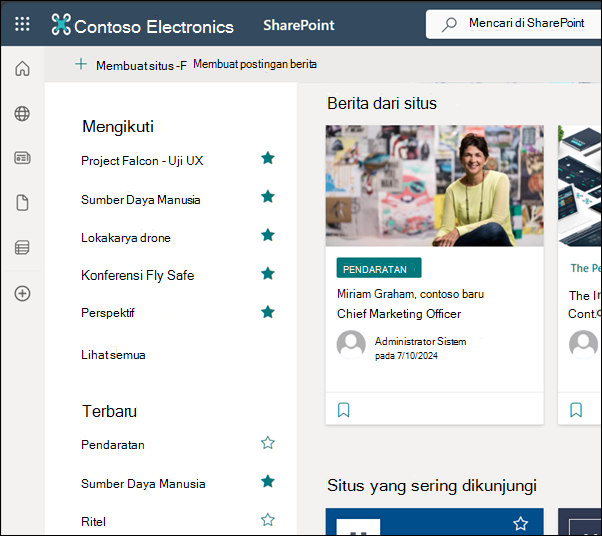
Halaman mulai SharePoint di Microsoft 365 di Microsoft 365 adalah pengalaman modern tempat Anda dapat dengan mudah menemukan dan mengakses situs SharePoint dalam organisasi Anda. Anda juga akan menemukan berita dari situs yang Anda ikuti, situs yang sering Anda kunjungi; dan berita lain yang disarankan. Selain itu, Anda dapat membuat situs dan postingan berita dari halaman ini (jika administrator Anda telah mengaktifkan kemampuan untuk melakukannya). Pelajari selengkapnya tentang apa yang akan Anda lihat dan cara menggunakan halaman mulai di Menemukan berita, situs, dan portal di SharePoint.
Daftar dan pustaka
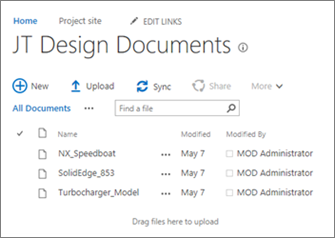
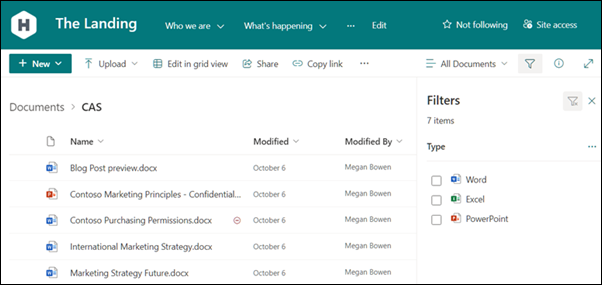
Pengalaman daftar dan pustaka default dioptimalkan untuk tugas umum Anda. Salin dan pindahkan file menggunakan bilah perintah. Sematkan dokumen, tambahkan file sebagai tautan, filter dan urutkan dengan mudah, serta terapkan pemformatan ke kolom.
Perbedaan antara daftar dan pustaka klasik dan modern
Pustaka klasik
Pustaka modern
Ada beberapa fitur klasik yang berbeda atau tidak tersedia dalam tampilan modern. Hal ini mencakup beberapa jenis kolom dan beberapa penyesuaian. Untuk informasi lebih lengkap, lihat Perbedaan antara pengalaman baru dan klasik untuk daftar dan pustaka.
Beralih antara daftar dan pustaka klasik dan modern
Untuk beralih antara tampilan daftar dan pustaka klasik dan modern, lihat Mengalihkan pengalaman default untuk daftar atau pustaka dokumen dari baru atau klasik.
Situs tim
Situs tim modern lebih kolaboratif dari sebelumnya. Mereka menggunakan Grup Microsoft 365 untuk model izin yang lebih sederhana. Situs tim juga telah diisi sebelumnya dengan berita modern, tautan cepat, dan aktivitas situs. Seperti semua fitur modern, situs tim dioptimalkan agar terlihat hebat di perangkat seluler. Untuk mempelajari selengkapnya tentang semua fitur hebat, lihat Apa itu situs tim SharePoint?
Perbedaan antara situs tim klasik dan modern
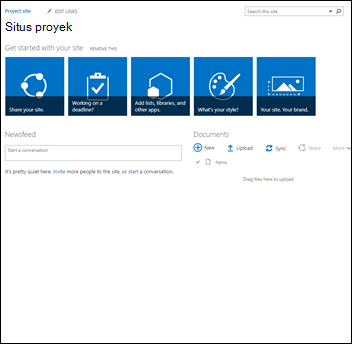
Situs tim klasik
Situs tim modern
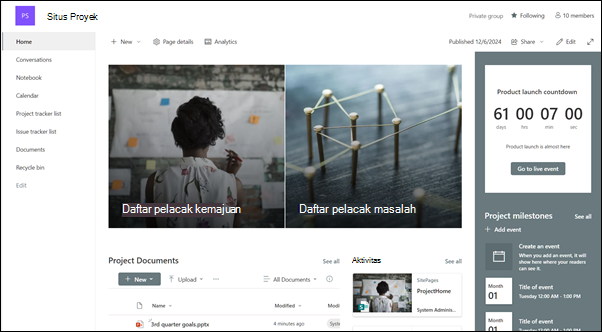
Berikut adalah beberapa perbedaan utama antara situs tim klasik dan modern:
- Grup Microsoft 365: Salah satu perbedaan terbesar antara situs tim klasik dan modern adalah situs teams modern terhubung ke grup Microsoft 365. Grup memungkinkan Anda memilih sekumpulan orang yang ingin Anda ajak berkolaborasi dan dengan mudah menyiapkan kumpulan sumber daya untuk dibagikan oleh orang-orang tersebut; sumber daya seperti kotak masuk Outlook bersama, kalender bersama, atau pustaka dokumen untuk berkolaborasi dalam file. Anda tidak perlu khawatir tentang menetapkan izin secara manual ke semua sumber daya tersebut, karena menambahkan anggota ke grup secara otomatis memberi mereka izin yang mereka butuhkan untuk alat yang disediakan grup Anda. Grup Microsoft 365 berbeda dari grup SharePoint karena tersebar di beberapa sumber daya Microsoft 365, lebih fleksibel, dan lebih mudah digunakan. Anda dapat dengan mudah menambahkan orang ke grup atau hanya berbagi situs dengan individu dengan mengklik Pengaturan, lalu Izin situs di situs Anda.
- Halaman beranda: Saat Anda membuat situs tim klasik dari templat situs tim, komponen web untuk Pengumuman, Calendar, dan Tautan secara otomatis ditambahkan ke laman beranda, sementara di situs modern, Anda mendapatkan bagian untuk Berita, Tautan cepat, Aktivitas situs, dan pustaka Dokumen.
- Merek: Menggunakan merek perusahaan di situs tim SharePoint sangat umum, dan untuk situs klasik, Anda mungkin pernah menggunakan tema situs, CSS alternatif, dan halaman master. Meskipun elemen ini tidak didukung di situs modern, ada cara baru dan lebih mudah untuk melakukan kustomisasi dan branding situs. Sebagai contoh, Anda dapat dengan cepat dan mudah menyesuaikan warna situs SharePoint dengan mengubah tema untuk mencerminkan gaya dan merek profesional Anda. Untuk informasi selengkapnya tentang bekerja dengan tema, lihat Mengubah tampilan situs SharePoint Anda. Untuk informasi tentang cara membuat tema kustom, lihat tema situs SharePoint.
- Beberapa perbedaan lain antara situs tim klasik dan modern mencakup penyediaan situs yang lebih cepat, pengeditan in-line pada menu mulai cepat, dan banyak lagi.
Cara memindahkan situs tim klasik ke situs tim modern
Tidak ada pemetaan 1:1 antara semua fitur di situs klasik dan situs tim modern. Namun, administrator kumpulan situs dapat menghubungkan situs klasik ke grup, dan memperbarui halaman beranda ke pengalaman halaman beranda yang baru pada saat yang sama. Pelajari caranya dalam Menyambungkan pengalaman klasik Situs tim SharePoint ke Grup Microsoft 365 baru. Jika Anda adalah administrator kumpulan situs tetapi tidak dapat menghubungkan situs klasik ke grup, administrator Anda mungkin telah menonaktifkan kemampuan ini. Lihat Izinkan pengguna menyambungkan situs tim klasik ke grup Microsoft 365 baru.
Jika Anda ingin mempertahankan situs klasik tanpa menambahkan grup tetapi ingin memanfaatkan halaman beranda modern, Anda dapat membuat halaman modern dengan komponen web yang Anda inginkan, lalu mengaturnya sebagai halaman beranda untuk situs klasik Anda.
Untuk informasi dan alat yang lebih mendalam, lihat Memodernisasi situs klasik Anda.
Situs komunikasi
Situs komunikasi adalah tempat yang tepat untuk mengkomunikasikan informasi kepada orang lain. Anda dapat berbagi berita, laporan, status, dan informasi lainnya dalam format yang menarik secara visual. Tujuan situs komunikasi mirip dengan tujuan situs penerbitan klasik, tetapi ada banyak perbedaannya. Secara umum, situs komunikasi lebih mudah dibuat dan tidak bergantung pada infrastruktur situs penerbitan.
Situs komunikasi
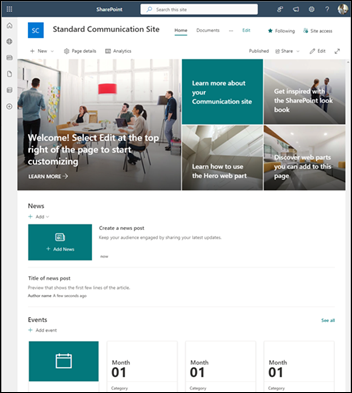
Perbedaan antara situs komunikasi dan situs penerbitan
Situs penerbitan SharePoint biasanya digunakan untuk membuat portal intranet dan komunikasi. Situs penerbitan biasanya lebih terstruktur dan dibuat menggunakan halaman master dan templat penerbitan situs. Karena portal penerbitan adalah kumpulan situs, portal tersebut mungkin juga menyertakan subsitus. Untuk membuat situs penerbitan, fitur penerbitan harus diaktifkan. Solusi lengkap untuk situs penerbitan mungkin melibatkan pekerjaan desain dan pengembangan yang lebih mendalam untuk membuat halaman master kustom dan mendesain tata letak halaman.
Situs komunikasi tidak bergantung pada aktivasi fitur penerbitan; tidak menggunakan halaman master; dan umumnya kurang terstruktur. Ini dirancang untuk digunakan tanpa subsitus. Ini menggunakan halaman dan komponen web modern. Meskipun ada lebih sedikit struktur dan penegakan pada situs komunikasi, sangat mudah untuk membuat halaman yang indah dan siap untuk seluler tanpa kode.
Templat ini dibuat dengan salah satu dari tiga templat:
- Topik: Templat ini dilengkapi dengan komponen web untuk membantu Anda mulai berbagi informasi seperti berita dan acara.
- Etalase: Templat ini dilengkapi dengan komponen web untuk menggunakan foto atau gambar yang menampilkan produk, tim, atau acara.
- Kosong: Templat kosong bagi Anda untuk membuat desain Anda sendiri.
Cara berpindah ke situs komunikasi
Tidak ada pemetaan 1:1 antara situs penerbitan dan situs komunikasi, dan tidak ada cara otomatis untuk memperbarui situs penerbitan ke situs komunikasi. Secara default, fungsionalitas halaman modern tidak diaktifkan di portal penerbitan SharePoint. Jika sudah siap, sebaiknya Anda merencanakan dan mulai membuat situs komunikasi baru sesuai kebutuhan. Pelajari selengkapnya tentang membuat situs komunikasi di SharePoint.
Halaman dan komponen web
Halaman modern menyediakan cara cepat dan mudah untuk membuat halaman responsif menggunakan fungsionalitas komponen web modern. Halaman serupa dengan halaman komponen web klasik dan halaman penerbitan, tetapi kurang terstruktur dan lebih mudah dibuat. Untuk mempelajari selengkapnya tentang halaman modern, lihat Menambahkan halaman ke situs. Jika Anda tidak dapat membuat halaman modern, administrator Anda mungkin telah menonaktifkan kemampuan untuk melakukannya. Administrator dapat melihat Izinkan pengguna membuat halaman situs modern untuk informasi selengkapnya.
Perbedaan antara halaman klasik dan halaman modern
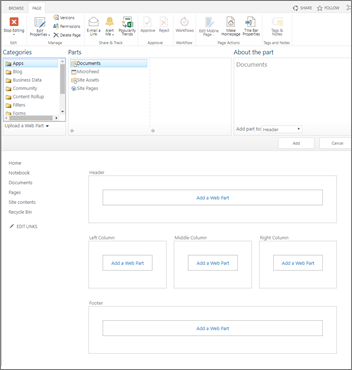
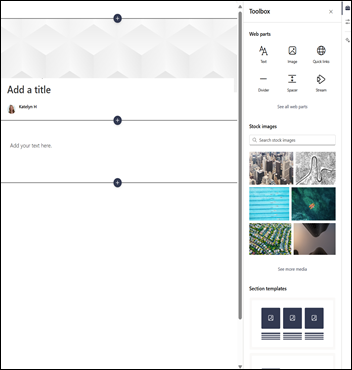
Halaman komponen web klasik di sebelah kiri, halaman modern di sebelah kanan
Komponen web: Halaman modern menggunakan komponen web modern. Komponen web modern dirancang agar lebih mudah digunakan, lebih cepat, dan terlihat hebat. Dengan komponen web modern, Anda tidak perlu menggunakan kode apa pun. Penting untuk diperhatikan bahwa, untuk alasan keamanan, komponen web modern tidak mengizinkan penyisipan kode seperti JScript. Penting juga untuk diketahui bahwa komponen web klasik tidak dapat digunakan pada halaman modern, dan komponen web modern tidak dapat digunakan pada halaman klasik (kecuali jika pengembang membuat komponen web kustom yang dirancang untuk digunakan pada halaman klasik). Selain itu, tidak ada pemetaan 1:1 komponen web klasik ke modern, tetapi ada komponen web yang memiliki tujuan serupa. Untuk mempelajari tentang semua komponen web modern, lihat Menggunakan komponen web di halaman SharePoint. Untuk melihat komponen web modern mana yang memiliki tujuan yang sama dengan beberapa komponen web klasik yang umum digunakan, lihat Pengalaman komponen web klasik dan modern.
Untuk pengembang, SharePoint Framework memungkinkan pembuatan komponen web modern kustom yang muncul langsung di kotak alat komponen web. SharePoint Framework juga memungkinkan ekstensi kustom dan penggunaan Microsoft Graph API. Selain itu, pengembang dapat memeriksa kit permulaan SharePoint, tempat Anda akan menemukan solusi yang mencakup banyak komponen web, ekstensi, dan komponen lain yang dapat Anda gunakan sebagai contoh dan inspirasi untuk penyesuaian Anda sendiri.
Siap untuk seluler: Tidak seperti halaman klasik, halaman modern (dan sebenarnya semua fitur modern) dirancang agar responsif dan terlihat bagus di perangkat seluler. Dapatkan aplikasi SharePoint seluler.
Tata letak: Saat membuat halaman komponen web klasik, Anda memilih tata letak dengan zona komponen web yang akan digunakan. Tata letak tidak dapat diubah setelah fakta. Dengan halaman modern, tata letaknya fleksibel dan dapat diubah kapan saja.
Halaman wiki: Tipe halaman lain di SharePoint adalah halaman Wiki. Tidak ada padanan modern dari halaman Wiki.
Cara berpindah ke halaman modern
Saat ini, tidak ada cara untuk mengubah halaman klasik menjadi halaman modern tanpa menggunakan solusi kode multi-langkah, yang mungkin bekerja dengan baik untuk Admin dan pengembang TI. Jika Anda tidak satupun dari mereka, sebaiknya Anda secara bertahap mulai merencanakan dan membuat halaman modern sesuai kebutuhan.
Situs hub
Situs hub adalah cara yang bagus untuk menyatukan beberapa situs menggunakan merek dan navigasi yang sama. Tidak seperti koleksi situs, situs hub memiliki struktur yang datar, bukan hierarkis. Hal ini memungkinkan mereka untuk menjadi lebih fleksibel daripada kumpulan situs klasik. Untuk mempelajari semua tentang situs hub, lihat Apa itu situs hub SharePoint?
Perbedaan antara situs hub dan kumpulan situs
Koleksi situs bersifat hierarkis dan sangat terstruktur. Situs hub memiliki struktur datar dan lebih fleksibel dalam hal menambah dan menghapus situs dari hub. Tidak seperti kumpulan situs, situs yang terkait dengan situs hub dapat secara otomatis mengadopsi merek dan tema yang sama dengan situs hub. Situs terkait juga mendapatkan navigasi umum, dan pengguna dapat mencari di semua situs terkait.
Cara memindahkan kumpulan situs ke situs hub
Tidak ada pemetaan 1:1 antara kumpulan situs dan situs hub, sehingga Anda tidak dapat memindahkan kumpulan situs secara otomatis ke situs hub. Namun, Anda dapat membuat situs hub setelah diaktifkan oleh administrator. Kemudian, Anda dapat mulai secara bertahap memindahkan situs ke dalam struktur situs hub. Untuk informasi selengkapnya, lihat Merencanakan situs hub SharePoint Anda.
Microsoft Power Automate
Alur kerja SharePoint dan Microsoft Power Automate keduanya dirancang untuk mengotomatiskan proses bisnis, seperti merutekan dokumen untuk persetujuan. Dengan Microsoft Power Automate, proses lebih mudah daripada sebelumnya untuk mengotomatiskan proses tanpa sumber daya pengembang yang luas. Untuk mempelajari tentang Power Automate, lihat dokumentasi Microsoft Power Automate.
Perbedaan antara alur kerja Microsoft Power Automate dan SharePoint
Microsoft Power Automate secara default terintegrasi ke dalam daftar SharePoint dan pengalaman modern pustaka. Cukup pilih Power Automate di toolbar daftar atau pustaka Anda. Alur kerja SharePoint, di sisi lain, dibuat di SharePoint Designer atau Visual Studio.
Power Automate memungkinkan integrasi di seluruh Microsoft 365, termasuk Outlook, Microsoft Teams, dan lainnya. Anda juga dapat mengotomatiskan tindakan dengan layanan pihak ketiga seperti Dropbox dan Twitter.
Power Automate menggunakan antarmuka grafis yang kaya yang memudahkan untuk mengotomatiskan proses dan dirancang untuk bekerja dengan baik di perangkat seluler. Alur kerja SharePoint juga menyediakan proses otomatis yang mungkin memerlukan investasi dalam sumber daya pengembang. Saat ini, tidak semua tindakan alur kerja SharePoint tersedia di Power Automate, tetapi lebih banyak tindakan yang ditambahkan seiring waktu.
Cara memindahkan alur kerja SharePoint ke Microsoft Power Automate
Tidak ada pemetaan 1:1 antara alur kerja SharePoint dan Microsoft Power Automate. Kami menyarankan untuk merencanakan dan mengotomatisasi semua proses baru menggunakan Power Automate.
Tidak perlu segera memindahkan semua alur kerja SharePoint yang ada ke Power Automate. Namun, Anda mungkin menemukan beberapa kasus di mana Power Automate akan memberikan kemampuan yang lebih baik, lebih banyak poin integrasi, dan performa yang lebih baik daripada alur kerja SharePoint. Untuk kasus tersebut, mungkin ada baiknya menyelidiki apakah membuat alur kerja baru dari awal memberikan nilai yang lebih baik daripada terus bergantung pada alur kerja SharePoint yang ada.
Pencarian
Pencarian modern bersifat pribadi dan hasil yang Anda lihat berbeda dari yang dilihat orang lain, bahkan ketika Anda mencari kata yang sama. Anda akan melihat hasil sebelum mulai mengetik dalam kotak pencarian, dan hasilnya diperbarui saat Anda mengetik. Pelajari selengkapnya tentang apa yang akan Anda lihat.
Anda menemukan kotak pencarian modern di halaman mulai SharePoint, situs komunikasi, dan situs tim modern.
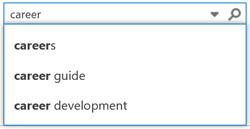
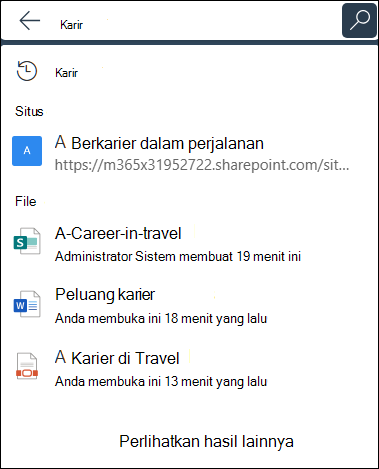
Kotak pencarian klasik di sebelah kiri, kotak pencarian modern di sebelah kanan
Fitur pencarian klasik tertentu berbeda atau tidak tersedia dalam pencarian modern. Pelajari perbedaan antara pengalaman pencarian klasik dan modern di SharePoint.