
Ada beberapa cara untuk menemukan nomor seri perangkat Surface, aksesori Surface, atau aksesori Microsoft lainnya. Nomor serinya biasanya:
- Kode numerik 12 digit, atau
- Kode alfanumerik 14 karakter (tanpa spasi atau tanda hubung)
Untuk mempelajari cara menemukan nomor seri, pilih salah satu tab di bawah ini.
Untuk mendaftarkan Surface atau menyervisnya, Anda perlu mengetahui nomor serinya. Namun, pertama-tama, mengetahui model Surface mana yang Anda miliki akan membantu Anda.
Anda dapat menemukan nomor seri Surface:
- Di aplikasi Surface
- Di Pengaturan
- Di perangkat
- Di Surface UEFI
- Di halaman Layanan & Perbaikan Perangkat
- Pada kemasan asli
- Di Pena Surface, Surface Dock, Surface Keyboard/Type Cover, atau aksesori Surface lainnya
Temukan nomor seri di aplikasi Surface
Cara termudah untuk menemukan nomor seri Anda adalah di aplikasi Surface. Aplikasi ini menunjukkan nomor seri perangkat Surface Anda dan untuk setiap aksesori Surface.
Pilih
 , cari Surface, lalu pilih aplikasi dari daftar hasil.
Catatan
Jika tidak melihat aplikasi Surface di hasil pencarian, Anda mungkin perlu mengunduh aplikasi Surface dari Microsoft Store.
Perluas Informasi perangkat dan lihat nilai di samping Nomor seri.
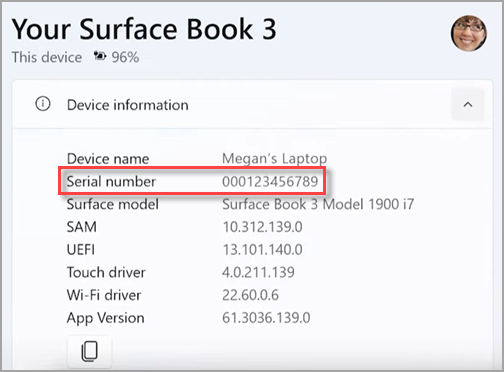
Temukan nomor seri di pengaturan Windows
Pada perangkat yang menjalankan Windows 11 atau Windows 10, Anda dapat menemukan nomor seri di Pengaturan:
- Klik kanan (atau tekan lama) , lalu pilih
 > aplikasi
  > dok TaskbarIkon Tentang
 .
. - Di halaman ini, temukan Spesifikasi Windows, dan cari nomor Seri Anda.
Menemukan nomor seri di perangkat Anda
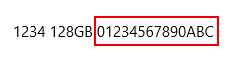
Lihat nomor seri di bagian belakang atau bawah perangkat Surface Anda. Sering kali tercantum bersama model dan informasi penyimpanan. Jika beberapa grup karakter ditampilkan, nomor seri biasanya merupakan grup terakhir.
Contoh:
| Jika Anda memiliki Surface ini | Temukan di sini |
|---|---|
| Surface Laptop, Surface Laptop Go apa pun, dan Surface Laptop SE | Lihat di bawah keyboard Anda di dekat engsel.
|
| Sembarang Surface Laptop Studio | Mulai dalam mode Laptop, putar perlahan bagian atas layar ke belakang 180 derajat. Nomor seri muncul di bagian belakang layar di dekat bagian tengah.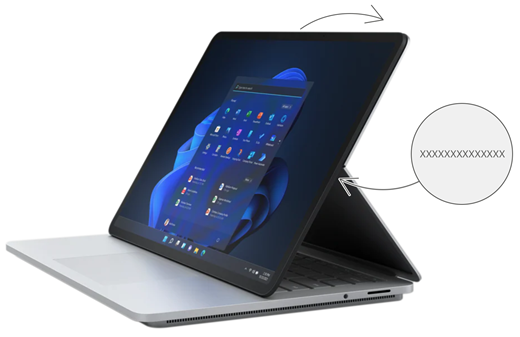
|
| Setiap model Surface Pro, model Surface Go apa pun, Surface 2, Surface 3, dan Surface RT | Balikkan dudukan dan cari rangkaian angka di dekat dasarnya.
|
| Apa pun Surface Book (di clipboard) | Lihat di tepi bawah clipboard tempat clipboard melekat pada keyboard (paling dekat dengan magnet di sebelah kiri). Anda harus mencopot layar dari keyboard. Catatan: Ini adalah nomor seri yang sama yang akan ditampilkan di aplikasi Surface atau di pengaturan sistem. 
|
| Apa pun Surface Book (bagian bawah keyboard) | Lihat di bagian bawah keyboard.
|
| Setiap Surface Studio | Letakkan layar Surface Studio Anda ke bawah, dan lihat bagian bawah dasarnya.
|
| Surface Duo (di baki kartu SIM) | Masukkan alat ejektor SIM ke dalam lubang kecil di sisi kanan dan tekan perlahan untuk mengeluarkan baki kartu SIM. Tarik baki SIM keluar dengan perlahan untuk menemukan nomor seri di bagian dalamnya.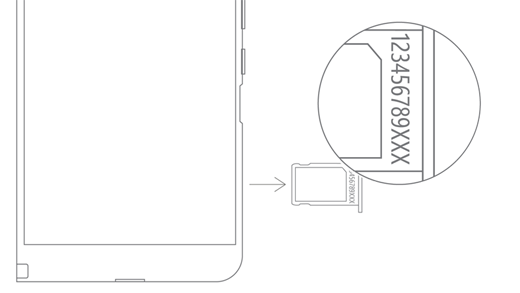
Catatan: Jika bumper terpasang, baki kartu SIM mungkin tidak keluar sepenuhnya. Jika hal ini terjadi, masukkan kembali alat ejektor SIM sedikit ke dalam lubang baki kartu SIM, lalu miringkan alat dengan lembut dan tarik baki sepenuhnya keluar. Anda mungkin dapat mengambil ujung baki SIM yang lebih panjang dengan kuku untuk menghilangkannya. |
| Surface Duo 2 (di baki kartu SIM) | Dengan Surface Duo 2 tertutup dan kamera belakang lensa tiga menghadap ke atas, masukkan alat ejektor SIM ke dalam lubang kecil di bagian bawah layar kiri, lalu tekan perlahan untuk mengeluarkan baki kartu SIM. Tarik baki SIM keluar dengan perlahan untuk menemukan nomor seri di bagian dalamnya.
|
Menemukan nomor seri di Surface UEFI
Anda dapat menemukan nomor seri di bagian Informasi PC pada Surface UEFI. Untuk mempelajari selengkapnya, lihat Cara menggunakan Surface UEFI.
Temukan nomor seri di halaman Layanan & Perbaikan Perangkat
Buka Layanan dan perbaikan perangkat dan masuk dengan akun Microsoft untuk melihat perangkat yang terdaftar ke akun Anda.
Menemukan nomor seri pada kemasan
Jika masih memiliki kemasan asli untuk Surface, Anda dapat menemukan nomor seri pada label kode batang.

Temukan nomor seri untuk aksesori Surface
Keyboard Surface atau Type Cover Surface
Temukan nomor seri di aplikasi Surface. Berikut ini caranya:
Pilih
, cari Surface, lalu pilih aplikasi dari daftar hasil.Catatan
Jika tidak melihat aplikasi Surface di hasil pencarian, Anda mungkin perlu mengunduh aplikasi Surface dari Microsoft Store.
Pilihinformasi perangkatKeyboard 12 inci Surface Pro atau Keyboard> Fleksibel Surface Pro. Nomor seri tercantum di sana.
Menemukan nomor seri di Penutup Jenis Permukaan atau Keyboard Surface Pro Signature Anda

|
Anda dapat menemukan nomor seri untuk Keyboard Surface Pro (atau Type Cover) di dekat sisi kiri atau tengah tulang belakangnya (area yang menempel pada Surface Anda). Nomor seri adalah string angka yang terlihat seperti ini: XXXXXXXXXXXX |
|---|
Menemukan nomor seri pada kemasan
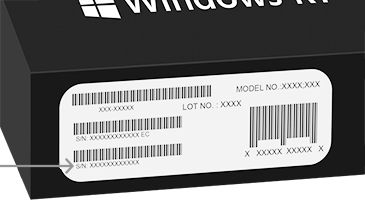
Jika Anda masih memiliki kemasan asli, Anda dapat menemukan nomor seri pada label kode batang:

|
Jika Anda membeli Type Cover atau Keyboard Surface Pro Signature secara terpisah, label kode batang nomor seri akan ada di kotak yang disertakan. |
|---|---|
|
Jika Anda membeli Surface yang dibundel dengan Type Cover atau Keyboard Tanda Tangan, nomor seri akan ada pada label kode batang pada kotak bersama dengan nomor seri untuk Surface Anda. |
Pena Surface Slim atau Pena Surface
Temukan nomor seri pena Anda di aplikasi Surface. Berikut ini caranya:
Pilih
, cari Surface, lalu pilih aplikasi dari daftar hasil.Catatan
Jika tidak melihat aplikasi Surface di hasil pencarian, Anda mungkin perlu mengunduh aplikasi Surface dari Microsoft Store.
Pilihinformasi perangkatPena Slim Surface 2, Pena Slim Surface, atau Pena Surface>. Nomor seri tercantum di sana.
Surface Docks
Temukan nomor seri di aplikasi Surface. Berikut ini caranya:
Pilih
, cari Surface, lalu pilih aplikasi dari daftar hasil.Catatan
Jika tidak melihat aplikasi Surface di hasil pencarian, Anda mungkin perlu mengunduh aplikasi Surface dari Microsoft Store.
Pilih Dok USB4 Surface, Dok Microsoft Surface Thunderbolt™ 4, atauInformasi perangkatSurface Dock 2>. Nomor seri tercantum di sana.
Menemukan nomor seri di Surface Dock

|
Untuk menemukan nomor seri di Surface Dock, cari string angka 12 digit di bagian bawah perangkat. Nomor seri akan terlihat sebagai berikut: XXXXXXXXXXXX. |
|---|
Menemukan nomor seri pada kemasan
|
|
Jika masih memiliki kemasan asli untuk Surface Dock, Anda akan menemukan nomor seri pada label kode batang. |
|---|
Surface Headphones atau Earbud Surface
Temukan nomor seri untuk Surface Headphones atau Earbud Surface Anda.
Temukan nomor seri di aplikasi Surface
Berikut cara menemukan nomor seri untuk Surface Headphones atau Earbud Surface di aplikasi Surface:
-
Di PC Windows 10/11: Pilih ikon Mulai , lalu pilih Surface di daftar semua aplikasi. Pilih Surface Headphones atau Earbud Surface>Informasi perangkat. Nomor seri tercantum di sana.
- Di perangkat iOS atau perangkat Android: Buka aplikasi Surface , lalu ketuk Akun>Surface Headphones atau Earbud Surface>Informasi perangkat. Anda akan menemukan nomor seri di bagian Detail .
Menemukan nomor seri di Surface Headphones
Untuk menemukan nomor seri di Surface Headphones, Anda harus melepas bantalan telinga kanan dari perangkat.
Untuk melepas bantalan telinga:
- Putar bantalan telinga kanan Surface Headphones ke arah Anda—Anda seharusnya dapat melihat bagian dalam bantalan telinga.
- Sambil memegang bantalan telinga kanan dengan kuat, putar berlawanan arah jarum jam. Angkat bantalan telinga untuk melepaskannya dari headphone.
- Nomor seri 12 digit akan berada di dasar headphone. Catat nomor seri sebelum memasang kembali bantalan telinga.

Untuk memasang kembali bantalan telinga:
- Cocokkan alur bantalan telinga dengan headphone. Bantalan telinga harus menyentuh alas headphone di sekelilingnya.
- Dengan bagian dalam bantalan telinga menghadap Anda, putar searah jarum jam untuk mengamankan bantalan telinga ke alas headphone.
Casing pengisian daya Earbud Surface
Temukan nomor seri Earbud Surface Anda di wadah pengisian daya Earbud Surface.
Buka wadah pengisi daya dan lepaskan earbud kanan.
Putar casing ke belakang. Nomor seri 12 digit tercantum di kompartemen untuk earbud kanan.

Catatan
- Jika masih memiliki kemasan asli untuk Earbud Surface, Anda juga dapat menemukan nomor seri pada label kode batang.
- Untuk informasi selengkapnya tentang menyiapkan earbud di aplikasi Surface, lihat Menyiapkan Earbud Surface.
- Untuk informasi selengkapnya tentang mengubah pengaturan earbud Anda, lihat Mengelola pengaturan Earbud Surface.
Topik terkait


Perlu bantuan lainnya?
Dukungan teknis

Untuk dukungan teknis, buka aplikasi Surface, jelaskan masalah Anda, lalu pilih Dapatkan Bantuan.
Dukungan komunitas

Komunitas dapat membantu Anda mengajukan pertanyaan, dan mendengar dari para ahli yang memiliki pengetahuan yang luas. Tanyakan kepada komunitas.
Dukungan lainnya

Jika Anda tidak dapat menggunakan Surface atau memiliki pertanyaan tentang hal lain, buka Dapatkan Bantuan untuk mendapatkan dukungan lain secara online.


