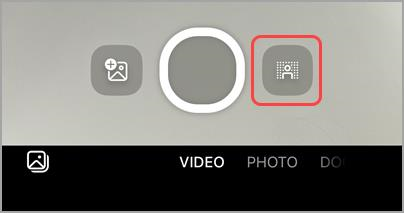
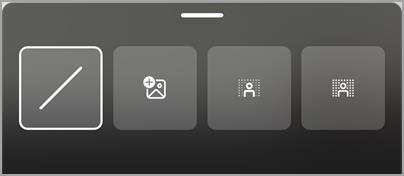
Di Teams, Anda dapat merekam video atau audio hingga satu menit dan mengirimkannya kepada orang-orang dalam obrolan pribadi, obrolan grup, dan diskusi saluran. Mereka dapat menonton video atau mendengarkan audio secara langsung dalam percakapan.
Merekam klip video menggunakan kamera Anda
Buka diskusi saluran, obrolan grup, atau satu-satu.
Pilih Tindakan dan aplikasi
 di bawah tempat Anda mengetik pesan.
Pilih Rekam klip videoTombol
 .
. Pilih Mulai rekaman untuk merekam.

Tips
Anda dapat menjeda dan melanjutkan perekaman sebanyak yang dibutuhkan.
Jika diinginkan, pilih Pangkas untuk memangkas klip video Anda dengan memindahkan penggeser di alat pengeditan. Pilih
 pemangkasan untuk menerima perubahan.
 6. Setelah selesai merekam, pilih ikon Lanjutkan Lanjutkan
 di sudut kanan bawah.
Tips
Jika perlu, Anda dapat merekam klip video lagi dengan memilih panah kiri di sudut kiri bawah. Anda dapat memilih untuk menghapus rekaman sebelumnya atau merekam lebih banyak klip.
- Setelah diproses, Anda akan melihat video tempat Anda mengetik pesan. Pilih
 menambahkannya ke percakapan.
Merekam klip video dari layar
Anda dapat merekam hal-hal yang terjadi di layar, seperti panduan dan presentasi, dan mengirimkannya ke obrolan atau saluran sebagai klip video.
- Buka diskusi saluran, obrolan grup, atau satu-satu.
- Pilih Tindakan dan aplikasi di bawah tempat Anda mengetik pesan.
- Pilih Rekam klip videoTombol.
- Pilih Layar, lalu pilih Mulai perekaman layar.
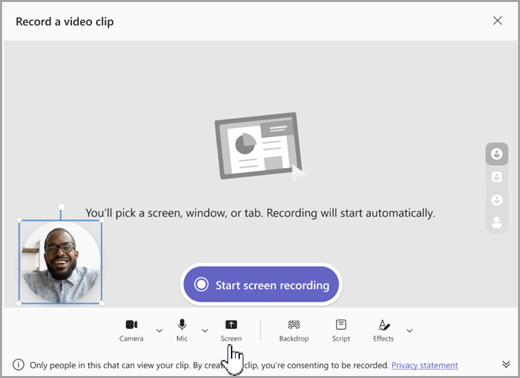 5. Di layar berikutnya, pilih layar atau jendela yang ingin Anda rekam dan pilih Bagikan.
6. Layar atau jendela yang Anda pilih akan direkam hingga satu menit atau pilih Berhenti berbagi untuk mengakhiri video lebih cepat. Anda dapat menghentikan, menjeda, atau melanjutkan perekaman kapan saja.
5. Di layar berikutnya, pilih layar atau jendela yang ingin Anda rekam dan pilih Bagikan.
6. Layar atau jendela yang Anda pilih akan direkam hingga satu menit atau pilih Berhenti berbagi untuk mengakhiri video lebih cepat. Anda dapat menghentikan, menjeda, atau melanjutkan perekaman kapan saja.
Catatan
Rekaman akan berakhir secara otomatis setelah mencapai durasi satu menit.
- Tinjau klip Anda. Jika diinginkan, pilih Pangkas untuk memangkas klip dengan menggerakkan penggeser di alat pengeditan. Pilih pemangkasan untuk menerima perubahan.
- Untuk mengirim Anda rekaman, pilih ikon Lanjutkan Lanjutkan di sudut kanan bawah. Anda juga dapat memilih
 untuk melakukan pengeditan lainnya atau menghapus dan memulai ulang.
Merekam klip audio menggunakan mikrofon Anda
Anda juga dapat merekam klip audio saja dengan mikrofon untuk dikirim dalam obrolan.
Buka diskusi saluran, obrolan grup, atau satu-satu.
Pilih Tindakan dan aplikasi
di bawah tempat Anda mengetik pesan.Pilih Rekam klip videoTombol
. Pilih Kamera untuk mengaktifkan perekaman audio saja, lalu pilih Mulai rekam.
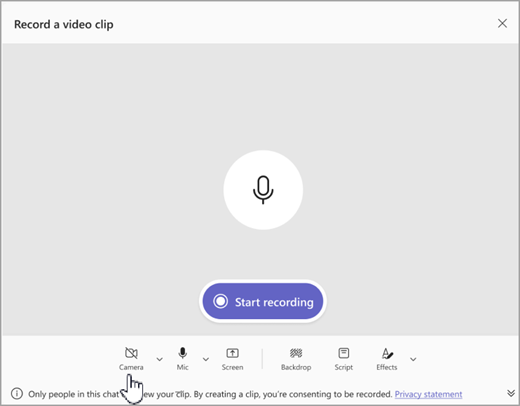
Rekam hingga satu menit atau pilih persegi untuk menghentikan rekaman.
Tips
Anda dapat menjeda dan memulai ulang perekaman sesuai kebutuhan.
Pilih Tinjau untuk mendengarkan klip. Jika diinginkan, pilih Pangkas untuk memangkas klip, lalu pilih
Konfirmasi pemangkasan untuk melanjutkan.Pilih
di sudut kanan bawah untuk menambahkannya ke pesan Anda. Jika Anda sudah siap berbagi, pilih ikon Kirim
Unduh dan simpan video, audio, atau transkrip Anda
- Buka Teams dan masuk ke pesan dengan video atau audio.
- Arahkan kursor ke atas klip untuk memilih Opsi klip video lainnya
 di sudut kanan atas.
- Pilih Unduh Transkrip
 atau Unduh video . File .mp4 ada di folder Unduhan Anda.
Tips
Temukan file Anda di jendela unduhan yang muncul di sudut kanan atas Microsoft Teams. Arahkan kursor ke nama file dan pilih  untuk langsung membuka folder unduhan.
Mengaktifkan atau menonaktifkan teks tertutup
Klip video yang dibagikan di Teams memiliki keterangan yang dibuat secara otomatis. Jika ingin menonaktifkan keterangan untuk klip video yang sedang Anda tonton, pilih Keterangan Ikon . Untuk mengaktifkannya kembali, pilih Keterangan Ikon lagi.
Untuk menampilkan daftar bahasa yang didukung untuk keterangan, lihat Dukungan bahasa dan suara.