
Fungsi FILTERXML mengembalikan data tertentu dari konten XML dengan menggunakan xpath yang ditentukan.
Catatan
- Fungsi FILTERXML tidak tersedia di Excel untuk web dan Excel untuk Mac.
- Fungsi ini mungkin muncul di galeri fungsi di Excel untuk Mac, tetapi bergantung pada fitur sistem operasi Windows, sehingga tidak akan mengembalikan hasil di Mac.
Sintaks
FILTERXML(xml, xpath)
Sintaks fungsi FILTERXML terdiri dari argumen berikut.
| Argumen | Deskripsi |
|---|---|
|
XML Diperlukan |
String dalam format XML yang valid |
|
XPath Diperlukan |
String dalam format XPath standar |
Catatan
- Jika xml tidak valid, FILTERXML mengembalikan #VALUE! nilai kesalahan.
- Jika xml berisi namespace dengan awalan yang tidak valid, FILTERXML mengembalikan #VALUE! .
Contoh
Contoh ini menggunakan fungsi FILTERXML pada data XML yang dikembalikan di sel B2, yang disediakan oleh hasil fungsi WEBSERVICE pada kueri web di sel B1.
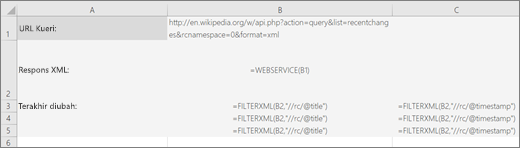
Data dari FILTERXML dikembalikan dalam sel B3:B5 dan C3:C5, dan menampilkan tiga hasil kueri yang terakhir diperbarui di Wikipedia dan waktu pembaruannya (dalam UTC, "Waktu Universal Terkoordinasi").
Sel B3:B5 berisi rumus =FILTERXML(B3,"//rc/@title").
Sel C3:C5 berisi rumus =FILTERXML(B3,"//rc/@timestamp").Catatan
Jika Anda memiliki versi Microsoft 365 saat ini, Anda cukup memasukkan rumus di sel di sebelah kiri atas rentang output, lalu tekan ENTER untuk mengonfirmasi rumus sebagai rumus array dinamis. Jika tidak, rumus harus dimasukkan sebagai rumus array warisan dengan memilih rentang output terlebih dahulu, memasukkan rumus dalam sel di sebelah kiri atas rentang output, lalu menekan CTRL+SHIFT+ENTER untuk mengonfirmasi. Excel akan otomatis menyisipkan tanda kurung kurawal di bagian awal dan akhir rumus. Untuk informasi selengkapnya tentang rumus array, lihat Panduan dan contoh rumus array.
Anda juga dapat menggunakan FILTERXML bersama dengan fungsi ENCODEURL dan WEBSERVICE . Misalnya, Anda dapat menggunakan layanan api markitondemand.com untuk mengembalikan informasi tentang saham perusahaan:
=WEBSERVICE("http://dev.markitondemand.com/MODApis/Api/Quote/xml?symbol="&ENCODEURL(C2))
Jika Anda memiliki ticker saham di sel C2.
Anda kemudian dapat menggunakan fungsi FILTERXML untuk mengekstrak data tertentu tentang saham tersebut. Misalnya, untuk mendapatkan Harga Terakhir ticker saham di sel C2, Anda dapat menggunakan:
=FILTERXML(WEBSERVICE("http://dev.markitondemand.com/MODApis/Api/Quote/xml?symbol="&ENCODEURL(C2)),"//QuoteApiModel/Data/LastPrice")
Perlu bantuan lainnya?
Anda selalu dapat bertanya kepada ahli di Komunitas Teknologi Excel atau mendapatkan dukungan di Komunitas.