
Artikel ini menguraikan sintaks rumus dan penggunaan fungsi COPILOT di Microsoft Excel.
Penting
- Fungsi ini saat ini tersedia di program Frontier dan program Microsoft 365 Insider.
- Fitur ini memerlukan lisensi yang memenuhi syarat. Pelajari lisensi Copilot yang Anda miliki.
- Pengguna akun kerja atau sekolah: memerlukan lisensi add-on Microsoft 365 Copilot
- Pengguna individu: hanya tersedia untuk pelanggan Microsoft 365 Premium
Deskripsi
Fungsi COPILOT memungkinkan pengguna untuk memanfaatkan kecerdasan buatan dengan memberikan perintah dan referensi dari kisi untuk menghasilkan respons berdasarkan model bahasa AI.
Sintaks
=COPILOT(prompt_part1, [context1], [prompt_part2], [context2], ...)
Sintaks fungsi COPILOT memiliki argumen berikut:
- Prompt_part Diperlukan. Teks yang menjelaskan tugas atau pertanyaan untuk model AI. Setiap prompt_part secara berurutan dengan konteks untuk membuat satu perintah
- Konteks Opsional. Referensi dari kisi yang menyediakan konteks atau data untuk model AI. Hal ini dapat berupa sel tunggal atau rentang
Tips
- Perintah yang dikirim ke model AI dibuat dari semua argumen prompt_part dan konteks
- Misalnya, untuk rumus ini:
- =COPILOT("Klasifikasikan", B1:B10, "ke dalam salah satu kategori berikut ", A1:A4)
- Ini dikirim ke model AI:
- "Klasifikasikan [nilai dari B1:B10] ke dalam kategori berikut [nilai dari A1:A4]"
Menggunakan fungsi COPILOT
Fungsi COPILOT memanggil model AI yang dihosting di Azure langsung dari rumus sel. Ini mengembalikan respons berdasarkan perintah Anda dan data apa pun yang direferensikan, memungkinkan output dinamis dan cerdas langsung di kisi.
Kapan harus menggunakan fungsi COPILOT
Fungsi COPILOT dirancang untuk tugas semantik, generatif, dan eksplorasi. Ini paling cocok untuk skenario di mana akurasi deterministik tidak diperlukan, dan di mana pemahaman bahasa alami dapat memberikan nilai. Kasus penggunaan yang direkomendasikan meliputi:
-
Meringkas teks: Meringkas string panjang atau rentang sel menjadi ringkasan yang ringkas.
Misalnya, =COPILOT("Ringkas umpan balik ini", A2:A20) -
Menghasilkan data sampel: Buat placeholder atau contoh data untuk pembuatan prototipe atau demo.
Misalnya, =COPILOT("Lima rasa es krim") -
Mengklasifikasikan atau menandai konten: Menetapkan kategori atau label ke entri teks.
Misalnya, =COPILOT("Klasifikasikan sentimen", B2:B100) -
Buat teks: Buat konten teks sederhana.
Misalnya, =COPILOT("Buat deskripsi untuk produk ini berdasarkan spesifikasinya", B2:B8) -
Mencari informasi dari web: Fungsi COPILOT dapat mencari data di web. Referensi ke sumber yang digunakan akan segera hadir.
Misalnya, =COPILOT("Cari hari libur atau acara besar mendatang di", A2)
Kapan TIDAK boleh menggunakan fungsi COPILOT
COPILOT menggunakan AI dan dapat memberikan respons yang salah.
Untuk memastikan keandalan dan menggunakannya secara bertanggung jawab, hindari menggunakan COPILOT untuk:
- Perhitungan numerik: Gunakan rumus Excel asli (misalnya, SUM, AVERAGE, IF) untuk tugas apa pun yang memerlukan akurasi atau reproduktifitas.
- Respons yang memerlukan konteks selain rentang yang disediakan atau data web: Fungsi COPILOT hanya memiliki akses ke perintah dan konteks yang disediakan atau direferensikan oleh fungsi. Tidak memiliki akses ke data lain dari buku kerja Anda, data dari file lain, atau informasi perusahaan.
- Pencarian berdasarkan data di buku kerja Anda: Gunakan XLOOKUP untuk mencari data berdasarkan tabel atau rentang.
- Tugas yang berimplikasi pada hukum, peraturan, atau kepatuhan: Hindari penggunaan output yang dihasilkan AI untuk pelaporan keuangan, dokumen hukum, atau skenario berisiko tinggi lainnya.
COPILOT dapat mengembalikan beberapa hasil
Berdasarkan konteks yang Anda berikan, fungsi COPILOT dapat mengembalikan beberapa hasil sebagai Array Dinamis yang meluap ke seluruh kisi.
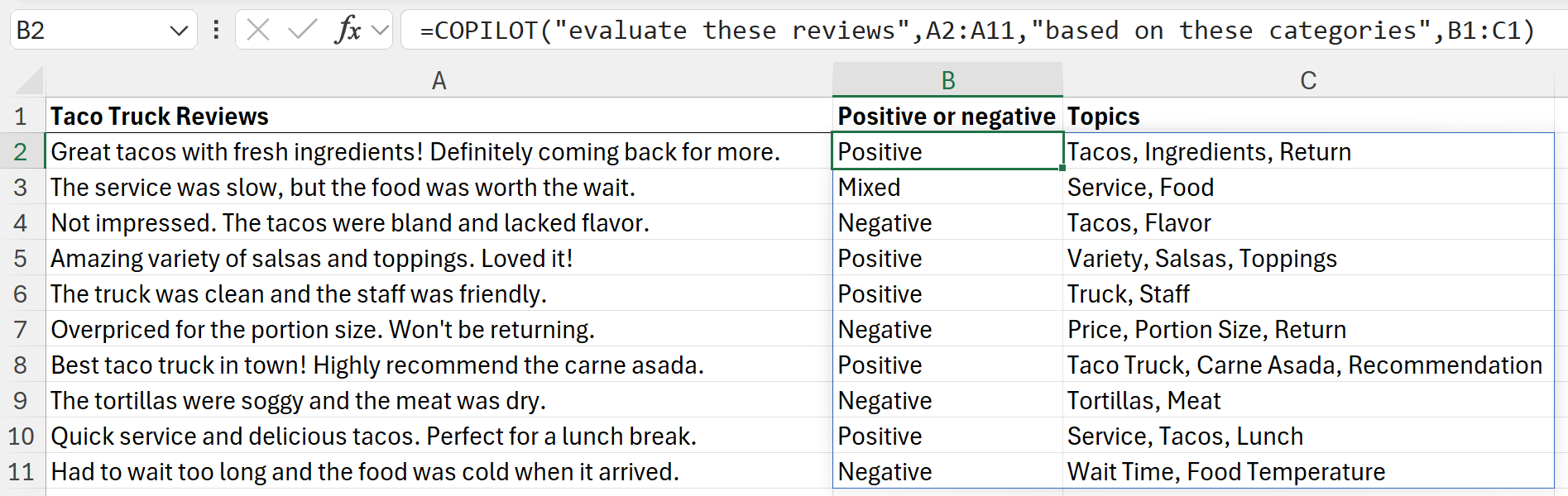
Ini mengurangi jumlah penghitungan COPILOT yang dibuat dan memungkinkan model memberikan output yang berguna berdasarkan banyak input.
Batas penggunaan
- Fungsi COPILOT hanya tersedia untuk pengguna dengan langganan Copilot
- Anda dapat menghitung hingga 100 fungsi COPILOT setiap 10 menit
- Fungsi COPILOT tidak dapat menghitung dalam buku kerja berlabel Rahasia atau Sangat Rahasia
Kesalahan umum
| Teks kesalahan | Jenis kesalahan | Deskripsi |
|---|---|---|
| Batas Short-Term terlampaui | #CONNECT | Anda telah melampaui batas 100 penghitungan fungsi Copilot dalam 10 menit. Tunggu 10 menit, lalu coba lagi. |
| Kesalahan perintah | #VALUE | Perintah Anda tidak dapat dievaluasi. Edit perintah Anda lalu coba lagi. |
| Perintah terlalu besar | #VALUE | Perintah Anda (termasuk konteks) terlalu besar. Kurangi ukuran perintah atau konteks Anda. |
| Lisensi tidak ditemukan | #BLOCKED | Lisensi Copilot Anda tidak dapat ditemukan. Jika Anda memiliki lisensi Copilot, coba masuk lagi. |
| Batas waktu server | #CONNECT | Tidak ada respons dari server. Masalah ini dapat diatasi dengan menyederhanakan perintah Anda, atau mungkin ada masalah dengan server. |
| Buku kerja rahasia | #BLOCKED | Fungsi COPILOT tidak dapat menghitung dalam buku kerja berlabel Rahasia atau Sangat Rahasia |
Catatan
Fungsi COPILOT memerlukan koneksi internet aktif untuk mengakses model AI, yang dihosting di Azure.
Fungsi COPILOT hanya memiliki akses ke data yang disediakan melalui argumen konteks . Tidak memiliki akses ke:
- Data lain dari buku kerja
- Data perusahaan
Saat ini, fungsi COPILOT menggunakan gpt-4.1-mini (2025-04-14).
Model fungsi COPILOT akan berkembang dan meningkat di masa mendatang dan hasil rumus dapat berubah seiring waktu, bahkan dengan argumen yang sama. Hanya gunakan fungsi COPILOT jika hal ini dapat diterima. Jika Anda tidak ingin hasil dihitung ulang, pertimbangkan untuk mengubahnya menjadi nilai dengan Salin, Tempel Nilai (pilih nilai, Ctrl + C, Ctrl + Shift + V).
Perintah dan data Anda yang disediakan sebagai konteks tidak akan digunakan untuk melatih model AI.
Untuk informasi selengkapnya tentang Copilot di Excel, lihat Tanya jawab umum tentang Copilot di Excel