
Fungsi SUMPRODUCT menghasilkan jumlah produk dari rentang atau larik yang terkait. Operasi defaultnya adalah perkalian, tetapi penambahan, pengurangan, dan pembagian juga dimungkinkan.
Dalam contoh ini, kami akan menggunakan SUMPRODUCT untuk mengembalikan total penjualan untuk item dan ukuran tertentu:
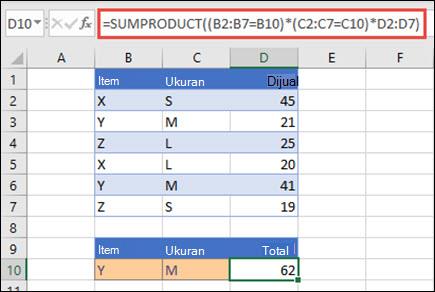 SUMPRODUCT cocok dengan semua instans Item Y/Ukuran M dan menjumlahkannya, jadi untuk contoh ini 21 ditambah 41 sama dengan 62.
Sintaks
Untuk menggunakan operasi default (perkalian):
=SUMPRODUCT(array1, [array2], [array3], ...)
Sintaks fungsi SUMPRODUCT memiliki argumen berikut:
| Argumen | Deskripsi |
|---|---|
|
array1 Diperlukan |
Argumen array pertama yang komponen-komponennya ingin Anda kalikan lalu tambahkan. |
|
[array2], [array3],... Opsional |
Argumen array 2 sampai 255 yang komponen-komponennya ingin Anda kalikan lalu tambahkan. |
Untuk melakukan operasi aritmatika lainnya
Gunakan SUMPRODUCT seperti biasa, tetapi ganti koma yang memisahkan argumen array dengan operator aritmatika yang Anda inginkan (*, /, +, -). Setelah semua operasi dilakukan, hasilnya dijumlahkan seperti biasa.
Catatan
Jika Anda menggunakan operator aritmatika, pertimbangkan untuk memasukkan argumen array Anda dalam tanda kurung, dan menggunakan tanda kurung untuk mengelompokkan argumen array untuk mengontrol urutan operasi aritmatika.
Keterangan
- Argumen array harus memiliki dimensi yang sama. Jika tidak, SUMPRODUCT mengembalikan #VALUE! nilai kesalahan. Misalnya, =SUMPRODUCT(C2:C10,D2:D5) akan mengembalikan kesalahan karena ukuran rentang tidak sama.
- SUMPRODUCT memperlakukan entri array nonnumerik seolah-olah entri tersebut adalah nol.
- Untuk performa terbaik, SUMPRODUCT tidak boleh digunakan dengan referensi kolom penuh. Pertimbangkan =SUMPRODUCT(A:A,B:B), di sini fungsi akan mengalikan 1.048.576 sel di kolom A dengan 1.048.576 sel di kolom B sebelum menambahkannya.
Contoh 1
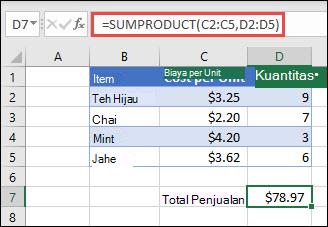
Untuk membuat rumus menggunakan daftar sampel kami di atas, ketik =SUMPRODUCT(C2:C5,D2:D5) dan tekan Enter. Setiap sel di kolom C dikalikan dengan sel yang sesuai dalam baris yang sama di kolom D, dan hasilnya dijumlahkan. Jumlah total untuk bahan makanan adalah $78.97.
Untuk menulis rumus yang lebih panjang yang memberikan hasil yang sama, ketik =C2*D2+C3*D3+C4*D4+C5*D5 lalu tekan Enter. Setelah menekan Enter, hasilnya sama: $78,97. Sel C2 dikalikan dengan D2, dan hasilnya ditambahkan ke hasil sel C3 kali sel D3 dan seterusnya.
Contoh 2
Contoh berikut ini menggunakan SUMPRODUCT untuk mengembalikan total penjualan bersih oleh agen, di mana kami memiliki total penjualan dan pengeluaran berdasarkan agen. Dalam kasus ini, kami menggunakan tabel Excel, yang menggunakan referensi terstruktur , bukan rentang Excel standar. Di sini Anda akan melihat bahwa rentang Penjualan, Pengeluaran, dan Agen dirujuk berdasarkan namanya.
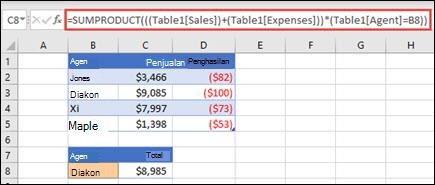 Rumusnya adalah: =SUMPRODUCT(((Table1[Sales])+(Table1[Expenses]))*(Table1[Agent]=B8)), dan mengembalikan jumlah semua penjualan dan pengeluaran untuk agen yang tercantum di sel B8.
Contoh 3
Dalam contoh ini, kami ingin mengembalikan total item tertentu yang dijual oleh wilayah tertentu. Dalam hal ini, berapa banyak ceri yang dijual di wilayah Timur?
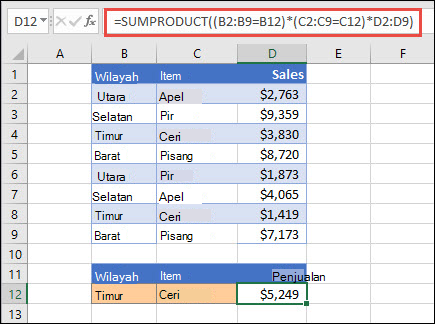 Di sini, rumusnya adalah: =SUMPRODUCT((B2:B9=B12)*(C2:C9=C12)*D2:D9). Pertama-tama mengalikan jumlah kejadian Timur dengan jumlah kemunculan ceri yang cocok. Terakhir, menjumlahkan nilai dari baris yang terkait dalam kolom Penjualan. Untuk melihat cara Excel menghitung ini, pilih sel rumus, lalu buka Rumus>Mengevaluasi Rumus>,Mengevaluasi.
Perlu bantuan lainnya?
Anda selalu dapat bertanya kepada ahli di Komunitas Teknologi Excel atau mendapatkan dukungan di Komunitas.