
Fungsi TEXT memungkinkan Anda untuk mengubah cara angka muncul dengan menerapkan pemformatan ke dalamnya dengan kode format. Hal ini bermanfaat ketika Anda ingin menampilkan angka dalam format yang lebih mudah dibaca, atau ketika ingin menggabungkan angka dengan teks atau simbol.
Catatan
Fungsi TEXT mengubah angka menjadi teks, yang mungkin akan menyulitkan untuk direferensikan dalam penghitungan selanjutnya. Sebaiknya simpan nilai asli Anda di satu sel, lalu gunakan fungsi TEXT di sel lain. Kemudian, jika Anda perlu membuat rumus lain, selalu merujuk ke nilai asli, bukan hasil fungsi TEXT.
Detail Teknis
Sintaks
TEXT(nilai, format_text)
Sintaks fungsi TEXT memiliki argumen berikut:
| Nama Argumen | Deskripsi |
|---|---|
| nilai | Nilai numerik yang ingin dikonversi menjadi teks. |
| format_text | String teks yang menentukan pemformatan yang ingin Anda terapkan ke nilai yang dimasukkan. |
Gambaran Umum
Dalam bentuk yang paling sederhana, fungsi TEXT mengatakan:
- = TEXT(Nilai yang ingin Anda format, “Kode format yang ingin Anda terapkan”)
Berikut adalah beberapa contoh populer, yang dapat Anda salin secara langsung ke dalam Excel untuk bereksperimen. Perhatikan kode format dalam tanda kutip.
| Rumus | Deskripsi |
|---|---|
| = TEXT(1234,567,"$#.##0,00") | Mata uang dengan ribuan pemisah dan 2 desimal, seperti $1.234,57. Perhatikan bahwa Excel membulatkan nilai menjadi 2 tempat desimal. |
| = TEXT(HARI INI(),"HH/BB/TT") | Tanggal hari ini dalam format MM/DD/YY, seperti 14/03/12 |
| = TEXT(HARI INI(),"HHHH") | Hari ini dalam seminggu, seperti Senin |
| = TEXT(SAAT INI(),"J.MM") | Waktu saat ini, seperti 13.29 |
| = TEXT(0,285,"0,0%") | Persentase, seperti 28,5% |
| =TEKS(4.34 ,"# ?/?") | Pecahan, seperti 4 1/3 |
| = TRIM(TEKS (0,34,"#? /?" )) | Pecahan, seperti 1/3. Perhatikan bahwa ini menggunakan fungsi TRIM untuk menghapus spasi di depan dengan nilai desimal. |
| = TEXT(12200000,"0,00E+00") | Notasi ilmiah, seperti 1,22E+07 |
| =TEXT(1234567898,"[<=9999999]###-##;( ###) ###-####") | Khusus (Nomor telepon), seperti (123) 456-7898 |
| = TEXT(1234,"0000000") | Menambahkan ekstra nol (0), seperti 0001234 |
| = TEXT(123456,"##0° 00' 00''") | Kustom - Garis Lintang/Bujur |
Catatan
- Meskipun Anda dapat menggunakan fungsi TEXT untuk mengubah pemformatan, itu bukan satu-satunya cara. Anda dapat mengubah format tanpa rumus dengan menekan CTRL+1 (atau
 +1 di Mac), lalu pilih format yang Anda inginkan dari kotak dialog Format Nomor Sel>.
 - Jika Anda menggunakan "MM" atau "mm" saja, bulan akan dikembalikan. Jika Anda menggabungkannya dengan "HH" selama berjam-jam atau "SS" selama detik, itu akan mengembalikan menit sebagai gantinya, misalnya. "HH:MM", "MM:SS"
Mengunduh contoh kami
Anda dapat mengunduh contoh buku kerja dengan semua contoh fungsi TEXT yang akan ditemukan dalam artikel ini, dengan beberapa tambahan. Anda dapat mengikutinya, atau membuat kode format fungsi TEXT sendiri.
Unduh contoh fungsi Excel TEXT
Kode format lain yang tersedia
Anda dapat menggunakan kotak dialog Format Sel untuk menemukan kode format lain yang tersedia:
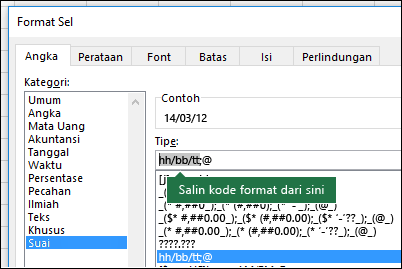
- Tekan Ctrl+1 (+1 di Mac) untuk memunculkan kotak dialog Format Sel.
- Pilih format yang Anda inginkan dari tab Angka .
- Pilih opsi Kustom .
- Kode format yang Anda inginkan sekarang diperlihatkan dalam kotak Tipe. Dalam hal ini, pilih semuanya dari kotak Tipe kecuali titik koma (;) dan simbol @. Dalam contoh di bawah ini, kami hanya memilih dan menyalin hh/bb/tt.
- Tekan Ctrl+C untuk menyalin kode format, lalu tekan Batal untuk menutup kotak dialog Format Sel .
- Sekarang, yang perlu dilakukan hanyalah menekan Ctrl + V untuk menempelkan kode format ke rumus TEXT Anda, seperti: =TEXT(B2,"hh/bb/tt"). Pastikan Anda menempelkan kode format dalam tanda kutip ("kode format"), jika tidak, Excel akan memberi Anda pesan kesalahan.
Kode format menurut kategori
Berikut adalah beberapa contoh bagaimana Anda dapat menerapkan format angka yang berbeda ke nilai Anda dengan menggunakan kotak dialog Format Sel , lalu menggunakan opsi Kustom untuk menyalin kode format tersebut ke fungsi TEXT Anda.
Memilih format angka
Nol terdepan
Mengapa Excel menghapus angka nol di depannya?
Excel dilatih untuk mencari angka yang dimasukkan di dalam sel, bukan angka yang terlihat seperti teks, seperti nomor bagian atau SKU. Untuk mempertahankan ekstra nol, format rentang input sebagai Teks sebelum Anda menempelkan atau memasukkan nilai. Pilih kolom, atau rentang tempat Anda akan meletakkan nilai, lalu gunakan CTRL+1 untuk memunculkan dialog Format > Sel dan pada tab Angka , pilih Teks. Sekarang Excel akan mempertahankan angka nol di depannya.
Jika sudah memasukkan data dan Excel telah menghapus angka nol di depannya, Anda dapat menggunakan fungsi TEXT untuk menambahkannya kembali. Anda dapat mereferensikan sel atas dengan nilai dan menggunakan =TEXT(value,"00000"), di mana jumlah nol dalam rumus mewakili jumlah total karakter yang Anda inginkan, lalu salin dan tempel ke rentang lainnya.
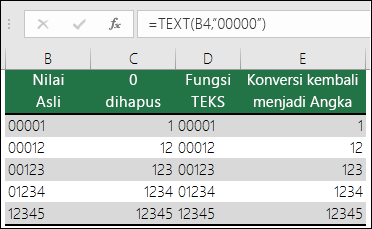 Jika karena beberapa alasan Anda perlu mengonversi nilai teks kembali ke angka, Anda dapat mengalikannya dengan 1, seperti =D4*1, atau menggunakan operator unary ganda (--), seperti =--D4.
Menampilkan pemisah ribuan
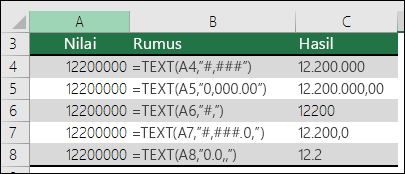
Excel memisahkan angka ribuan dengan koma jika format tersebut memuat koma (,) yang diapit oleh tanda nomor (#) atau nol. Misalnya, jika string formatnya adalah "#,###", Excel menampilkan angka 12200000 sebagai 12.200.000.
Sebuah titik yang mengikuti placeholder digit menskala angka dengan 1.000. Misalnya, jika string formatnya adalah "#,###.0,", Excel menampilkan angka 12200000 sebagai 12,200.0.
Catatan
- Pemisah ribuan tergantung pada pengaturan kawasan Anda. Di AS memakai tanda koma, tetapi di lokal lain mungkin menggunakan tanda titik (.).
- Pemisah ribuan tersedia untuk format angka, mata uang dan akuntansi.
Format angka, mata uang dan akuntansi
Berikut adalah contoh format angka standar (pemisah ribuan dan desimal saja), mata uang dan akuntansi. Format mata uang memungkinkan Anda untuk menyisipkan simbol mata uang pilihan dan meratakannya di samping nilai, sementara format akuntansi akan meratakan simbol mata uang di sebelah kiri sel dan nilai di sebelah kanannya. Perhatikan perbedaan antara kode format mata uang dan akuntansi di bawah ini, ketika akuntansi menggunakan tanda bintang (*) untuk membuat pemisah antara simbol dan nilai.
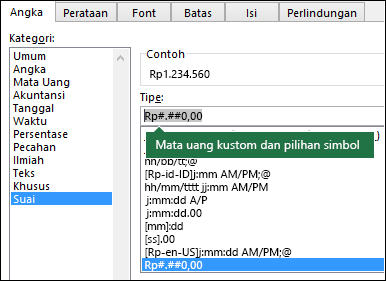
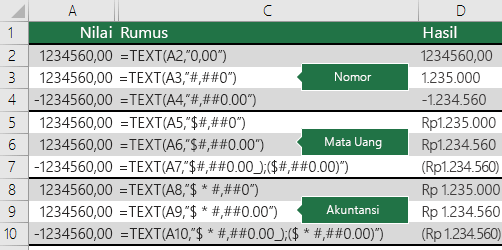 Untuk menemukan kode format simbol mata uang, tekan Ctrl+1 terlebih dahulu (atau +1 di Mac), pilih format yang Anda inginkan, lalu pilih simbol dari drop-down Simbol:
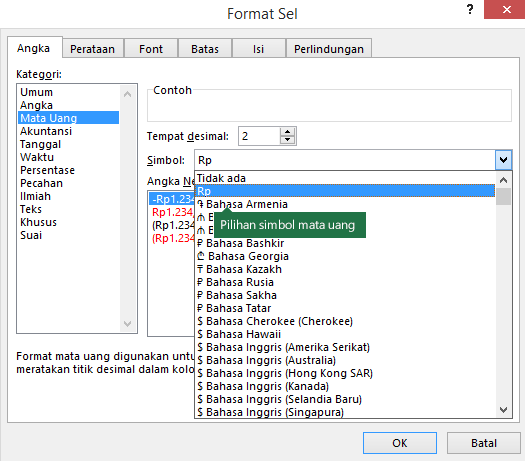 Lalu klik Kustom di sebelah kiri dari bagian Kategori , dan salin kode format, termasuk simbol mata uang.
Catatan
Fungsi TEXT tidak mendukung pemformatan warna, jadi jika Anda menyalin kode format angka dari dialog Format Sel yang memuat warna, seperti ini: $#.##0,00_); [Merah]($#.##0,00), fungsi TEXT akan menerima kode formatnya, namun tidak akan menampilkan warnanya.
Tanggal
Anda dapat mengubah cara menampilkan tanggal menggunakan campuran "B" untuk bulan, "H" untuk hari, dan "T" untuk tahun.
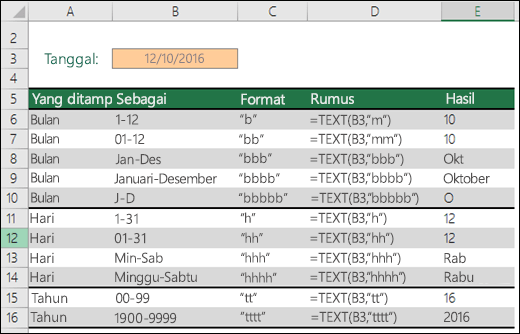 Kode format dalam fungsi TEXT tidak peka huruf besar kecil, sehingga Anda dapat menggunakan "M" atau "m", "D" atau "d", "Y" atau "y".

|
Mynda Menyarankan... Jika berbagi file dan laporan Excel dengan pengguna dari negara yang berbeda, Anda mungkin ingin memberi mereka laporan dalam bahasa mereka. Excel MVP, Mynda Treacy memiliki solusi hebat dalam artikel Tanggal Excel yang Ditampilkan dalam Berbagai Bahasa ini. Artikel ini juga menyertakan contoh buku kerja yang dapat Anda unduh. |
|---|
Waktu
Anda dapat mengubah cara menampilkan waktu menggunakan campuran "J" untuk jam, "M" untuk menit, atau "D" untuk detik, dan "AM/PM" untuk waktu 12 jam.
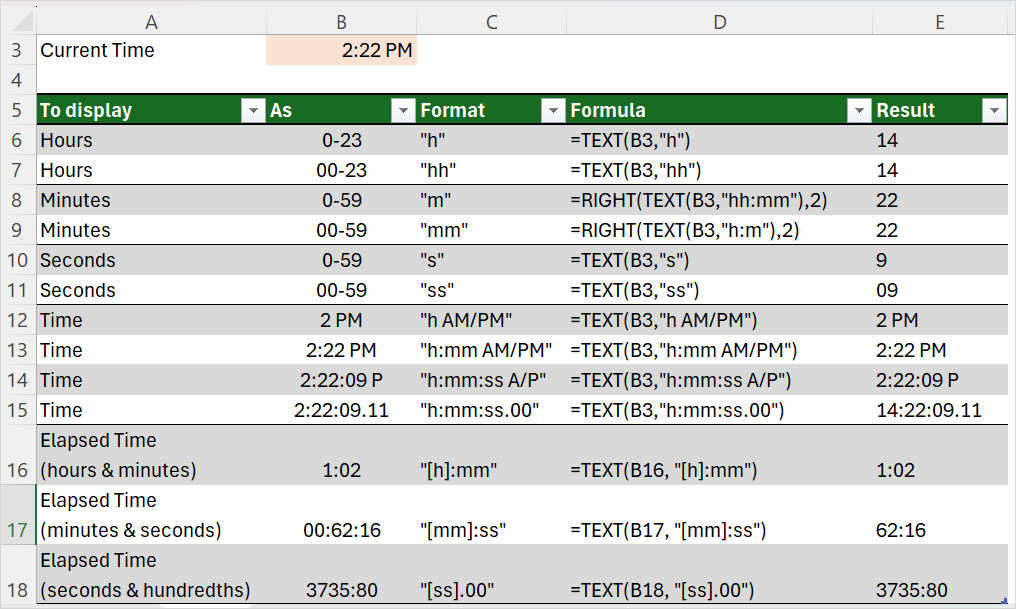 Jika Anda mengabaikan "AM/PM" atau "A/P", maka waktu akan ditampilkan berdasarkan jam 24 jam.
Karena "m" dapat berupa bulan atau menit, untuk menampilkan menit, Anda harus melakukannya dalam format "j:m" atau "hh:mm" agar Excel dapat menampilkan menit dengan benar. Jika Anda menghilangkan "h", Excel akan menampilkan nilai bulan. Untuk menampilkan menit saja, gunakan fungsi RIGHT seperti yang ditunjukkan dalam contoh.
Kode format dalam fungsi TEXT tidak peka huruf besar/kecil, sehingga Anda dapat menggunakan baik "J" maupun "j", "D" maupun "d", "AM/PM" maupun "am/pm".
Menggunakan tanda kurung siku di sekitar "h" ("[h]") memberi tahu Excel untuk tidak mengatur ulang hitungan jam setiap 24 jam. Dengan kata lain, tanda kurung siku memungkinkan Anda menampilkan total waktu yang berlalu. Anda dapat menggunakan tanda kurung siku untuk memperlihatkan waktu yang berlalu dalam jam, menit, dan detik.
Persentase
Anda dapat mengubah cara menampilkan nilai desimal dengan format persentase (%).
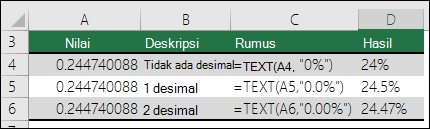
Pecahan
Anda dapat mengubah cara menampilkan nilai desimal dengan format pecahan (?/?).
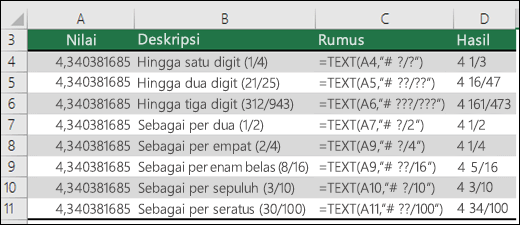
Notasi ilmiah
Notasi ilmiah merupakan cara menampilkan angka dalam bentuk desimal antara 1 dan 10, dikalikan dengan pangkat 10. Cara ini seringkali digunakan untuk menyingkat cara yang ditampilkan oleh angka yang besar.

Format khusus
Excel menyediakan 4 format khusus:
- Kode Pos - "00000"
- Kode Pos + 4 - "00000-0000"
- Nomor Telepon - "[=<9999999]###-##;( ###) ###-####"
- Nomor Jaminan Sosial - "000-00-0000"
 Format khusus akan berbeda tergantung pada lokal, tetapi jika tidak ada format khusus untuk lokal Anda, atau jika tidak sesuai dengan kebutuhan Anda, Anda dapat membuat format sendiri melalui dialog Format Sel>Kustom.
Skenario umum
Fungsi TEXT jarang digunakan sendiri, dan biasanya digunakan bersama-sama dengan fungsi yang lain. Katakanlah Anda ingin menggabungkan teks dan nilai angka, seperti "Laporan Dicetak pada: 14/03/12", atau "Pendapatan Mingguan: $66.348,72". Anda dapat mengetiknya ke dalam Excel secara manual, tetapi hal ini akan menyia-nyiakan fungsi Excel yang dapat melakukannya untuk Anda. Sayangnya, ketika Anda menggabungkan teks dan angka yang diformat, seperti tanggal, waktu, mata uang, dll., Excel tidak tahu bagaimana Anda ingin menampilkannya, sehingga akan menghapus pemformatan angka. Di sinilah fungsi TEXT sangat berharga, karena memungkinkan Anda memaksa Excel untuk memformat nilai sesuai keinginan Anda dengan menggunakan kode format, seperti "MM/DD/YY" untuk format tanggal.
Dalam contoh berikut, Anda akan melihat apa yang terjadi jika mencoba menggabungkan teks dan angka tanpa menggunakan fungsi TEXT . Dalam kasus ini, kami menggunakan simbol "ampersand (&) untuk menggabungkan string teks, spasi (" "), dan nilai dengan =A2&" "&B2.
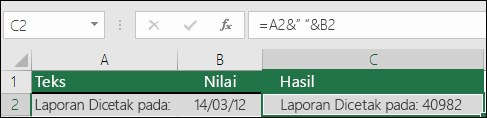 Seperti yang Anda lihat, Excel menghapus pemformatan dari tanggal di sel B2. Dalam contoh berikutnya, Anda akan melihat bagaimana fungsi TEXT memungkinkan Anda menerapkan format yang diinginkan.
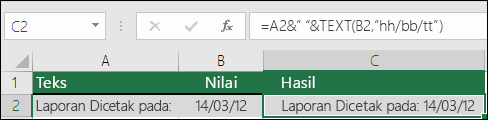 Rumus kami yang diperbarui adalah:
- Sel C2:=A2&" "&TEKS(B2,"hh/bb/tt") - Format tanggal
Tanya Jawab Umum
Bagaimana cara mengonversi angka menjadi teks, seperti 123 menjadi Seratus Dua Puluh Tiga?
Sayangnya, Anda tidak dapat melakukannya dengan fungsi TEXT ; Anda perlu menggunakan kode Visual Basic for Applications (VBA). Tautan berikut memiliki metode: Cara mengonversi nilai numerik menjadi kata bahasa Inggris di Excel.
Dapatkah saya mengubah huruf besarnya?
Ya, Anda dapat menggunakan fungsi UPPER, LOWER dan PROPER. Misalnya, =UPPER("halo") akan mengembalikan "HALO".
Dapatkah saya menambahkan baris baru (hentian garis) dengan fungsi TEXT, seperti yang dapat saya lakukan dengan Alt+Enter di dalam sel?
Ya, tetapi memerlukan beberapa langkah. Pertama, pilih sel atau sel tempat Anda ingin hal ini terjadi dan gunakan Ctrl+1 untuk memunculkan kotak dialog Format > Sel, lalu kontrol Perataan > Teks centang opsi Bungkus Teks.> Berikutnya, sesuaikan fungsi TEXT yang sudah selesai untuk menyertakan fungsi ASCII CHAR(10) di tempat yang ingin Anda tambahkan dengan hentian garis. Anda mungkin perlu menyesuaikan lebar kolom tergantung pada bagaimana hasil akhir diratakan.
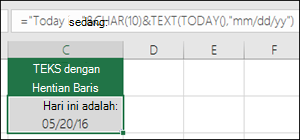
Dalam hal ini, kami menggunakan: ="Hari ini adalah:"&CHAR(10)&TEXT(HARI INI(),"hh/bb/tt")
Mengapa Excel mengonversi entri angka saya menjadi seperti ini: 1,22E + 07
Ini disebut Notasi Ilmiah, dan Excel secara otomatis mengonversi angka yang lebih panjang dari 12 digit jika sel diformat sebagai Umum, dan 15 digit jika sel diformat sebagai Angka. Jika Anda perlu memasukkan string numerik yang panjang, tetapi tidak ingin string tersebut dikonversi, format sel yang dimaksud sebagai Teks sebelum memasukkan atau menempelkan nilai ke Excel.
Tanggal Ditampilkan dalam Bahasa Berbeda
|
|
Mynda Menyarankan... Jika berbagi file dan laporan Excel dengan pengguna dari negara yang berbeda, Anda mungkin ingin memberi mereka laporan dalam bahasa mereka. Excel MVP, Mynda Treacy memiliki solusi hebat dalam artikel Tanggal Excel yang Ditampilkan dalam Berbagai Bahasa ini. Artikel ini juga menyertakan contoh buku kerja yang dapat Anda unduh. |
|---|