
Gunakan fungsi OR, salah satu fungsi logika, untuk menentukan jika semua kondisi dalam sebuah tes adalah TRUE.
Contoh
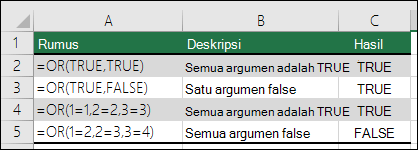
Detail Teknis
Fungsi OR mengembalikan TRUE jika semua argumennya mengevaluasi ke TRUE, dan mengembalikan FALSE jika semua argumennya mengevaluasi ke FALSE.
Satu penggunaan umum fungsi OR adalah untuk memperluas kegunaan fungsi-fungsi lain yang menjalankan pengujian logika. Misalnya, fungsi IF menjalankan pengujian logika lalu mengembalikan satu nilai jika pengujian tersebut mengevaluasi ke TRUE dan nilai lain jika pengujian mengevaluasi ke FALSE. Dengan fungsi OR sebagai argumen logical_test dari fungsi IF, Anda dapat menguji banyak kondisi berbeda, tidak hanya satu.
Sintaks
OR(logika1, [logika2], ...)
Sintaks fungsi OR memiliki argumen berikut:
| Argumen | Deskripsi |
|---|---|
| Logika1 | Diperlukan. Kondisi pertama yang ingin Anda uji dan dapat mengevaluasi ke TRUE maupun FALSE. |
| Logika2, ... | Opsional. Kondisi tambahan yang ingin Anda uji yang mengevaluasi ke TRUE atau FALSE, hingga maksimal 255 kondisi. |
Keterangan
- Argumen harus mengevaluasi terhadap nilai logika seperti TRUE atau FALSE, atau dalam array atau referensi yang berisi nilai logika.
- Jika array atau argumen referensi berisi teks atau sel kosong, nilai-nilai itu diabaikan.
- Jika rentang yang ditentukan tidak berisi nilai logika, OR mengembalikan nilai #VALUE! nilai kesalahan.
- Anda dapat menggunakan rumus array OR untuk melihat apakah sebuah nilai muncul dalam larik. Untuk memasukkan rumus array, tekan CTRL+SHIFT+ENTER.
Contoh
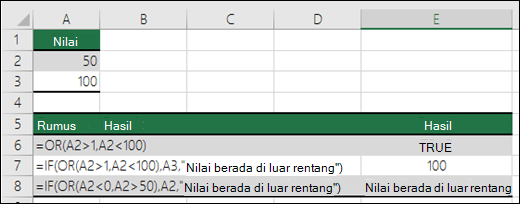
Berikut beberapa contoh umum dari menggunakan OR sendiri, dan dalam hubungannya dengan IF.
| Rumus | Deskripsi |
|---|---|
| =ATAU(A2>1,A2<100) | Menampilkan TRUE jika A2 lebih besar dari 1 OR (atau) kurang dari 100, jika tidak, rumus akan menampilkan FALSE. |
| =IF(OR(A2>1,A2<100),A3,"Nilainya berada di luar rentang") | Menampilkan nilai di sel A3 jika lebih besar dari 1 OR (atau) kurang dari 100, jika tidak, sel akan menampilkan pesan "Nilai berada di luar rentang". |
| =IF(OR(A2<0,A2>50),A2,"Nilainya berada di luar rentang") | Menampilkan nilai di sel A2 jika kurang dari 0 ATAU lebih besar dari 50, jika tidak, akan menampilkan pesan. |
Penghitungan Komisi Penjualan
Berikut adalah skenario yang cukup umum ketika Anda perlu menghitung apakah staf penjualan memenuhi syarat untuk komisi menggunakan IF dan OR.
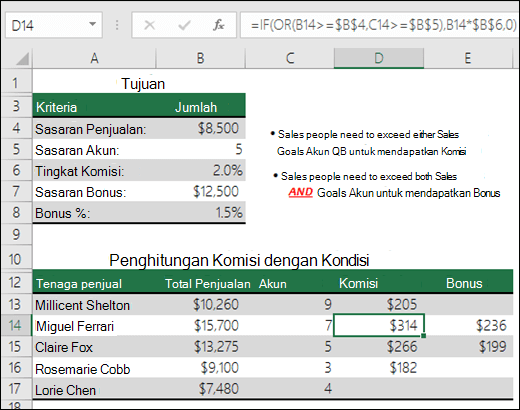
- =IF(OR(B14>=$B$4,C14>=$B$5),B14*$B$6,0) - JIKA Total Penjualan lebih besar dari atau sama dengan (>=) Sasaran Penjualan, ATAU Akun lebih besar dari atau sama dengan (>=) Sasaran Akun, maka kalikan Total Penjualan dengan %, %, jika tidak, akan menghasilkan 0.
Perlu bantuan lainnya?
Anda selalu dapat bertanya kepada ahli di Komunitas Teknologi Excel atau mendapatkan dukungan di Komunitas.