
Fungsi GETPIVOTDATA mengembalikan data yang terlihat dari PivotTable.
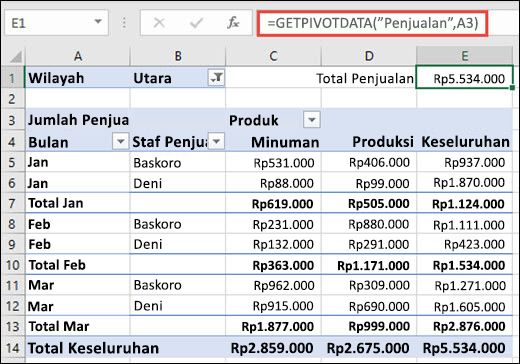
Cuplikan layar di bawah ini memperlihatkan tata letak PivotTable yang digunakan di bagian berikutnya. Dalam contoh ini, =GETPIVOTDATA("Sales",A3) mengembalikan jumlah total penjualan:
Sintaks
GETPIVOTDATA(data_field, pivot_table, [field1, item1, field2, item2], ...)
Sintaks fungsi GETPIVOTDATA memiliki argumen berikut:
| Argumen | Deskripsi |
|---|---|
|
data_field Diperlukan |
Nama bidang PivotTable yang berisi data yang ingin Anda ambil. Ini harus dalam tanda kutip. Contoh: =GETPIVOTDATA("Sales", A3). Di sini, "Penjualan" adalah bidang Nilai yang ingin kami ambil. Karena tidak ada bidang lain yang ditentukan, GETPIVOTDATA mengembalikan jumlah total penjualan. |
|
pivot_table Diperlukan |
Referensi ke sel, rentang sel, atau rentang sel bernama dalam PivotTable. Informasi ini digunakan untuk menentukan PivotTable yang berisi data yang ingin diambil. Contoh: =GETPIVOTDATA("Sales", A3). Di sini, A3 adalah referensi di dalam PivotTable dan memberi tahu rumus PivotTable mana yang akan digunakan. |
|
bidang1, item1, bidang2, item2... Opsional |
1 hingga 126 pasang nama bidang dan nama item yang menguraikan data yang ingin diambil. Pasangan ini tidak memiliki urutan tertentu. Nama bidang dan nama untuk item selain tanggal dan angka harus dilampirkan dalam tanda kutip. Contoh: =GETPIVOTDATA("Sales", A3, "Bulan", "Mar"). Di sini, "Bulan" adalah bidang dan "Mar" adalah item. Untuk menentukan beberapa item untuk suatu bidang, apit item dalam kurung kurawal (misalnya: {"Mar", "Apr"}). Untuk PivotTable OLAP, item dapat berisi nama sumber dimensi dan juga nama sumber item. Pasangan bidang dan item untuk OLAP PivotTable mungkin terlihat seperti ini: "[Produk]","[Produk].[Semua Produk].[Makanan].[Makanan Panggang]" |
Anda dapat dengan cepat memasukkan rumus GETPIVOTDATA sederhana dengan mengetik = (tanda sama dengan) di sel yang ingin Anda kembalikan nilainya, lalu mengeklik sel dalam PivotTable yang berisi data yang ingin Anda kembalikan.
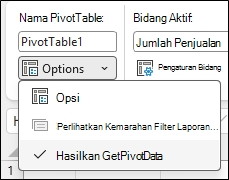
Anda dapat mengaktifkan atau menonaktifkan fitur ini dengan memilih sel mana pun dalam PivotTable yang sudah ada, lalu masuk ke tab >Analisis PivotTableOpsi>PivotTable> hapus centang opsi Buat GetPivotData.
Catatan
- Argumen GETPIVOTDATA juga dapat diganti dengan referensi. Misalnya, =GETPIVOTDATA("Sales",$A$3,"Bulan",$A 11) ketika $A 11 berisi "Mar".
- Bidang atau item terhitung dan penghitungan kustom dapat disertakan dalam penghitungan GETPIVOTDATA.
- Jika argumen pivot_table adalah rentang yang menyertakan dua atau beberapa PivotTable, data akan diambil dari PivotTable mana pun yang terakhir dibuat.
- Jika argumen bidang dan item mendeskripsikan satu sel, nilai sel tersebut akan dikembalikan terlepas dari apakah string, angka, kesalahan, atau sel kosong.
- Jika item berisi tanggal, nilai harus ditampilkan sebagai nomor seri atau diisi menggunakan fungsi DATE sehingga nilai akan dipertahankan jika lembar kerja dibuka di tempat yang berbeda. Misalnya, item yang merujuk ke tanggal 5 Maret 1999 dapat dimasukkan sebagai 36224 atau DATE(1999,3,5). Waktu dapat dimasukkan sebagai nilai desimal atau menggunakan fungsi TIME.
- Jika argumen pivot_table bukan rentang di mana PivotTable ditemukan, GETPIVOTDATA mengembalikan #REF!.
- Jika argumen tidak menjelaskan bidang yang terlihat, atau jika argumen menyertakan filter laporan yang tidak menampilkan data yang difilter, GETPIVOTDATA mengembalikan #REF! #REF!.
Contoh
Rumus dalam contoh di bawah ini memperlihatkan berbagai metode untuk mendapatkan data dari PivotTable.
| Rumus | Hasil | Deskripsi |
|---|---|---|
| =GETPIVOTDATA("Sales", $A$3) | $ 5,534 | Mengembalikan total keseluruhan bidang Penjualan. |
| =GETPIVOTDATA("Jumlah penjualan", $A$3) | $ 5,534 | Juga mengembalikan total keseluruhan bidang Penjualan. Nama bidang dapat dimasukkan persis seperti tampilannya pada lembar, atau sebagai akarnya (tanpa "Jumlah", "Hitungan", dan lain sebagainya). |
| =GETPIVOTDATA("Sales", $A$3, "Bulan", "Mar") | $ 2,876 | Mengembalikan total penjualan untuk bulan Maret. |
| =GETPIVOTDATA("Penjualan", $A$3, "bulan", "Mar", "Produk", "Produk", "Produk", "Tenaga Penjualan", "Buchanan") | $ 309 | Mengembalikan total penjualan hasil bumi pada bulan Maret untuk Buchanan. |
| =GETPIVOTDATA("Sales", $A$3, "Wilayah", "Selatan") | #REF! | Mengembalikan #REF! kesalahan karena data wilayah Selatan tidak terlihat karena filter. |
| =GETPIVOTDATA("Penjualan", $A$3, "Produk", "Minuman", "Tenaga Penjualan", "Davolio") | #REF! | Mengembalikan #REF! kesalahan karena tidak ada total data penjualan minuman untuk Davolio. |
Perlu bantuan lainnya?
Anda selalu dapat bertanya kepada ahli di Komunitas Teknologi Excel atau mendapatkan dukungan di Komunitas.