
Menambahkan atau menghapus rekan pengajar dalam Buku Catatan Kelas yang Anda buat dengan Panduan Buku Catatan Kelas. Rekan pendidik bisa membuka dan mengelola Buku Catatan Kelas dari OneNote.
Penting
Langkah-langkah ini berlaku untuk Buku Catatan Kelas yang dibuat dengan Panduan Buku Catatan Kelas. Jika Buku Catatan Kelas dibuat di Microsoft Teams, tambahkan atau hapus pengajar dalam tim kelas. Jika Buku Catatan Kelas dibuat melalui Microsoft 365 LTI di LMS Anda, kelola pendidik dari daftar kursus LMS atau tim kelas Microsoft 365 yang tersambung.
Menambahkan pengajar dalam Panduan Buku Catatan Kelas
- Masuk ke aka.ms/classnotebook dan masuk dengan akun sekolah Anda.
- Pilih Tambahkan atau hapus guru.
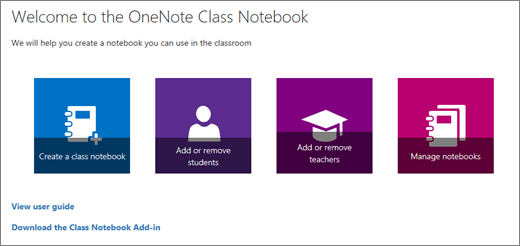
- Pilih Buku Catatan Kelas yang ingin Anda perbarui.
- Masukkan nama pendidik atau alamat email, lalu pilih Berikutnya.
- Tinjau daftar pengajar, lalu pilih Perbarui.
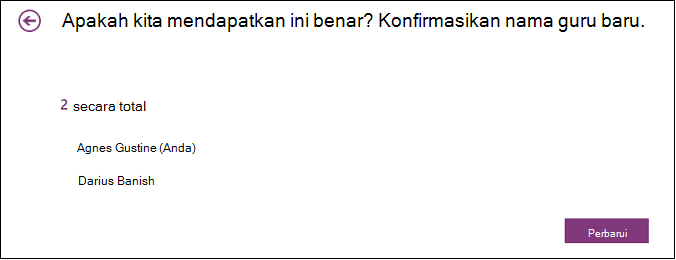
Menghapus pengajar
- Masuk ke aka.ms/classnotebook dan masuk dengan akun sekolah Anda.
- Pilih Tambahkan atau hapus guru.
- Pilih Buku Catatan Kelas yang ingin Anda perbarui.
- Hapus pengajar dari daftar, lalu pilih Berikutnya.
- Tinjau perubahan, lalu pilih Perbarui.
Mengelola pengajar di Teams atau Microsoft 365 LTI
Untuk Buku Catatan Kelas yang dibuat di Teams, tambahkan atau hapus pengajar dari tim kelas. Untuk Buku Catatan Kelas yang dibuat melalui Microsoft 365 LTI, perbarui akses pendidik dari daftar kursus LMS atau tim kelas Microsoft 365 yang tersambung.
Menggunakan Buku Catatan Kelas di Teams
Menyiapkan Buku Catatan Kelas di Microsoft 365 LTI
Pelajari selengkapnya
Membuat Buku Catatan Kelas di OneNote
Menambahkan siswa ke Buku Catatan Kelas di OneNote
Pelatihan Buku Catatan Kelas OneNote