
Setiap tim kelas dilengkapi dengan Buku Catatan Kelas OneNote tertautnya sendiri. Buku Catatan Kelas Anda adalah buku catatan digital untuk seluruh kelas guna menyimpan teks, gambar, catatan tulisan tangan, lampiran, tautan, suara, video, dan lainnya.
Teams memberikan komponen penting dari pengalaman Buku Catatan Kelas OneNote berikut:
- Buku Catatan Siswa - ruang pribadi yang dibagikan antara pendidik dan setiap siswa. Pendidik dapat mengakses buku catatan setiap siswa, sementara siswa hanya dapat melihat buku catatan mereka sendiri.
- Pustaka Konten - ruang baca-saja tempat guru dapat berbagi handout dengan siswa.
- Ruang Kolaborasi - ruang tempat semua orang di kelas Anda dapat berbagi, mengatur, dan berkolaborasi.
Di artikel ini
Menemukan Buku Catatan Kelas di Teams
Buku Catatan Kelas adalah lokasi pusat untuk melihat dan berinteraksi dengan Pustaka Konten, Ruang Kolaborasi, dan ruang pribadi setiap siswa.
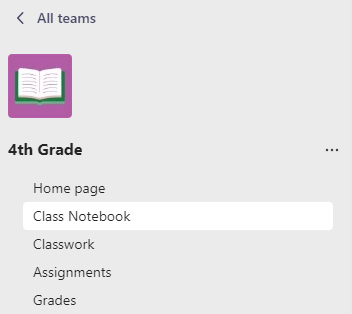
Navigasikan ke tim kelas yang diinginkan, lalu pilih Buku Catatan Kelas.
Tambahkan atau edit halaman menggunakan menu yang dapat diperluas di sisi kiri buku catatan Anda.
Menyiapkan Buku Catatan Kelas Anda
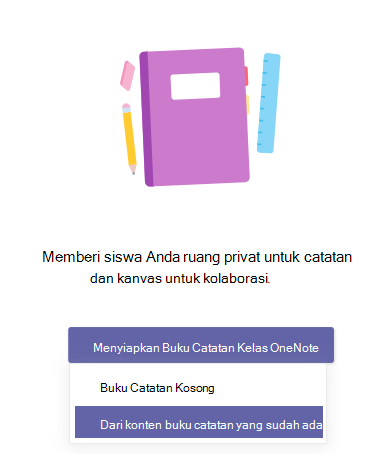
Jika belum menyiapkan Buku Catatan Kelas, Anda akan dipandu melalui langkah-langkah yang tepat saat pertama kali mengunjungi aplikasi Buku Catatan Kelas. Anda dapat membuat buku catatan kosong dari awal atau menyalin konten dari Buku Catatan Kelas yang sudah ada. Menyiapkan buku catatan baru dari Buku Catatan Kelas yang sudah ada memungkinkan Anda menggunakan konten yang telah dibuat di kelas sebelumnya untuk kelas mendatang.
Buka Buku Catatan Kelas dalam mode layar penuh
Perluas tab Buku Catatan Kelas ke ukuran yang lebih besar dengan memilih Luaskan tab.

Kelola pengaturan Buku Catatan Kelas
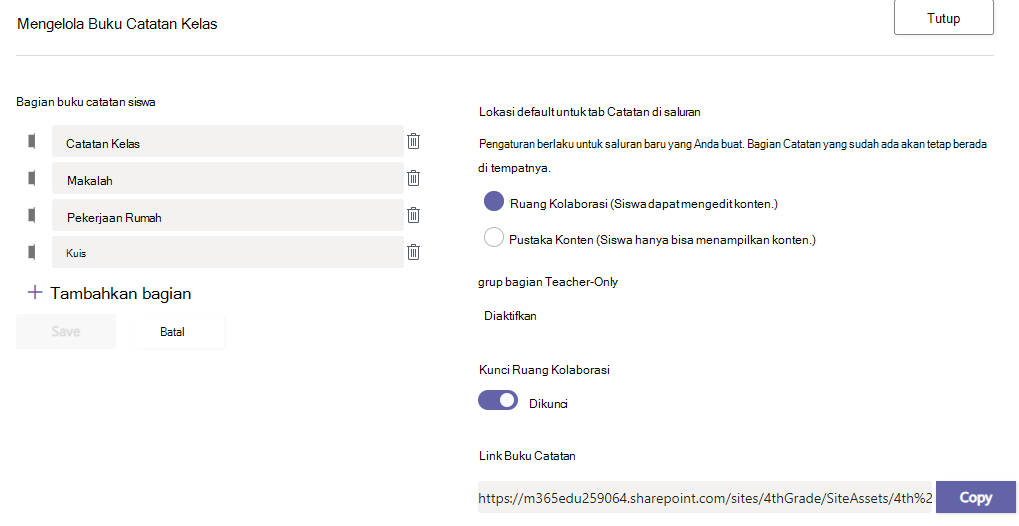
Kelola pengaturan Buku Catatan Kelas Anda dengan menavigasi ke buku catatan Anda di Teams dan memilih Buku Catatan Kelas>Kelola Buku Catatan.

Gunakan pengaturan ini untuk:
- Mengedit bagian buku catatan
- Menyalin tautan ke buku catatan Anda
- Membuat grup bagian Guru saja
- Kunci ruang kolaborasi
Catatan
Untuk membuat izin Ruang Kolaborasi terpisah di Buku Catatan Kelas Anda, ikuti langkah-langkah berikut. Semua Buku Catatan Kelas yang telah Anda buat di Microsoft Teams akan tercantum di bawah buku catatan milik bersama Anda.
Buat tugas dengan halaman Buku Catatan Kelas
Tambahkan halaman Buku Catatan Kelas ke tugas untuk diedit atau dirujuk siswa. Halaman ini dapat menyertakan sumber daya atau tips bermanfaat untuk tugas mereka, serta menyediakan ruang untuk bertukar pikiran dan menuliskan ide.
Untuk membuat tugas menggunakan halaman Buku Catatan Kelas:
- Tambahkan halaman ke pustaka isi atau ruang kolaborasi buku catatan Anda.
- Navigasikan ke Tugas di tim kelas dan pilih Buat.
- Isi detail tugas Anda dan pilih
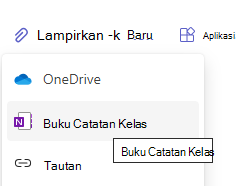
 Lampirkan. Di kotak yang terbuka, pilih Buku Catatan Kelas dan telusuri bagian buku catatan Anda untuk memilih halaman yang ingin Anda lampirkan.
Tips
Saat menambahkan halaman dari Pustaka Konten, pilih Tetapkan halaman untuk dibaca siswa, tetapi jangan edit untuk menambahkan sumber daya sebagai materi baca-saja. Jika Anda memilih opsi ini, lewati langkah 4.
4. Pilih bagian buku catatan siswa Anda ingin halaman tersebut didistribusikan. Misalnya: Selebaran.
5. Pilih Lampirkan jika Anda selesai. Setiap siswa sekarang akan memiliki salinan halaman di dalam Buku Catatan Kelas mereka. Mereka juga dapat membuka halaman langsung dari kartu tugas di Microsoft Teams.
Catatan
Periksa untuk melihat versi OneNote mana yang digunakan siswa sebelum membuat tugas Anda. Menggunakan versi OneNote ini memastikan bahwa halaman buku catatan yang Anda tetapkan akan dikunci dan mencegah siswa mengeditnya setelah tanggal jatuh tempo tugas berlalu. Halaman siswa akan terkunci ketika mereka menyerahkan tugas, tetapi terbuka ketika Anda Mengembalikan tugas atau mereka memilih Batalkan serah.
Meninjau tugas dengan halaman Buku Catatan Kelas
Tinjau tugas dan tambahkan umpan balik, semuanya di satu tempat! Tambahkan komentar dan poin ke pengiriman, dan bahkan kembalikan tugas untuk revisi, tanpa harus keluar dari Microsoft Teams.
Untuk meninjau tugas:
Navigasikan ke Tugas di tim kelas Anda.
Buka tugas dan pilih Serahkan di bawah status kerja siswa.
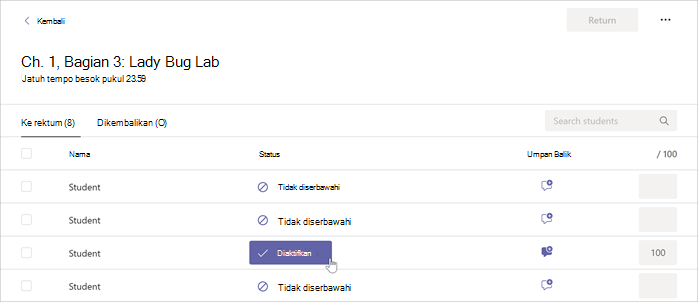
Tinjau karya siswa dan tambahkan umpan balik atau poin. Anda dapat menambahkan umpan balik secara langsung di halaman Buku Catatan Kelas atau kotak Umpan Balik . Perubahan Anda akan disimpan secara otomatis.
Tips
Untuk membuka dan mengedit halaman di aplikasi desktop atau browser, pilih Opsi lampiran lainnya
 di samping nama halaman Buku Catatan Kelas.
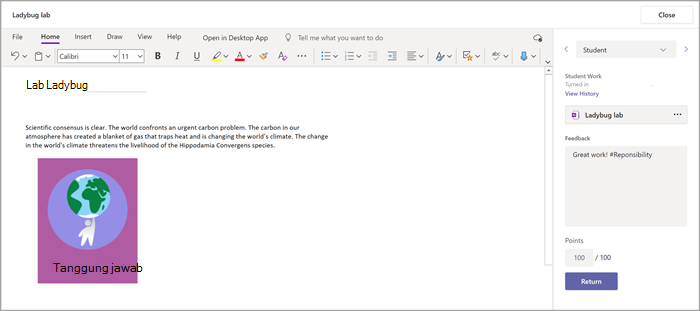
Jika Anda siap mengembalikan tugas siswa, pilih Kembali.
Membuka Buku Catatan Kelas di OneNote
Buka Buku Catatan Kelas Anda di aplikasi desktop OneNote atau OneNote untuk web untuk meluncurkan OneNote dan mengakses semua fitur pembelajaran Buku Catatan Kelas.
Untuk membuka Buku Catatan Kelas Anda di OneNote:
Di Microsoft Teams, navigasikan ke tim kelas yang ingin Anda buka Buku Catatan Kelasnya.
Pilih Buku Catatan Kelas.
Dari menu atas, pilih drop-down Buka di Browser :
Pilih Buka di Aplikasi Desktop untuk meluncurkan aplikasi desktop OneNote
Pilih Buka di Browser untuk meluncurkan Buku Catatan Kelas Anda di OneNote untuk web.
Catatan
- Saat menggunakan Buku Catatan Kelas/Staf OneNote yang dibuat melalui Microsoft Teams, Anda tidak dapat menambahkan/menghapus Siswa atau anggota menggunakan Panduan Buku Catatan Kelas secara online.
- Anggota buku catatan harus ditambahkan/dihapus melalui Microsoft Teams.
Pelajari selengkapnya
Pustaka Dukungan Buku Catatan Kelas
Pelajari selengkapnya tentang menggunakan Buku Catatan Kelas di OneNote