
Gunakan alat ini untuk menyesuaikan jarak antar huruf dan membuat teks Anda lebih mudah dibaca.
Masuk ke akun Anda di Office.com, pilih Word, atau OneNote. Buka dokumen, atau halaman buku catatan, lalu pilih Lihat > Pembaca ImersifIkon

- Untuk OneNote untuk Windows 10, buka aplikasi OneNote dan pilih buku catatan, lalu pilih Tampilkan > Pembaca ImersifIkon
- Untuk Outlook Online, masuk ke Office.com, pilih Email, dan buka email. Pilih ikon Opsi Lainnya ( ... ) lalu Tampilkan di Pembaca Imersif.
- Untuk OneNote untuk Windows 10, buka aplikasi OneNote dan pilih buku catatan, lalu pilih Tampilkan > Pembaca ImersifIkon
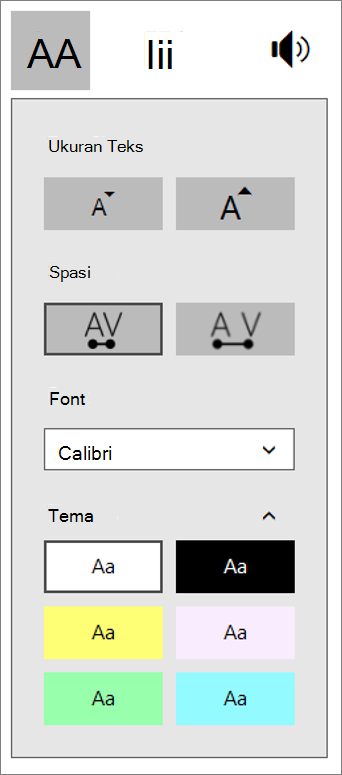
Pilih ikon yang terlihat seperti dua Untuk membuka Opsi Teks.
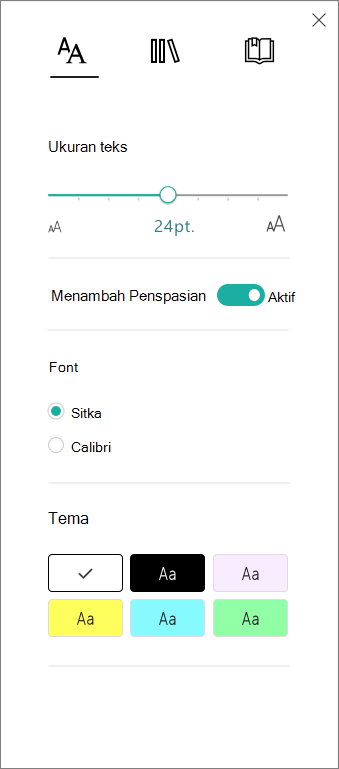
Pilih tombol alih Tingkatkan Spaksi. Saat diaktifkan, teks akan diberi jarak yang luas dengan jeda besar di antara baris.
Pelajari selengkapnya
Menggunakan Pembaca Imersif untuk Office Online dan OneNote