
Catatan
Artikel ini telah bermanfaat selama ini, dan akan segera dihapus. Untuk mencegah kesalahan "Halaman tidak ditemukan", kami menghapus tautan yang kami ketahui. Jika Anda sudah membuat tautan ke halaman ini, silakan hapus tautan, dan kami akan mengupayakan agar web tetap tersambung.
Pendahuluan
Buku Catatan Kelas, Buku Catatan Staf, Ekspor Konten Buku Catatan Skype bisa disediakan dua cara berbeda:
- Untuk Guru dan Siswa: pengalaman dalam aplikasi untuk menyimpan salinan ke akun Microsoft 365 Enterprise atau Pendidikan, atau Akun Microsoft Konsumen. Ini didokumentasikan dalam Buku Catatan Kelas In-App Panduan Ekspor.
- Untuk Admin: eDiscovery untuk ekspor konten Microsoft 365 secara massal atau dipilih.
Dokumen ini merinci eDiscovery ekspor Buku Catatan Kelas untuk ekspor massal, memungkinkan kueri fleksibel untuk konten khusus peran bagi guru atau siswa. Buku Catatan Kelas memberlakukan izin konten berbasis peran yang diterapkan ke struktur buku catatan tertentu. Oleh karena itu struktur, peran, dan izin untuk konten yang diekspor harus mempertahankan permintaan ekspor pengguna, seperti yang diuraikan dalam dokumen ini.
Lihat dokumentasi Microsoft 365 untuk eDiscovery untuk memperkenalkan dasar-dasar Pencarian dan Ekspor
Bagian pertama dokumen ini memperkenalkan struktur Buku Catatan Kelas dan model izin, diikuti dengan langkah-langkah mendetail untuk mengekspor menggunakan eDiscovery.
Latar Belakang
Format penyimpanan OneNote
Buku Catatan (Folder, di SharePoint Online terkait dengan SPFolder)
Bagian (file, di SharePoint Online terkait dengan SPFile)
…
Grup Bagian (Folder, di SharePoint Online terkait dengan SPFolder)
- Bagian (file, di SharePoint Online terkait dengan SPFile)
- …
…
Jika Buku Catatan OneNote adalah folder, maka Grup Bagian adalah subfolder di bawah folder buku catatan. Bagian adalah file (dengan ekstensi .one). Halaman tidak memiliki representasi fisik di SharePoint, sebagai gantinya, halaman adalah konten dari file Bagian.
Apa itu Buku Catatan Kelas
Buku Catatan Kelas adalah templat yang memungkinkan guru R/W mengakses seluruh buku catatan sementara siswa memiliki akses R/W (ke grup bagian mereka sendiri) dan akses R/O ke grup bagian bersama dengan guru. Grup bagian di tingkat kedua pohon di bawah ini, bisa memiliki grup bagian itu sendiri (ditambahkan nanti oleh guru).
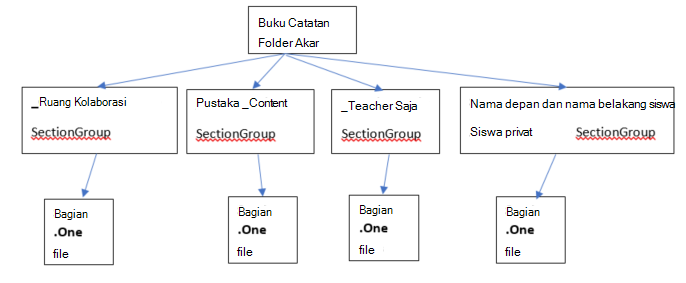
Model Izin Buku Catatan Kelas
Setiap Folder dan file di SharePoint Online memiliki izin yang terkait dengannya:
- Diwarisi dari induknya
Ini disebut pewarisan izin. Ini berarti bahwa izin orang tua ditularkan ke anak-anak. - Ditentukan pada folder/file itu sendiri
Berkas atau folder bisa memutus rantai pewarisan ini dari induk ke anak. Pada titik ini, izin anak tidak memiliki izin orang tua. SharePoint Online memungkinkan untuk menambahkan, mengedit, dan menghapus izin. Dan tidak ada perubahan ini mempengaruhi orang tua asli.
Folder Akar Buku Catatan Kelas dan Grup Bagian Buku Catatan Kelas (Pustaka _Content, ruang _Collaboration, hanya _Teacher, Grup Bagian privat Siswa) semuanya memiliki izin yang ditentukan sendiri. Ini menyiratkan bahwa izin mereka terputus dari rantai warisan dan mereka memiliki izin sendiri.
Bagian Buku Catatan Kelas telah mewarisi izin dari Grup Bagian.
Setelah kami melihat tampilan Buku Catatan Kelas, izin berikut ini diberikan kepada pengguna:
- Folder Buku Catatan memberikan izin kepada guru untuk membaca/menulis dan kepada siswa untuk membaca-saja
- "Pustaka _Content" memberikan izin kepada guru untuk membaca/menulis dan kepada siswa untuk membaca-saja folder "_Collaboration Spasi" memberi izin kepada guru untuk membaca dan menulis. Siswa juga telah membaca dan menulis izin.
- Setiap grup bagian siswa swasta memberikan pengajar dan hanya siswa dari grup bagian yang memiliki akses baca/tulis.
Izin Terkait di SharePoint Online berdasarkan peran
| Peran | Nama Izin SharePoint untuk Baca/Tulis |
|---|---|
| Guru/Pemimpin | Kontrol penuh |
| Siswa/Anggota | Kontribusi |
Inkarnasi Buku Catatan Kelas
Inkarnasi Buku Catatan Kelas saat ini meliputi:
- Buku Catatan Kelas (untuk guru)
- Buku Catatan Skype (digunakan oleh Skype edu)
- Buku Catatan Staf (untuk administrator sekolah)
Buku Catatan Kelas dan Skype mengikuti struktur yang disebutkan di atas. Adapun buku catatan Staf, buku catatan ini memiliki struktur yang sama dengan label yang berbeda. Guru dinamai pemimpin, siswa diberi nama anggota.
Oleh karena itu, struktur akan terlihat sebagai berikut 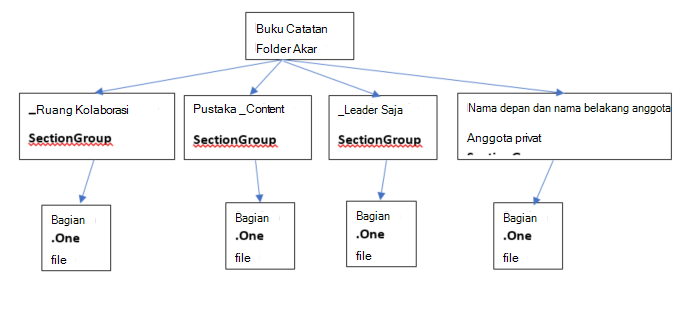
Buku Catatan Kelas disimpan di Situs SharePoint Online:
Buku Catatan Kelas disimpan di Situs SharePoint, di seluruh daftar default di bawah folder "Buku Catatan Kelas", "Buku Catatan Staf," dan "Buku Catatan Skype". Nama folder ini diterjemahkan berdasarkan bahasa Buku Catatan Kelas.
Adapun Buku Catatan Kelas Teams, ada satu buku catatan kelas untuk setiap tim. Selain itu, disediakan untuk menjadi buku catatan default yang disimpan di Pustaka Aset.
Untuk aplikasi Bursa SharePoint Pembuat Buku Catatan Kelas OneNote warisan, Buku Catatan disimpan dalam daftar dengan judul "EduOneNoteAppDocuments." Setiap guru akan memiliki subfolder dengan judul "<email>_Courses" tempat buku catatan disimpan.
Contoh:
EduOneNoteAppDocuments
<JohnDoe>@contoso.org_Courses
Panduan eDiscovery Langkah Portal Admin
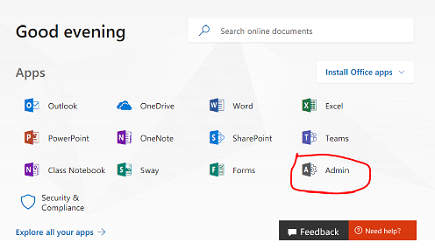
Masuk ke portal admin secara pribadi menggunakan browser Edge.
Pilih Admin.
Pilih Pusat Admin.
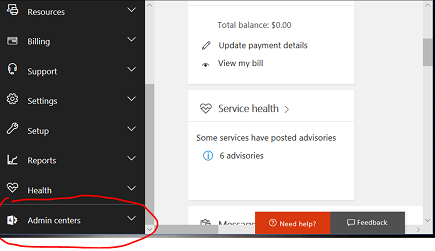
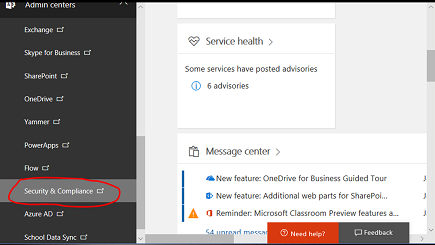
Perluas menu menurun dari Pusat Admin, lalu pilih Keamanan dan Kepatuhan.
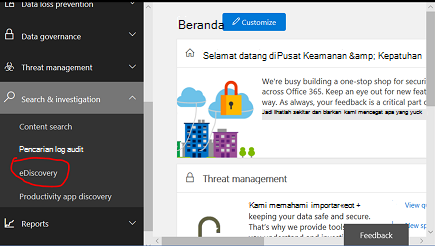
Di bawah menu menurun, pilih Cari penyelidikan & lalu pilih eDiscovery.
Pilih Buat Kasus untuk memasukkan nama dan deskripsi kasus.
Catatan:
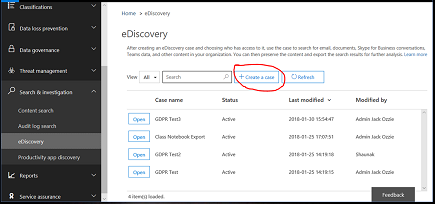
- Setiap kueri untuk data harus dibuat dalam kasus eDiscovery.
- Nomenklatur ini digunakan karena fungsi admin ini biasanya digunakan dalam konteks kasus hukum atau kasus organisasi.
Kasus yang baru dibuat disimpan di bawah ini.
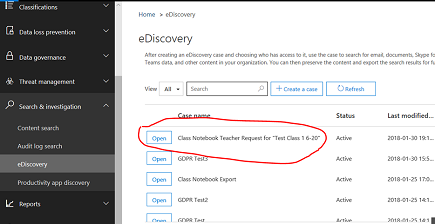
Pilih Buka, lalu Ekspor, lalu pilih + untuk membuat kueri pencarian baru.
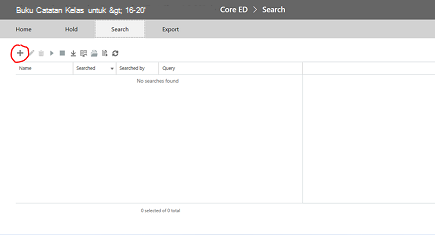
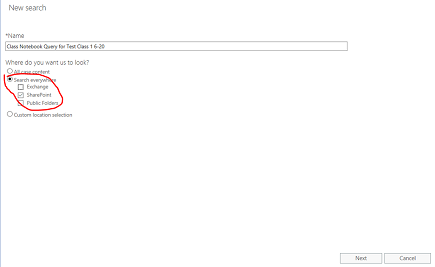
Masukkan nama untuk kueri Anda lalu pilih panggilan Cari di mana saja .
Pilih 'Kotak centang SharePoint" lalu pilih Berikutnya.
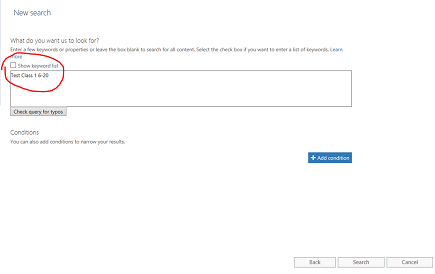
Pilih nama Buku Catatan Kelas atau alternatif nama Siswa untuk mendapatkan foldernya saja. Hierarki Buku Catatan Kelas menggunakan folder pustaka dokumen SharePoint, di mana nama Kelas adalah folder Tingkat Atas, jadi menentukan hal tersebut akan menghasilkan semua subfolder - satu subfolder per bagian siswa. Jadi, menentukan nama siswa dalam kueri ini hanya akan mengembalikan hasil untuk sub-folder tersebut untuk bagian siswa tersebut. Dalam hal ini, kami mencari seluruh buku catatan, "Uji Kelas 1 6-20". Tekan Next..
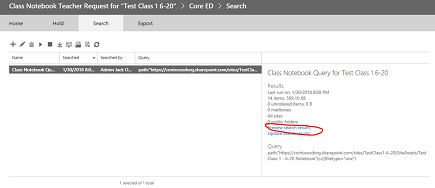
Kueri akan disimpan (disorot) dan hasilnya di panel kanan. Perhatikan ada 9 item yang tercantum. Pilih "pratinjau hasil pencarian"
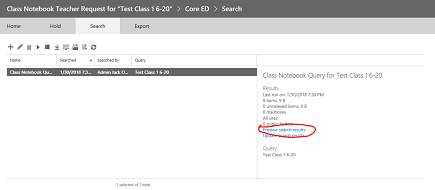
Hasil Pencarian akan menampilkan daftar 9 item. Mengklik salah satu item dalam daftar di panel kiri akan menampilkan informasi untuk item tersebut. Untuk Buku Catatan yang dipilih di bawah ini, yaitu JALUR FOLDER di SharePoint untuk folder akar untuk buku catatan kelas. SALIN JALUR FOLDER TERSEBUT KE CLIPBOARD karena kami akan menggunakannya di kueri kedua untuk konten dalam folder tersebut. CATATAN Anda tidak bisa mengunduh item ini karena ini hanyalah folder. Tutup jendela ini.
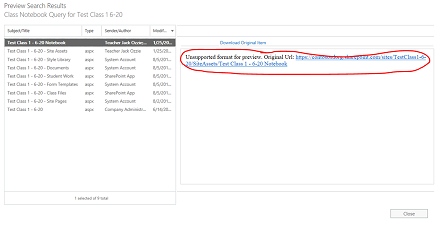
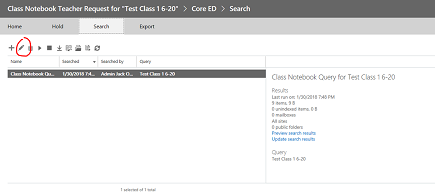
Menutup jendela akan Kembali ke halaman Pencarian sebelumnya. Klik pensil untuk mengedit kueri
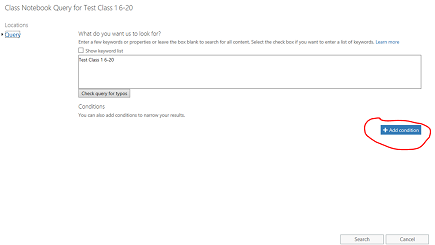
Tambahkan kondisi baru ke kueri dengan mengklik tombol:
Klik "perlihatkan daftar kata kunci" untuk mempersempit kueri agar menyertakan jalur folder Akar untuk Buku Catatan Kelas di langkah sebelumnya. Ini akan menurun daftar kata kunci. Anda akan ingin mengganti kueri "Uji Kelas 1 6-20" dengan jalur folder buku catatan kelas, menggunakan Kata Kunci, jalur:"<jalur ke folder buku catatan kelas/". Perhatikan jalur harus dalam tanda kutip seperti di bawah INI DAN HARUS BERAKHIR DALAM GARIS MIRING. Tanpa garis miring di jalur, kueri akan gagal.
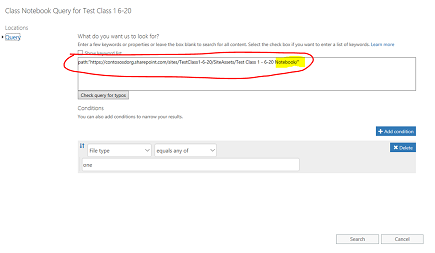
Pilih "Tambahkan Kondisi" dari atas untuk mempersempit pencarian ke tipe file One Note (.one) saja. Anda akan melihat daftar menurun tipe kondisi. Pilih "Tipe File" yang disorot di bawah ini,
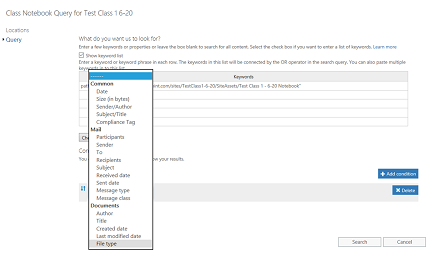
Pilih tipe file "satu", karena itu adalah ekstensi untuk file OneNote. Lalu klik Cari.
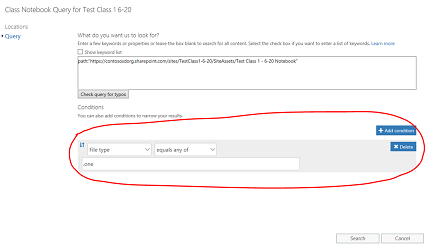
Kueri ini akan mengembalikan hasil semua file .one dalam folder, dalam hal ini 14 item. Klik "pratinjau hasil pencarian" untuk melihat daftar file .one dalam folder:
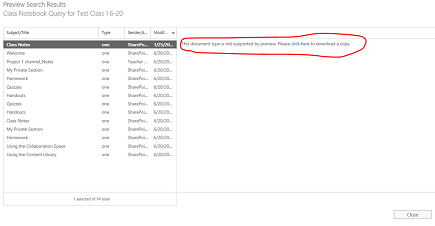
Perhatikan daftar hasil menyertakan semua file .one dalam seluruh hierarki di bawah jalur folder akar Buku Catatan Kelas. Ini akan menyertakan folder untuk setiap siswa. Jika Anda ingin memilih satu file .one, file tersebut dapat dilakukan menggunakan "silakan klik di sini". Anda hanya bisa memilih satu file dalam satu waktu menggunakan ini jika diinginkan, tetapi hierarki Folder/File buku catatan tidak akan terlihat jika mengunduh satu file .one. Perhatikan juga bahwa file .one tidak dapat dibuka di OneNote karena file tersebut bukan file lengkap OneNote yang valid karena memerlukan file . Daftar Daftar Di dalam hierarki untuk menjadi file yang valid (tim OneNote akan menyediakan impor untuk melakukan hidrasi ulang buku catatan dari . SATU hierarki).
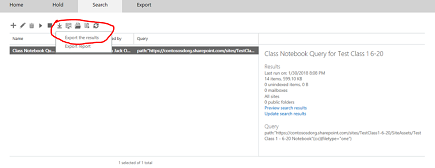
Tutup dialog untuk kembali ke halaman kueri. Anda ingin mengklik Panah Bawah yang disorot (arahkan mouse akan memperlihatkan"ekspor") untuk memulai ekspor seluruh hierarki folder untuk seluruh buku catatan. Mengklik panah bawah akan memunculkan "Ekspor hasil". Pilih opsi tersebut.
Halaman kini akan ditampilkan meminta Opsi Ekspor. Pilih tombol radio ke-1, "Semua Item tidak termasuk yang memiliki format yang tidak dikenal..." dan klik "Mulai Ekspor"
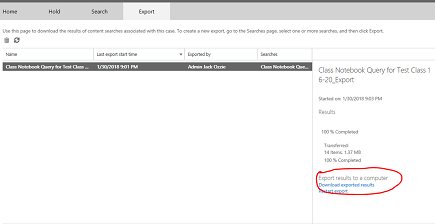
Setelah ekspor selesai, hasilnya diperlihatkan di panel sebelah kanan. Sekarang pilih "Unduh Hasil yang Diekspor"
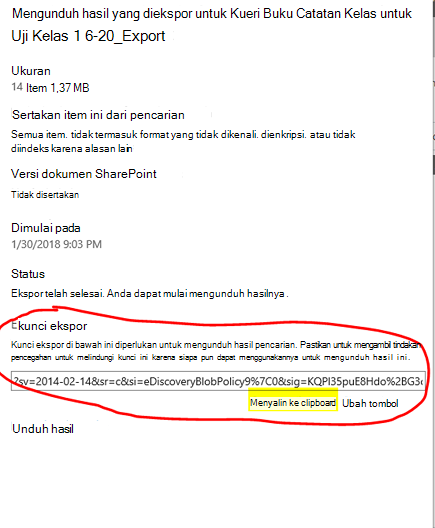
Halaman akan menampilkan konfirmasi pengunduhan hasil, dan menampilkan Kunci Ekspor yang harus disalin ke clipboard untuk digunakan dalam aplikasi ekspor eDiscovery dalam langkah berikut. Setelah menyalin ke clipboard, pilih "Unduh Hasil"
Ketika mengklik "Unduh Hasil", Anda akan diminta untuk menginstal alat ekspor eDiscovery, jika Anda belum menjalankan ekspor.. Pilih Instal.
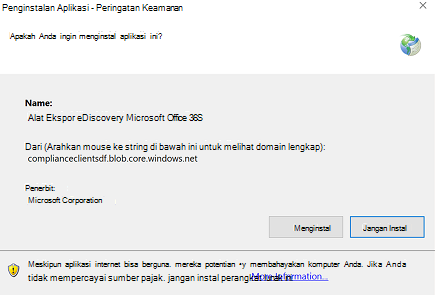
Lalu klik "Buka" pada perintah validasi keamanan di bawah ini untuk memulai pengunduhan
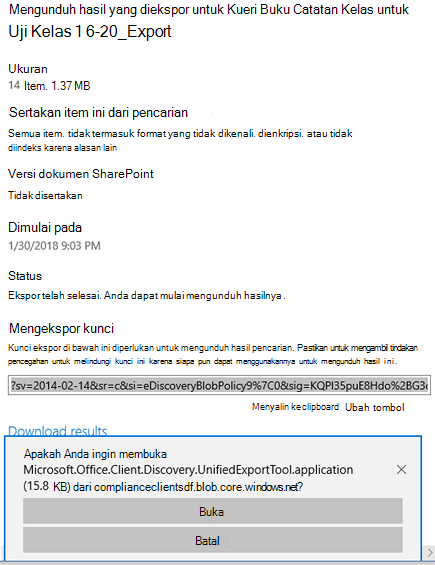
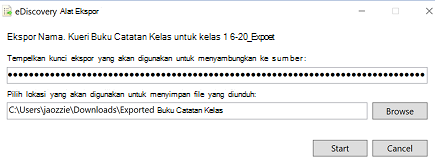
Setelah membuka alat ekspor, Anda akan diminta untuk menempelkan kunci dari atas, dan pilihan untuk mengunduh file:
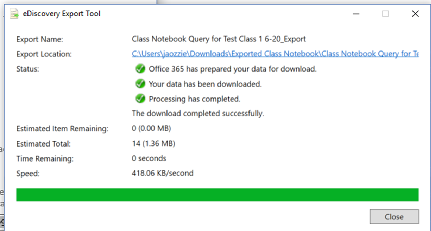
Alat ekspor akan melaporkan kemajuan selama proses, yang bisa memakan waktu tergantung pada jumlah file untuk diunduh.
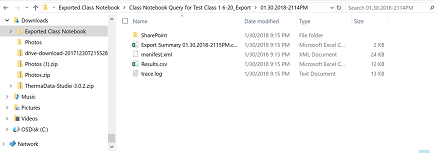
Hasil ekspor dimuat dalam folder yang dipilih, yang berisi beberapa sub folder. Subfolder pertama berisi ringkasan ekspor, dan folder "SharePoint" berisi konten file OneNote di folder simpul daun:
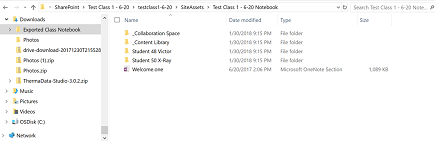
Menavigasi ke folder "Aset Situs" akan berisi folder akar untuk buku catatan kelas, memperlihatkan folder untuk setiap Grup Bagian dalam buku catatan, dan halaman Selamat Datang di dalam Bagian buku catatan pertama. Di bawah Ruang Kolaborasi dan Pustaka Konten adalah konten bersama untuk buku catatan, dan ada folder untuk setiap siswa (Student 48 Victor, dan Student 50 X-Ray adalah 2 siswa)
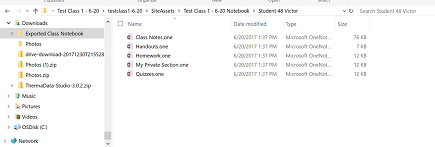
Menavigasi ke Folder (grup bagian) untuk "Student 48 Victor" akan memperlihatkan Bagian (file.one) dalam grup bagian siswa.
Untuk membuat ulang buku catatan mereka, siswa bisa melakukan langkah-langkah berikut:
Buka OneNote 2016 dan buat buku catatan baru (sebaiknya di OneDrive)
Buka setiap bagian .one di OneNote 2016 dengan:
- Mengklik ganda file .one
- Pada tahun 2016, masuk ke Buka > File > Tampilan Telusuri > Semua Files (*.*) > Pilih . Satu file > Klik Buka
Salin bagian ke buku catatan baru Anda dengan:
- Mengklik dan menyeret bagian ke dalam buku catatan baru Anda
- Klik kanan tab bagian dan pilih Pindahkan atau Salin, pilih buku catatan baru Anda, dan klik Salin
di mana adalah kisah komersial OneNote tentang cara pengguna membuka . Satu file.
Catatan: Izin API OneNote memungkinkan pengguna untuk mengatur izin tertentu ke struktur dokumen OneNote. Jadi itu seperti buku catatan kelas.