
Setiap kali Anda mendistribusikan halaman baru dari Pustaka Konten, Buku Catatan Kelas Anda menyinkronkan data ini ke setiap buku catatan siswa menggunakan koneksi internet Anda. Setiap perubahan yang dibuat pada Buku Catatan Kelas saat Anda offline juga disinkronkan secara otomatis saat Anda online lagi. File besar seperti PDF memerlukan lebih banyak bandwidth dan membutuhkan waktu lebih lama untuk menyinkronkan antara semua buku catatan siswa di semua perangkat.
Jika Anda melihat waktu sinkronisasi yang lebih lama dari biasanya saat menambahkan atau mendistribusikan konten di Buku Catatan Kelas, cobalah menggunakan praktik terbaik ruang kelas ini untuk memperbaiki masalah tersebut. Sinkronisasi bisa memakan waktu lebih lama saat siswa offline, buku catatan memiliki banyak konten, atau kelas baru-baru ini dimasukkan. Jika perubahan tidak muncul setelah sinkronisasi dan refresh, gunakan pemeriksaan di bawah ini.
Tidak ada yang Anda distribusikan yang hilang selama sinkronisasi lambat — halaman terus menyalin di latar belakang meskipun Anda menutup jendela distribusi atau menjauh. Jika siswa yang baru ditambahkan atau halaman yang didistribusikan tidak muncul setelah sinkronisasi dan refresh, cobalah langkah-langkah pemecahan masalah di bawah ini.
Langkah pertama: Periksa pengaturan sinkronisasi Anda
Sinkronisasi otomatis diaktifkan secara default di OneNote untuk web dan aplikasi desktop OneNote saat ini. Jika sinkronisasi dijeda atau sinkronisasi manual dinonaktifkan, aktifkan kembali sinkronisasi otomatis sebelum mendistribusikan lebih banyak konten.
- Buka OneNote untuk desktop Windows.
- PilihSinkronisasiOpsi>File>.
- Pastikan Sinkronkan buku catatan secara otomatis dipilih.
- Untuk mengurangi waktu sinkronisasi, hindari menyematkan file berukuran besar secara langsung di halaman dan simpan sumber daya besar yang ditautkan dari OneDrive atau SharePoint jika memungkinkan.
Langkah kedua: Kurangi PDF dan hasil cetak file di halaman Buku Catatan Kelas
PDF atau dokumen lain yang telah Disisipkan ke Buku Catatan Kelas OneNote menggunakan fungsi pencetakan file atau driver cetak dapat memperlambat proses sinkronisasi karena ukurannya yang besar. Pecahkan masalah dengan mencoba beberapa alternatif ini.
- Tambahkan hyperlink ke file atau sisipkan file sebagai lampiran sebagai gantinya.
- Unggah file Anda ke OneDrive for Business sebelum menambahkannya ke halaman OneNote. Kunjungi OneDrive dan masuk menggunakan email dan kata sandi sekolah Anda. Pilih Unggah, lalu pilih file untuk diunggah. Ketika menyisipkan file ke halaman, pilih file dari folder OneDrive di File Explorer.
- Jika memungkinkan, ketik atau salin dan tempel materi langsung ke halaman Buku Catatan Kelas.
- Gunakan alat pengoptimalan OneNote untuk memangkas data tambahan dari PDF dan memungkinkan sinkronisasi yang lebih cepat. Catatan: Alat ini dapat mengurangi detail dalam pemindaian berkualitas buruk sehingga Anda mungkin ingin mengujinya terlebih dahulu di salinan buku catatan yang tidak diperlukan untuk kelas.
Langkah ketiga: Menggunakan praktik terbaik untuk sinkronisasi ruang kelas
Distribusikan makalah dan tugas menggunakan alat Distribusikan Halaman Buku Catatan Kelas untuk menyederhanakan pendistribusian konten kepada siswa individu atau sekelompok siswa.
Distribusikan materi kepada siswa setelah kelas berakhir atau sebelum dimulai sehingga siswa dapat menyinkronkan perubahan di rumah.
Cobalah mendistribusikan HANYA PDF yang Anda perlukan untuk pelajaran hari ini dari Pustaka Konten Anda sehingga perangkat siswa Anda tersinkron dengan cepat.
Sinkronkan paksa Buku Catatan Kelas Anda setelah Anda mendistribusikan materi baru untuk mempercepat proses sinkronisasi. Klik kanan nama buku catatan dan pilih Sinkronkan Buku Catatan ini untuk memaksa sinkronisasi. Dorong siswa Anda untuk memaksa sinkronisasi saat mereka membuka aplikasi mereka di rumah, menyelesaikan pekerjaan rumah, atau akan memulai kelas.
Tutup buku catatan apa pun yang saat ini tidak Anda atau siswa Anda gunakan. Untuk melakukan ini, klik kanan buku catatan dan pilih Tutup buku catatan ini.
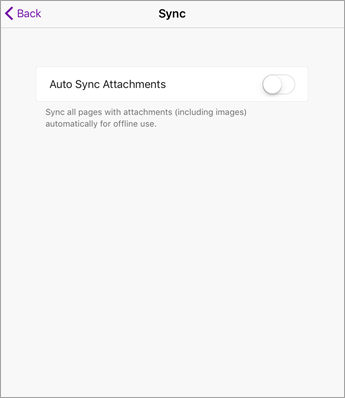
Nonaktifkan Sinkronisasi Lampiran Otomatis di iPad Anda dengan menavigasi ke halaman Sinkronisasi di pengaturan OneNote Anda. Semua konten teks dan tinta akan tetap disinkronkan secara otomatis, tetapi halaman OneNote dengan konten kaya seperti gambar dan PDF akan menunggu untuk disinkronkan hingga Anda mengunjungi halaman. Setelah itu, halaman yang Anda kunjungi akan mulai disinkronkan secara otomatis.
Pelajari selengkapnya
Memperbaiki masalah ketika Anda tidak dapat menyinkronkan OneNote
Mulai Menggunakan Buku Catatan Kelas OneNote: Panduan untuk Pendidik