
Mendistribusikan halaman ke semua siswa di kelas Anda
Buka Buku Catatan Kelas yang ingin Anda distribusikan di OneNote.
Pilih halaman yang ingin Anda distribusikan di Pustaka Konten atau Ruang Kolaborasi buku catatan Anda.
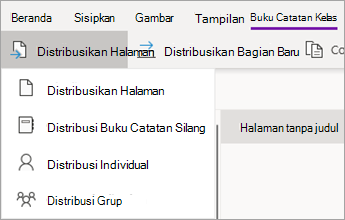
Pilih tab Buku Catatan Kelas , lalu pilih Distribusikan Halaman.
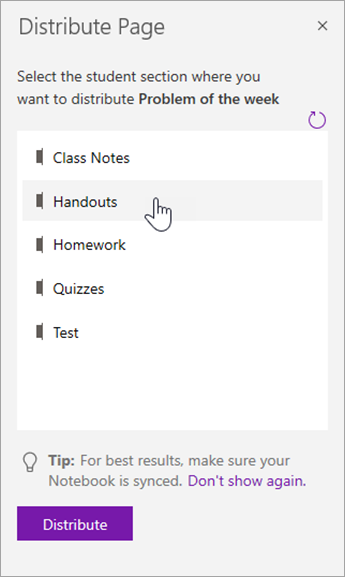
Pilih bagian buku catatan tempat Anda ingin menyalin halamannya. Misalnya: Makalah. Semua siswa akan mendapatkan salinan halaman di bagian Handout buku catatan mereka. Apa yang dilihat siswa: halaman akan muncul di Buku Catatan Kelas mereka saat Disinkronkan OneNote lagi. Siswa tidak mendapatkan pemberitahuan — jika Anda ingin mereka mengetahui bahwa handout baru sudah siap, posting pemberitahuan di tim kelas atau kirimkan pengumuman kepada mereka.
Catatan:
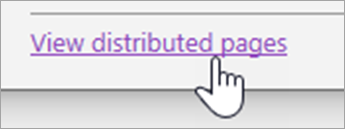
Pilih Lihat halaman terdistribusi untuk melihat pembaruan status pada halaman yang telah Anda distribusikan kepada siswa. Anda dapat menutup jendela distribusi kapan saja dan halaman akan terus didistribusikan di latar belakang.
Untuk menghapus halaman yang telah Anda distribusikan, ikuti langkah-langkah ini.
Mendistribusikan halaman ke siswa individu
Buka Buku Catatan Kelas Anda dan navigasikan ke halaman yang ingin Anda distribusikan.
Pilih tab Buku Catatan Kelas , lalu Distribusi Individual Halaman > .
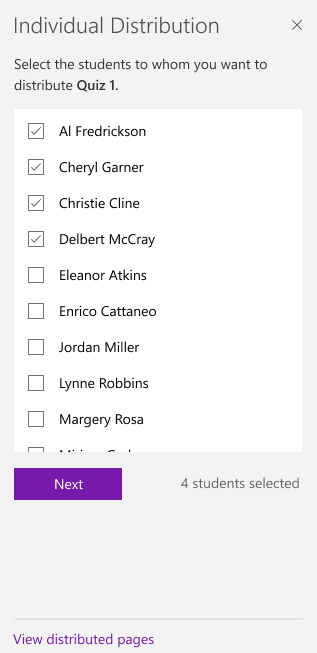
Pilih siswa yang ingin Anda distribusikan halaman menggunakan kotak centang di samping nama mereka. Pilih Berikutnya.
Pilih bagian buku catatan siswa tempat Anda ingin halaman ditampilkan. Misalnya: Kuis.
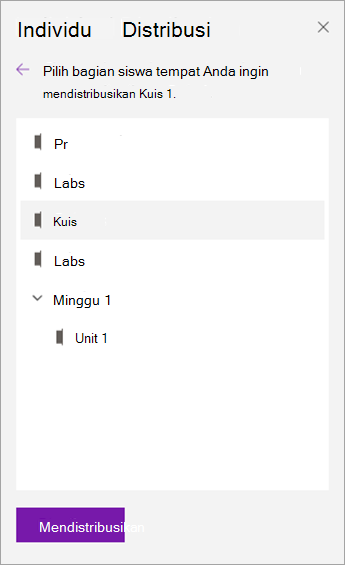
Pilih Distribusikan.
Catatan: Pilih Lihat halaman terdistribusi untuk melihat pembaruan status pada halaman yang telah Anda distribusikan kepada siswa. Anda dapat menutup jendela distribusi kapan saja dan halaman akan terus didistribusikan di latar belakang.
Mendistribusikan halaman ke kelompok siswa
Buat dan simpan grup siswa, memungkinkan Anda menyampaikan konten yang berbeda berdasarkan kebutuhan pelajar atau proyek kelompok kecil.
Buka Buku Catatan Kelas Anda dan navigasikan ke halaman yang ingin Anda distribusikan.
Pilih tab Buku Catatan Kelas , lalu Distribusikan Grup Halaman > .
Jika Anda belum membuat grup siswa, pilih + Grup baru di panel Distribusi Grup.
Masukkan nama untuk grup Anda dan pilih siswa menggunakan kotak centang di samping nama mereka.
Pilih Simpan.
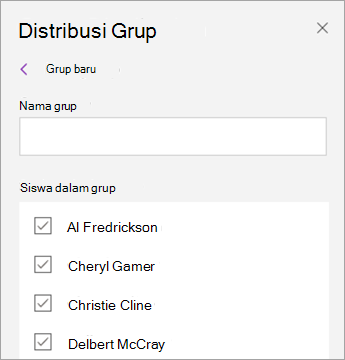
Setelah grup baru Anda dibuat, pilih panah Kembali . Pilih kotak centang di samping grup Anda, lalu Berikutnya.
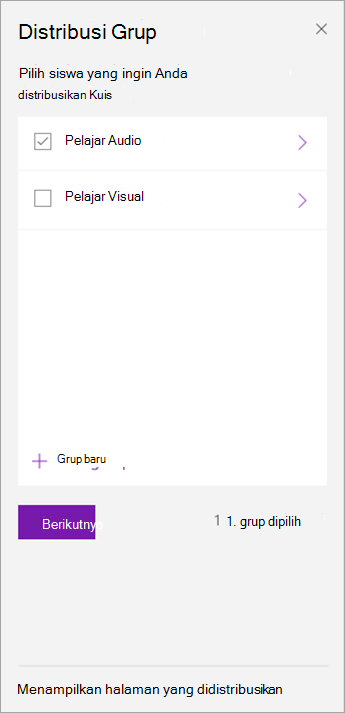
Pilih bagian buku catatan siswa tempat Anda ingin halaman ditampilkan. Misalnya: Kuis.
Pilih Distribusikan.
Catatan:
- Pilih Lihat halaman terdistribusi untuk melihat pembaruan status pada halaman yang telah Anda distribusikan kepada siswa. Anda dapat menutup jendela distribusi kapan saja dan halaman akan terus didistribusikan di latar belakang.
-
Lihat ilustrasi: Tombol Lihat mendistribusikan halaman.
Untuk membuat kelompok siswa tambahan, ulangi langkah 2-5 di atas. Untuk mengedit nama atau anggota grup, pilih Bagikan Distribusi Grup Halaman>. Pilih panah di samping nama grup Anda, lalu Edit grup. Simpan perubahan Anda atau pilih Hapus untuk menghapus grup.
Mendistribusikan bagian
Pilih Bagikan bagian > baru Bagikan bagian baru di pita Buku Catatan Kelas.
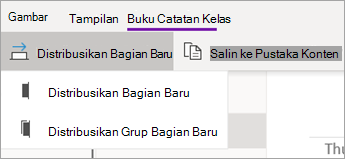
Beri nama bagian baru Anda. Misalnya: Lab.
Jika telah menambahkan grup bagian ke buku catatan siswa, Anda dapat memilih salah satu sebagai tujuan untuk bagian baru sekarang. Pilih menu menurun di samping Detail Lokasi dan pilih grup bagian.
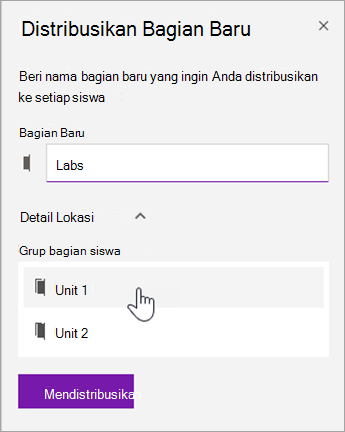
Pilih Distribusikan. Bagian baru akan dibuat dan didistribusikan ke setiap siswa di Buku Catatan Kelas Anda.
Mendistribusikan grup bagian
Grup bagian adalah cara yang baik untuk mengatur unit atau topik dengan banyak konten. Buat grup bagian baru dan atur ke dalam beberapa bagian pada saat yang sama, lalu distribusikan kepada siswa.
Pilih Bagikan bagian > baru Bagikan grup bagian baru di pita Buku Catatan Kelas.
Beri nama grup bagian baru Anda dan bagian apa pun yang Anda inginkan di dalamnya. Pilih + Bagian untuk menambahkan bagian lainnya.
![Ketik nama untuk grup bagian dan bagian.]](media/o365-edu-new-section-group-uwp.png)
Pilih Distribusikan. Grup bagian kosong dan bagian apa pun di dalamnya akan dibuat dan didorong ke setiap siswa di Buku Catatan Kelas Anda.
Mendistribusikan halaman dari satu buku catatan ke buku catatan lainnya
Mendistribusikan halaman dari buku catatan OneNote apa pun kepada siswa Anda di Buku Catatan Kelas. Anda dapat mendistribusikan halaman yang sama ke beberapa buku catatan secara bersamaan.
Buka buku catatan apa pun dan navigasikan ke halaman yang ingin Anda distribusikan.
Pilih tab Buku Catatan Kelas, lalu Distribusikan Buku Catatan Lintas Halaman>.
Pilih buku catatan tempat Anda ingin mendistribusikan halaman ini, lalu pilih Berikutnya.
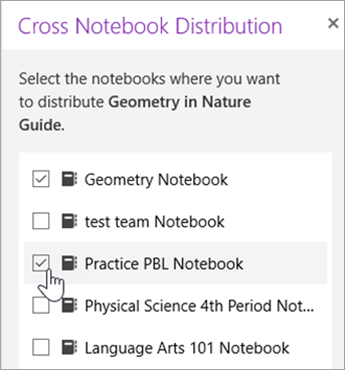
Pilih bagian siswa untuk mendistribusikan halaman, lalu Distribusikan.
Catatan: Pilih Lihat halaman terdistribusi untuk melihat pembaruan status pada halaman yang telah Anda distribusikan kepada siswa. Anda dapat menutup jendela distribusi kapan saja dan halaman akan terus didistribusikan di latar belakang.
Mendistribusikan halaman dan bagian ke Buku Catatan Kelas
Anda juga dapat Mengganti Nama/Mengelola/Menambahkan Bagian Siswa dari Kelola Buku Catatan. (https://aka.ms/classnotebook)
Pelajari selengkapnya Menghapus halaman yang telah Anda distribusikan kepada siswaMelihat buku catatan siswa di Buku Catatan Kelas untuk MacTinjau tugas siswa di OneNote untuk Mac
Sumber daya tambahan untuk pengajar
Pelatihan Buku Catatan Kelas OneNote