
Kunci halaman siswa untuk mencegah pengeditan saat Anda meninjaunya atau setelah tenggat waktu berlalu. Saat halaman siswa terkunci, Anda dapat melihat dan memberikan komentar, tetapi siswa hanya dapat melihat halaman tersebut.
Penguncian halaman tersedia dalam versi OneNote untuk Windows, OneNote untuk web, OneNote untuk Mac, OneNote untuk iPad, iPhone, dan Android yang didukung.
Mengunci halaman buku catatan kelas di OneNote
Buka OneNote dan navigasikan ke Buku Catatan Kelas yang perlu Anda edit.
Cari dan pilih Buku Catatan Kelas di pita di bagian atas jendela, lalu pilih Tinjau Tugas Siswa.
Pilih bagian dan halaman buku catatan yang sedang Anda tinjau, lalu pilih Berikutnya.
Pilih Penguncian Halaman.
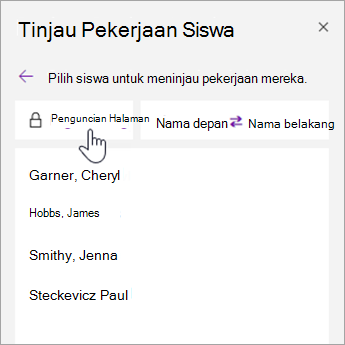
Pilih Semua untuk mengunci semua halaman, atau pilih kotak centang di samping nama siswa untuk mengunci satu halaman.
Tips
Pilih Nama depan atau Nama belakang untuk mengurutkan daftar siswa.
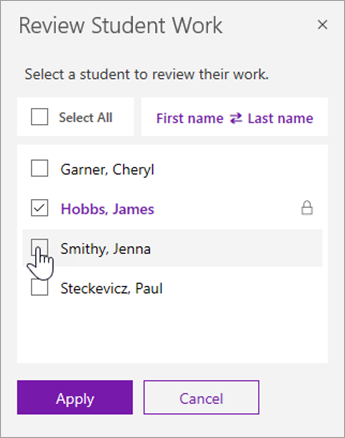
Pilih Terapkan.
Untuk membuka kunci halaman, kembali ke panel Tinjau Kerja Siswa dan pilih Penguncian Halaman lagi. Kosongkan kotak centang, lalu pilih Terapkan.
Versi OneNote yang didukung
| Product | Versi | Cara memeriksanya |
|---|---|---|
| OneNote untuk Windows dengan Microsoft 365 | Pembaruan Microsoft 365 saat ini | Pilih Akun File>, lalu cari versi dan nomor build di bawah Tentang OneNote. |
| OneNote di web | N/A | Buka tautan buku catatan di browser web dan masuk dengan akun sekolah Anda. |
| OneNote untuk Mac | Versi 16.10 atau yang lebih tinggi | Pilih OneNote dari bilah menu, lalu pilih Tentang OneNote. |
| OneNote untuk iPad dan iPhone | Versi 16.10 atau yang lebih tinggi | Buka pengaturan OneNote dan gulir ke bagian bawah layar. |
| OneNote untuk Android | Versi 9001.1000 atau yang lebih tinggi | Pilih menu ... , lalu pilih Pengaturan > Tentang. |
Pelajari selengkapnya
Meninjau tugas siswa di Buku Catatan Kelas