
Gunakan tombol Matematika di OneNote untuk mengonversi persamaan tulisan tangan Anda ke dalam format teks. Anda juga dapat mengetikkan persamaan.
Catatan
Fitur ini hanya tersedia jika Anda memiliki langganan Microsoft 365. Jika Anda adalah pelanggan Microsoft 365, pastikan Anda memiliki Office versi terbaru.
Langkah 1: Tulis atau ketik persamaan
- Di OneNote Online, buka halaman mana saja, lalu pilih Gambar.
- Pilih pena, lalu pilih panah kecil yang muncul di samping pena untuk memilih lebar goresan dan warna tinta yang ingin Anda gunakan.
- Berikutnya:
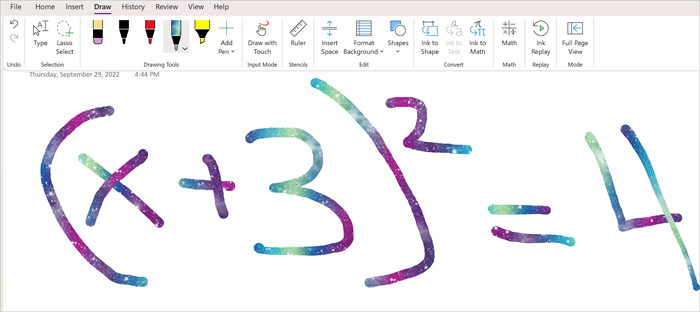
Jika Anda menggunakan perangkat layar sentuh, tulis persamaan dengan jari atau stylus.
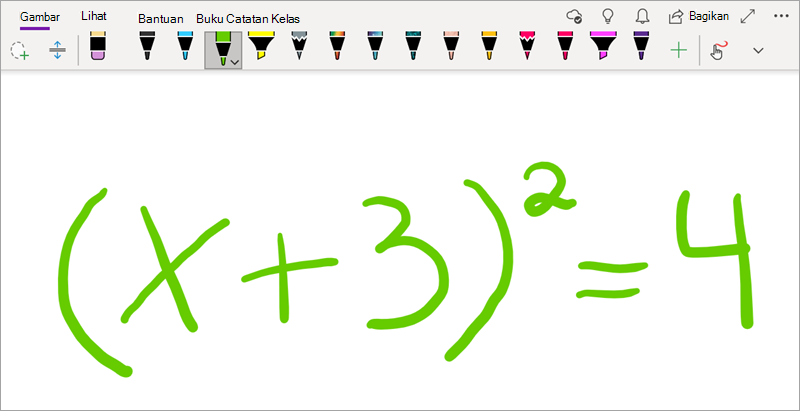
Jika Anda menggunakan PC dengan monitor standar, tulis persamaan dengan mouse atau pena input tablet, atau gunakan keyboard untuk mengetik persamaan.
Tips
Anda dapat mengetikkan persamaan dalam format linear lalu menggunakan langkah-langkah di bawah ini untuk memformatnya. Contoh: (x^2+4)/(x-3)
Langkah 2: Pilih persamaan
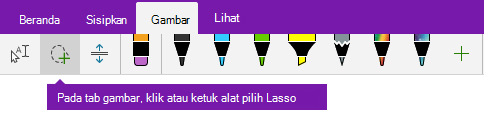
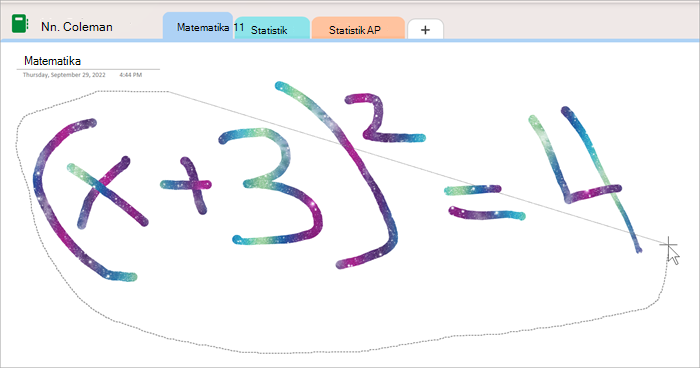
Pilih alat Lasso Select .
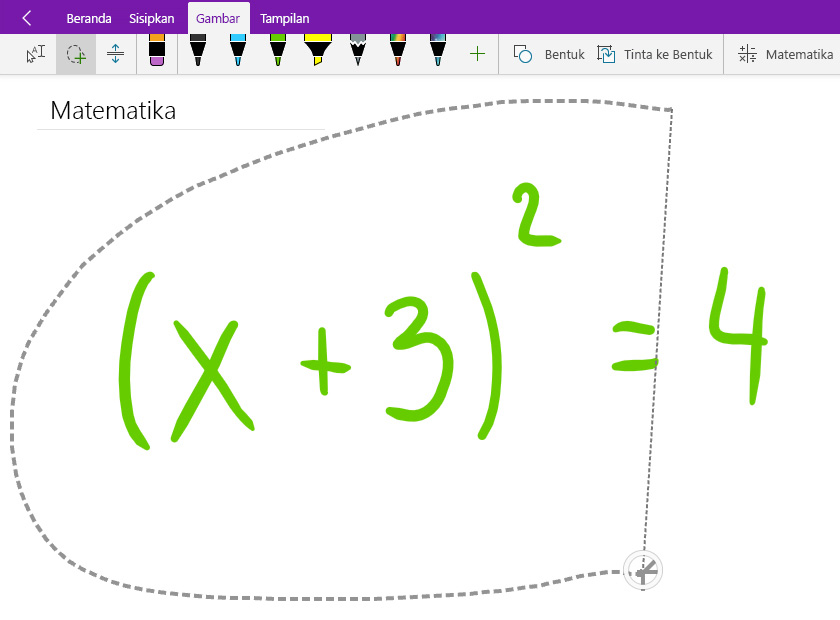
Dengan jari atau mouse, seret pilihan di sekitar persamaan yang Anda buat di Langkah 1. Saat Anda melepaskannya, semua goresan tinta atau teks dalam persamaan akan muncul dipilih.
Tips
Jika alat pena atau laso tidak merespons di OneNote Online, Anda mungkin perlu memilih Gambar dengan Mouse atau Sentuh. 
Langkah 3: Gunakan tombol Matematika
Ketika persamaan Anda dipilih, lakukan hal berikut:
Pilih Matematika.
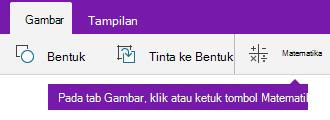
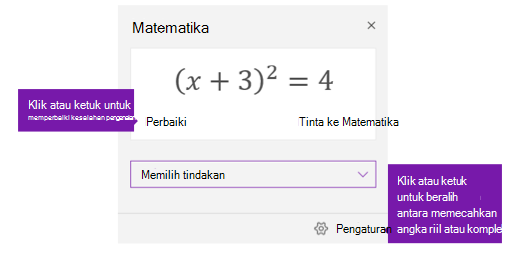
Di panel Matematika yang terbuka, konfirmasikan bahwa OneNote mengenali persamaan Anda dengan benar.
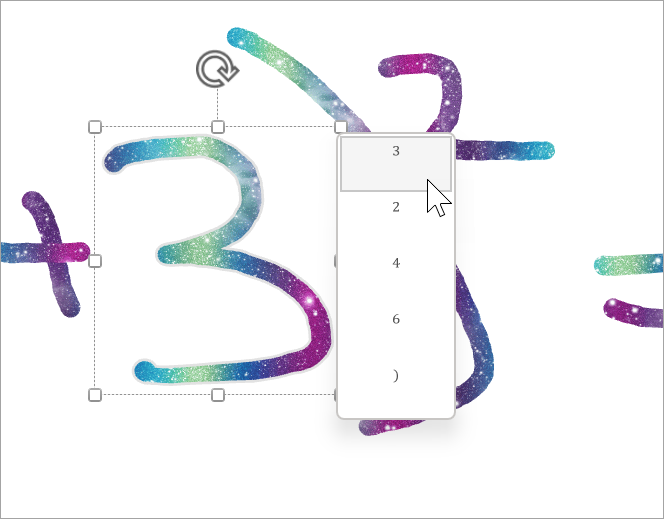
Jika perlu, pilih Perbaiki untuk membuat koreksi apa pun pada goresan tinta individual. Saat dalam mode Perbaiki, gunakan alat Pilih Lasso untuk memilih simbol atau bagian dari persamaan yang salah dikenali dan OneNote akan menawarkan alternatif yang dapat Anda pilih.
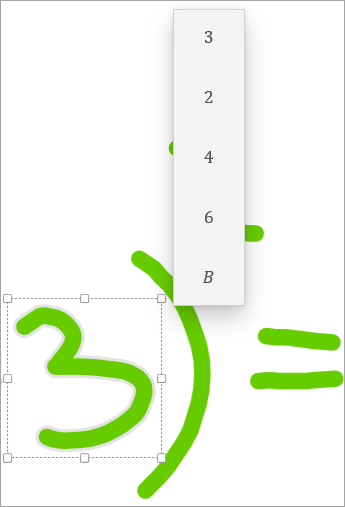
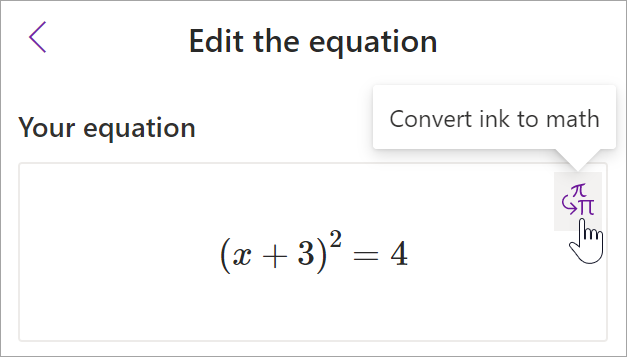
Pilih Tinta ke Matematika untuk mengonversi teks tulisan tangan asli Anda menjadi persamaan matematika yang diketik.

Topik Asisten Matematika lainnya
Memecahkan persamaan dengan Asisten Matematika di OneNote
Menggambar grafik fungsi matematika dengan Asisten Matematika